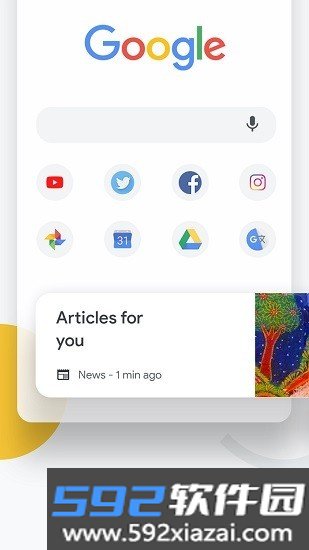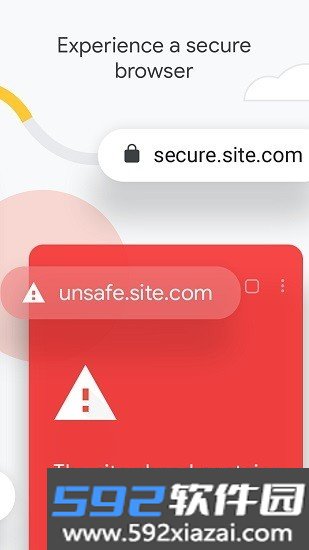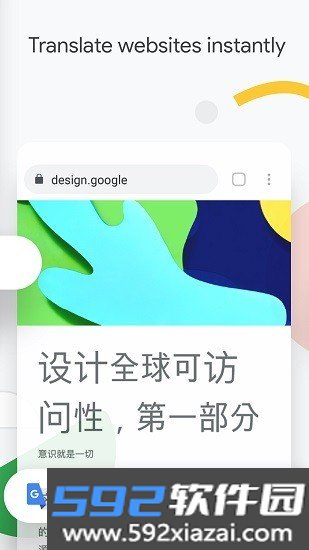
谷歌浏览器是谷歌推出的手机端网页浏览工具,支持多国语言显示,内置翻译插件,遇到外文页面可以直接整页翻译。书签可以按分组整理,收藏再多也不乱。
谷歌浏览器介绍
· 页面打开速度快,基本点击就能立即加载。
· 主页支持深度自定义,可以按自己的喜好调整布局和外观。
· 上网记录可以随时清除,用起来更放心。
· 提供无痕浏览模式,浏览过程中不保存历史记录,隐私有保障。
怎么设置中文
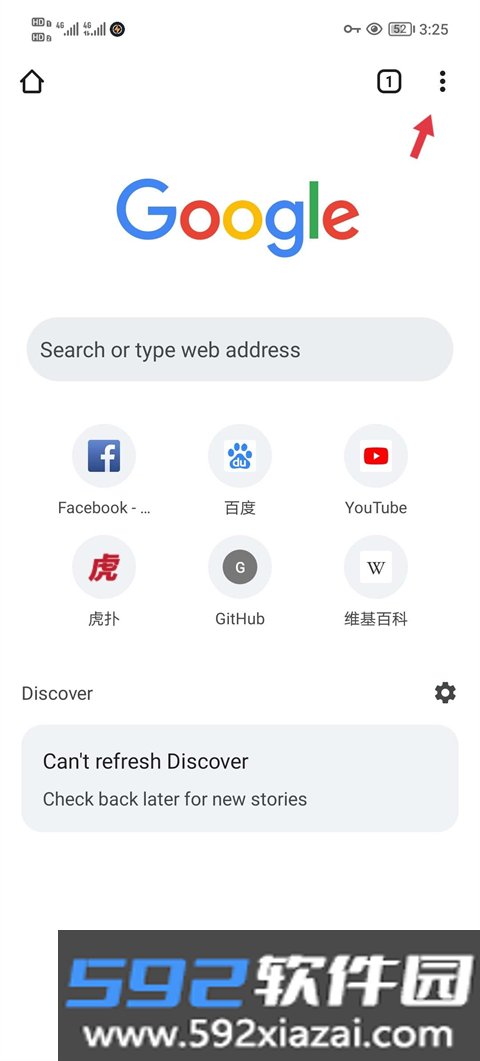
1. 打开软件后,点击右上角三个点的菜单按钮。
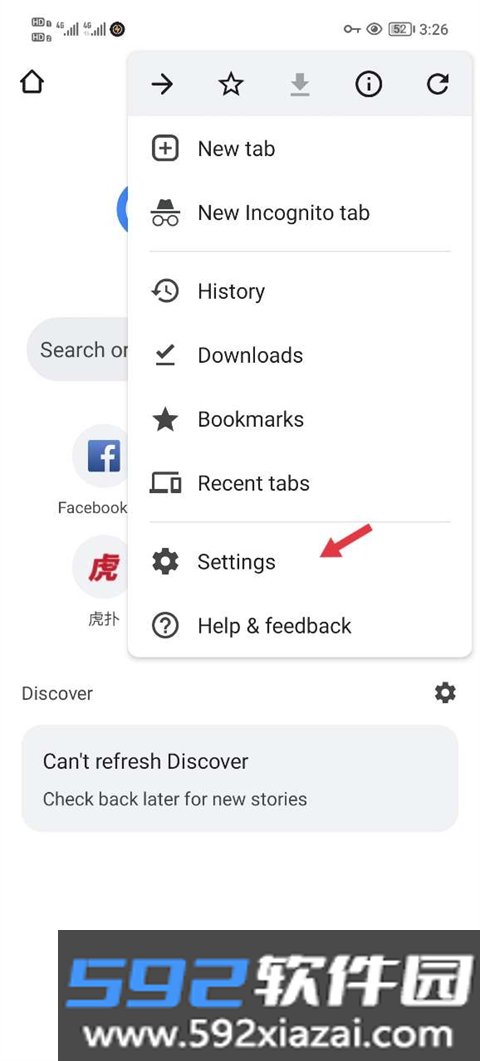
2. 在下拉菜单中找到 Settings 设置选项并点击。
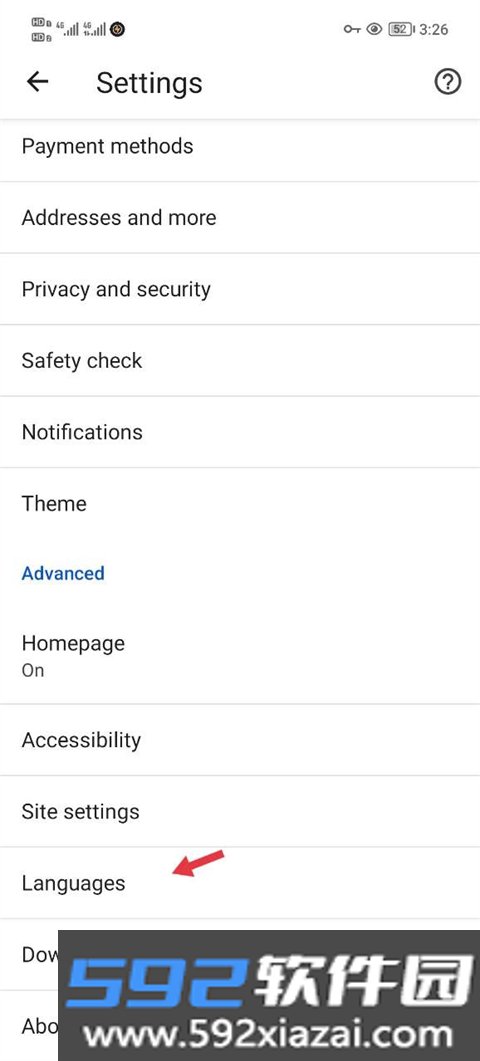
3. 进入设置页面后向下滑动,找到 Languages 语言选项。
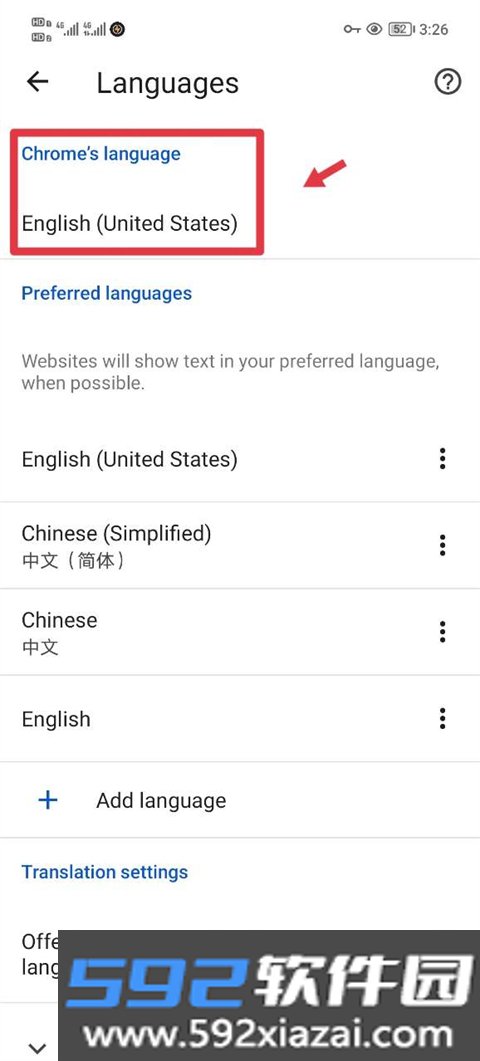
4. 当前界面显示为英文,点击浏览器语言设置项。
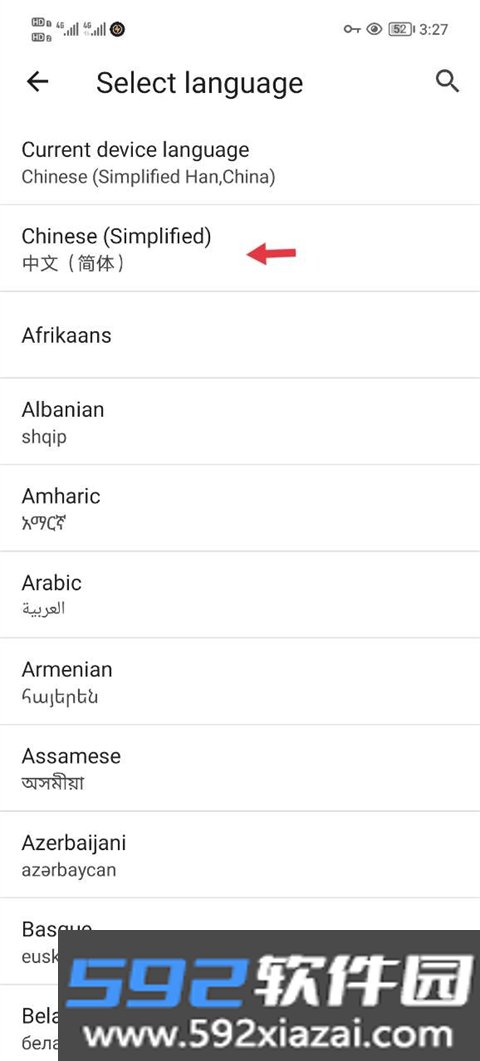
5. 在语言列表中选择简体中文并确认。
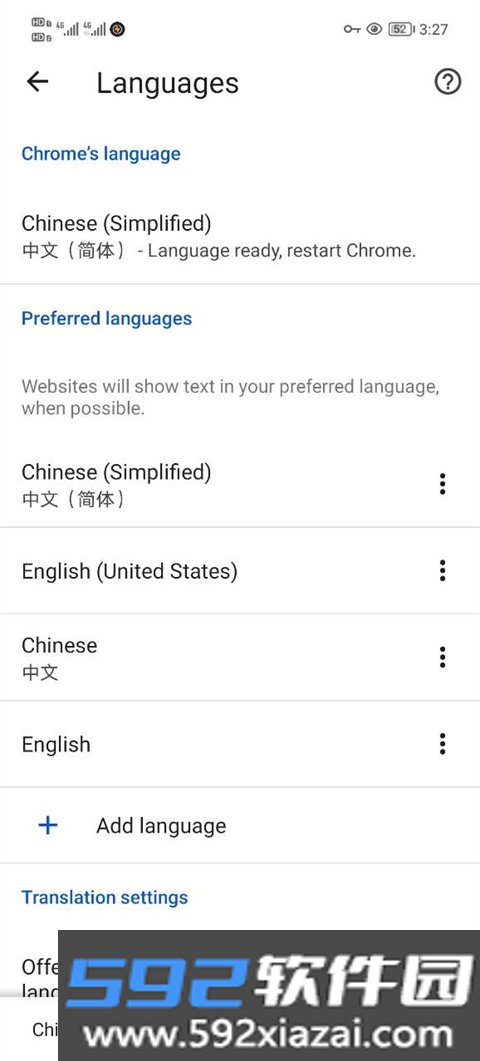
6. 确认后会提示需要重启浏览器才能生效,点击右下角蓝色的 Restart 重启按钮。
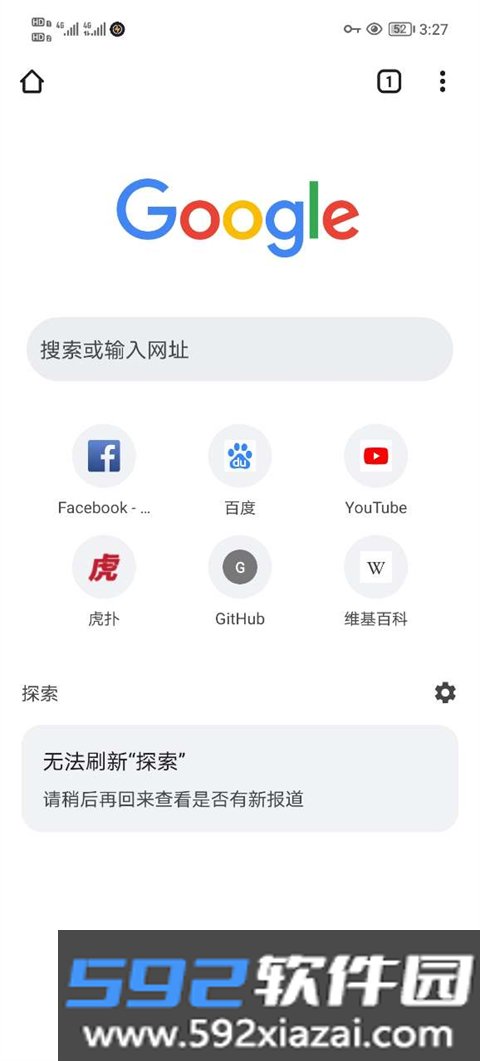
7. 重新进入浏览器后,界面就会显示为中文。
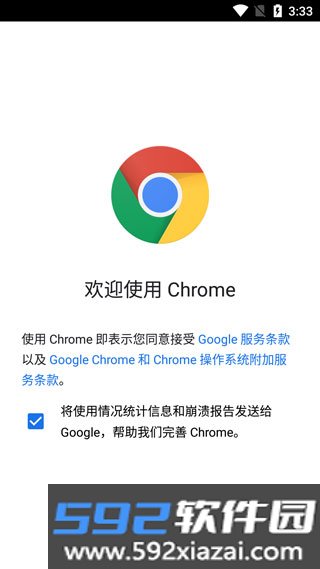
怎么用
1. 先在手机上安装好谷歌浏览器,打开后进入主界面。
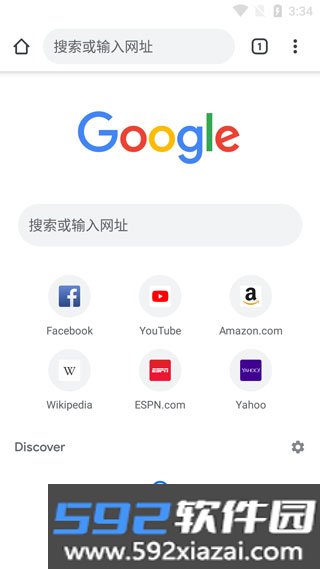
2. 主界面就是浏览器首页,可以直接输入网址或搜索内容。
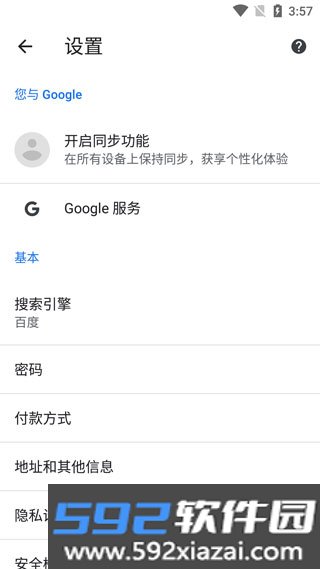
3. 点击右上角设置图标进入设置项。
4. 可以调整浏览器使用的语言。
5. 隐私和安全性相关选项也能在这里配置。
6. 网站权限等具体设置同样可以单独调整。
无法打开网页是什么原因
· 浏览器缓存或 Cookie 异常:尝试清除缓存和 Cookie,或者改用隐身模式打开页面。
· 网络连接异常:检查当前网络是否正常,可以重启路由器或切换其他网络方式。
· 防火墙拦截:如果网络被防火墙屏蔽,部分网站可能无法访问,可以关闭防火墙或把网站加入白名单。
· 系统或浏览器更新后权限变化:有时更新后需要重新设置浏览器权限才能正常访问某些网站。
· 网站自身故障:部分网站可能正在维护或出现故障,暂时无法打开。
怎么才能正常使用
1. 进入「设置」-「高级设置」-「网络」-「代理服务器设置」,选择「手动设置代理服务器」,填写代理服务器地址和端口号。
2. 进入「设置」-「隐私和安全」-「安全」,把「站点设置」改为「允许所有网站运行 JavaScript」。
3. 在「设置」-「隐私和安全」-「安全」中,把「支持安全的站点」设为开启状态。
4. 更换默认搜索引擎,可以改成百度或必应等国内可用的搜索引擎。
5. 使用科学上网工具改变浏览器 IP 地址,以便正常访问 Google 服务。
手机版打不开怎么办
1. 先下载并打开谷歌浏览器。
2. 在搜索框里输入「百度」进行搜索。
3. 如果页面打不开,说明当前没有可用的网络连接。
4. 回到主界面,打开设置。
5. 点击搜索引擎选项。
6. 选择百度并保存,然后返回主界面。
7. 再次搜索百度,这次能正常打开网页,说明网络已恢复,浏览器可以正常使用了。
为什么打开是 hao123
打开浏览器后直接跳转到 hao123,是因为默认主页被修改了。修复方法:打开谷歌浏览器,点击右上角三个点,进入设置,找到搜索引擎,打开「特定网页或一组网页」,点击三点图标,选择编辑并重新输入网址,最后保存即可。
Google Chrome 浏览器和 UC 浏览器哪个好
Google Chrome 浏览器由谷歌开发,2008 年上线,是目前使用人数较多的浏览器之一,以速度快、安全性好、操作简单著称。
UC 浏览器同样是全球用户量较大的第三方手机浏览器,2004 年发布,2016 年月活跃用户已超过 4 亿,功能丰富,界面设计比较简洁。
两款软件各有侧重,下面从几个方面来对比。
一、界面
UC 浏览器主界面地址搜索栏,还整合了天气、资讯、小说、漫画、电台、视频等网页应用,走的是功能聚合路线;Google Chrome 浏览器则更偏向简约风格。
两款浏览器的界面布局和操作逻辑基本一致,常用功能都放在底部菜单中。Google Chrome 浏览器甚至把地址栏和搜索栏也放在了底部,这样既能让网页显示面积更大,也方便大屏手机单手操作。
二、内存占用
应用运行会占用手机内存,占用过多容易导致卡顿甚至闪退。对比四款浏览器刚进入主界面以及同时打开七个不同页面时的内存使用情况,Google Chrome 浏览器的内存占用明显低于其他三款,内存优化做得比较出色。
三、速度
浏览速度是衡量浏览器的重要指标。随着各厂商浏览器功能越来越丰富,用户选择浏览器的标准已经不再只看速度,而且各家在网页加载技术上也越来越成熟,实际体验差距不大。Chrome 浏览器作为全球流行的手机浏览器,网页浏览素质确实高于其他几款。
四、功能
UC 浏览器网页浏览,还内置了手机文件管理、软件管理等功能,可以下载或更新手机应用,统一管理图片、视频、音乐,甚至清理垃圾文件,相当于一个能上网的「手机管家」。
Google Chrome 浏览器的功能更集中在网页浏览本身,比如网站权限选择、单个网站的安全信息查看、权限要求等。另外,Chrome 的书签同步、资讯更新等功能需要登录谷歌账号才能使用。
五、总结
两款浏览器都做得不错。如果希望手机浏览器功能丰富,看网页还要兼顾文件管理、软件管理、资讯聚合等,UC 浏览器更合适;如果更看重纯粹的网页浏览体验,或者深度使用谷歌生态,Google Chrome 浏览器是更合适的选择。
功能
· 快速浏览:可以从即搜即得的个性化搜索结果中选择,也能快速回到之前访问过的网站。
· 语音搜索:通过 Google 语音搜索,不用手动打字就能获取答案。
· 同步 Chrome 数据:登录 Chrome 后,书签、已保存的密码和设置会自动同步,在手机、平板或笔记本上都能访问自己的信息。
· 无痕模式:开启无痕模式浏览时,系统不会保存历史记录。
· 标签页管理:所有标签页可以在同一个视图中查看,还能方便地分组。
· 存储密码和付款方式:Chrome 可以保存密码和付款信息,需要时自动填充到表单中。
特色
· 支持输入文字或链接,快速进入对应网页。
· 搜索时可以切换不同搜索引擎,操作灵活。
· 支持离线保存网页,想保存的页面都可以存下来。
怎么设置兼容模式
1. 打开谷歌浏览器,点击菜单,进入「设置」。
2. 在设置中找到「默认浏览器设置」,打开「允许在 Internet Explorer 模式下重新加载网站」,然后点击重启。
3. 重启浏览器后,打开需要 IE 兼容的网页,在左侧菜单中找到「更多工具」,选择「在 Internet Explorer 模式下重新加载」,即可用兼容模式打开当前页面。
评论
· 网页加载速度很快,浏览体验流畅。
· 可以同时打开多个标签页,切换自由。
· 下载功能方便,支持同时下载多个文件。
更新内容
v115.0.5790.138 版本
感谢您选择 Chrome!此版本在稳定性和性能方面均有所提升。
v114.0.5735.131 版本
感谢您选择 Chrome!此版本在稳定性和性能方面均有所提升。
v78.0.3904.90 版本
· 网站权限管理更轻松
· 针对 Android 5.0 Lollipop 进行了多项更新
· 更正了多项错误
v76.0.3809.111 版本
· 增加可使用 Chrome 内置的密码管理器生成安全系数高且具有唯一性的密码
· 增加点按任意密码字段并使用新的键盘选项,即可快速查询密码
v72.0.3626.105 版本
· 修复了一些 BUG。