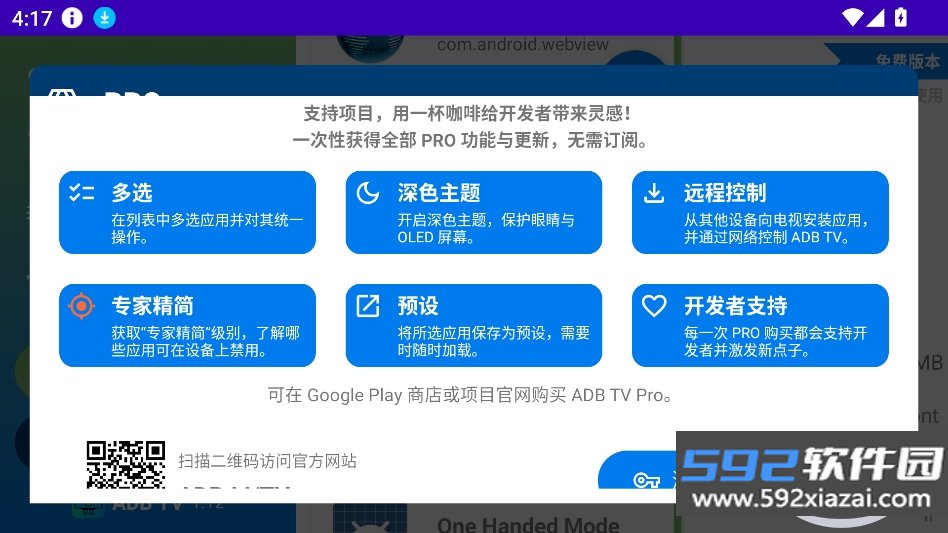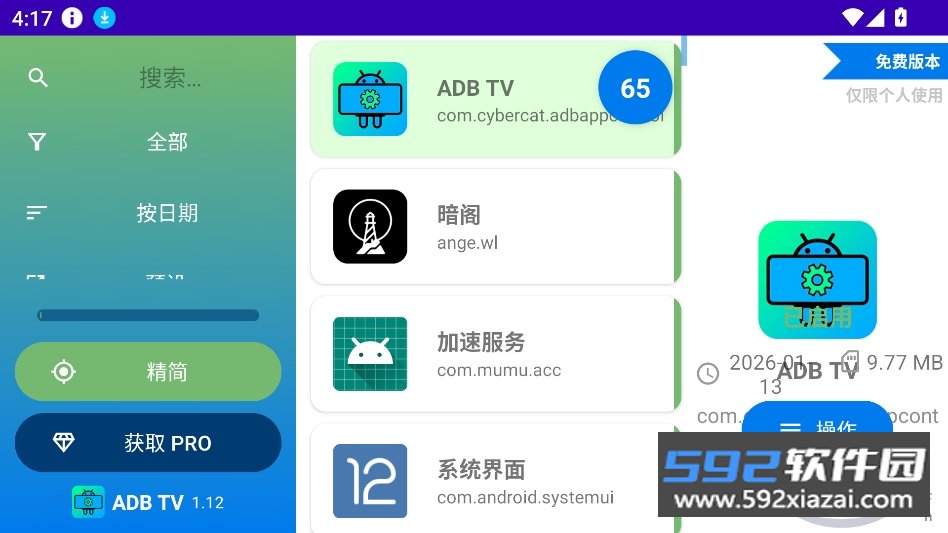
ADB TV 是一款基于 ADB 调试功能开发的电视应用管理工具。装上它之后,你可以直接禁用或卸载电视系统里预装的应用,把存储空间腾出来,系统跑起来也会更顺一些,还能顺带挡掉一部分广告推送。
找应用也方便,支持按名称、安装日期、文件大小几个维度排序筛选,想定位哪个应用很快就能翻到。软件里还带了屏幕分辨率管理,显示比例不对、有黑边或者画面被拉伸,都能在这里调。
ADB TV 安装与使用教程
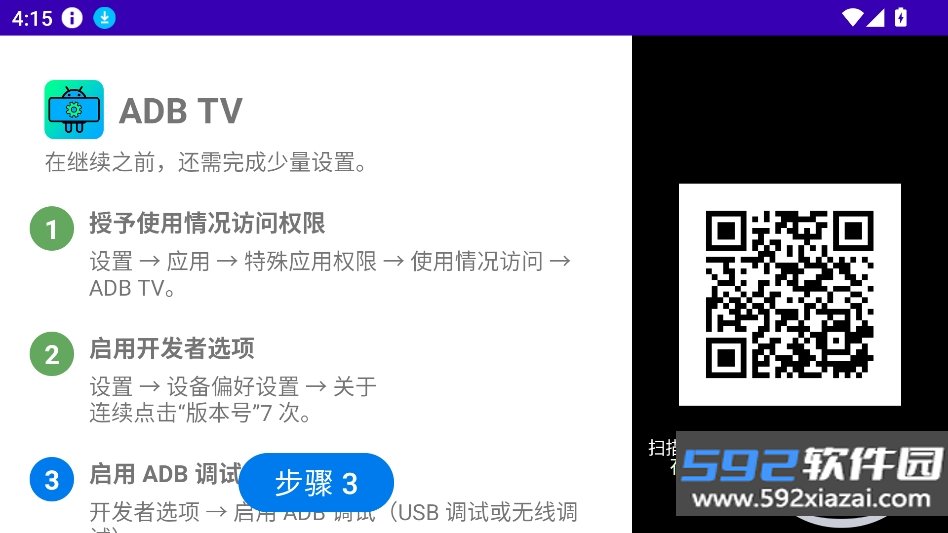
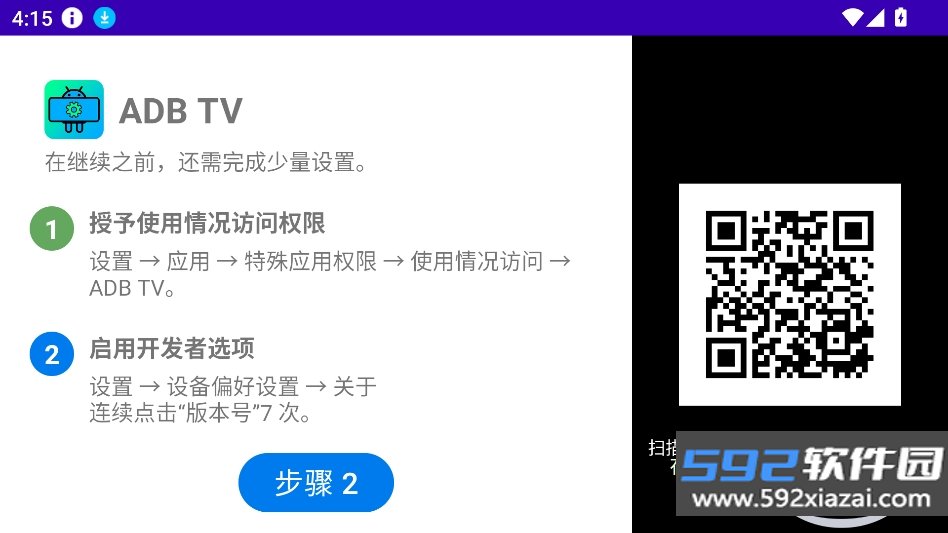
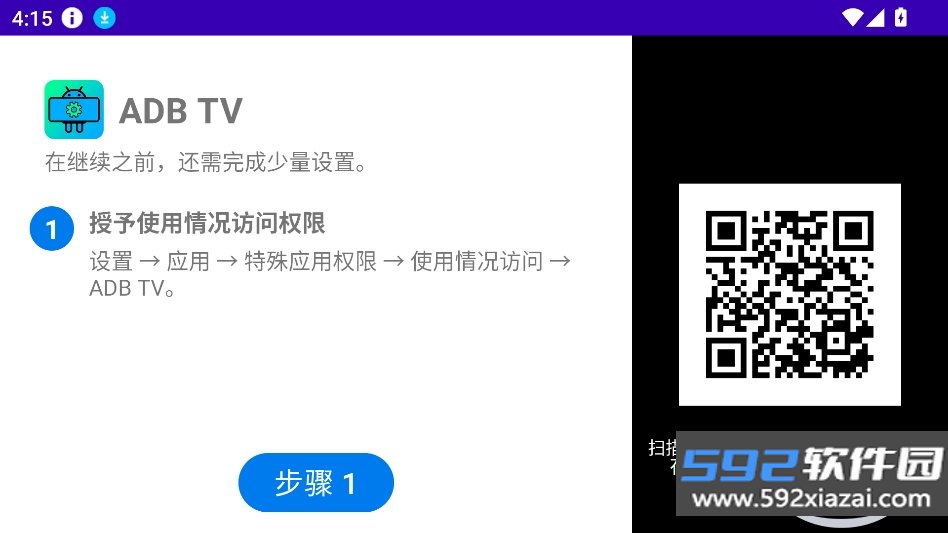
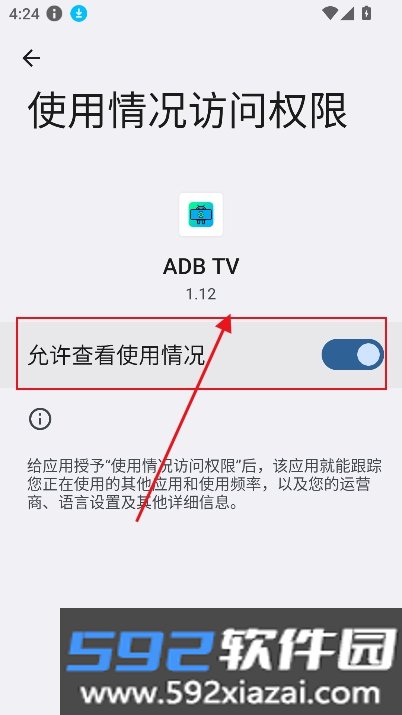
1. 打开软件首页,先授予使用情况访问权限。路径是:设置 → 应用 → 特殊应用权限 → 使用情况访问 → ADB TV。
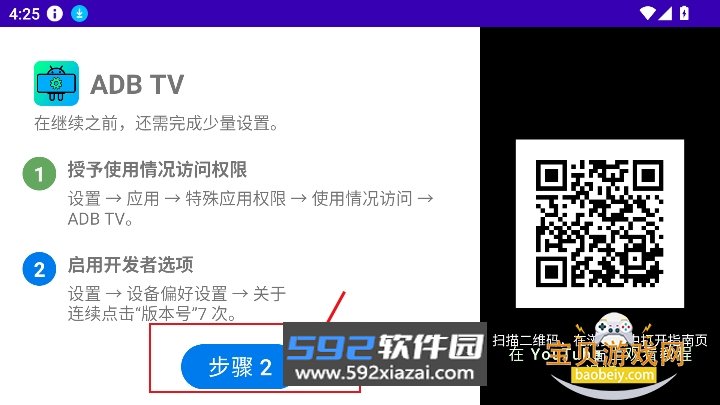
2. 接着开启开发者选项。进入设置 → 设备偏好设置 → 关于,连续点击“版本号”7 次。这里一定要点满 7 次,不然进不了下一步。
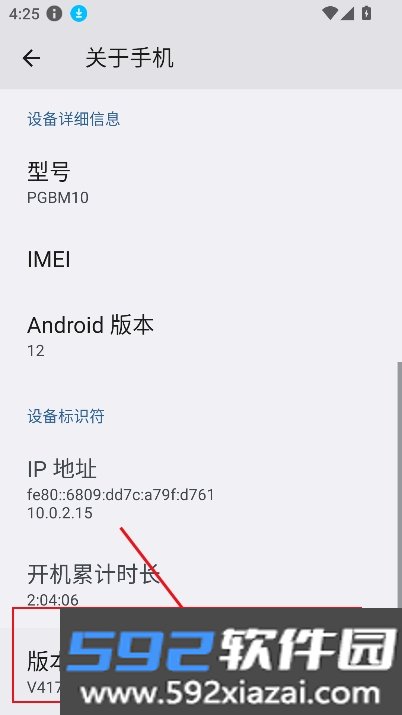
3. 连续点击版本号 7 次后,设置里就会出现开发者选项。
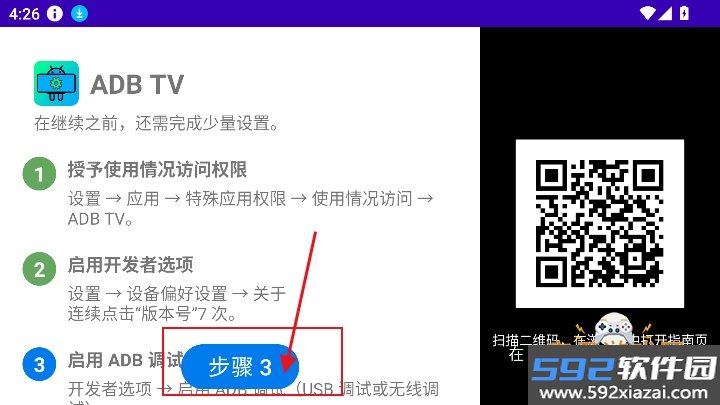
4. 进入开发者选项,打开 ADB 调试,也就是 USB 调试或无线调试。
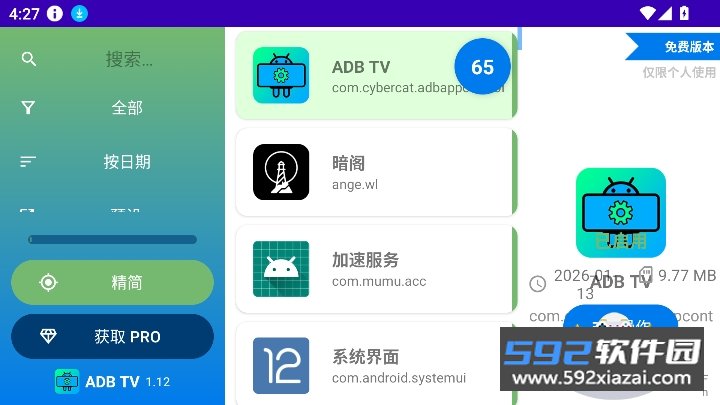
5. 加载成功后,就能直接进入主页开始用了。
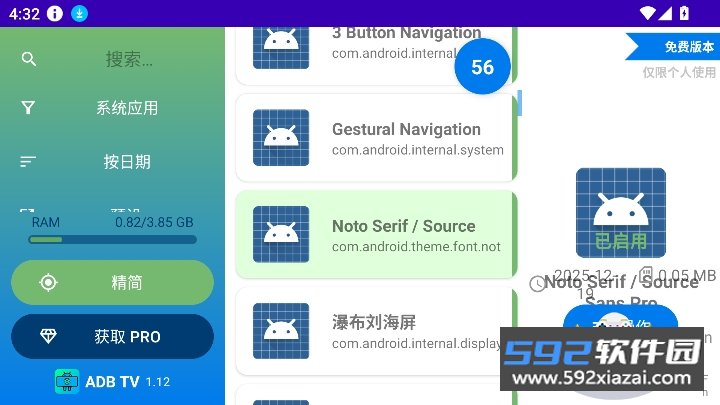
各品牌电视开启 ADB 的方法
乐视盒子:按菜单键,再依次按下、上、右、左。每次开机都要重新打开这个选项。
· 设置 → 频道+、频道-(按两次)
· 关于媒体盒 → 版本号 → 确认键(按 4 到 5 次)
· 返回键 → 开发者选项 → 开启 USB 调试
乐视电视:信号源 → 按 1 → 4 → 7。
小米电视:设置 → 账号与安全 → ADB 调试。每次开机都要重新打开。U 盘装 APK 时,把安装包放进 U 盘文件夹即可。
海信电视:我的应用中 → VIDAA 助手 → 设置 → 电视调试授权。
· 设置 → 声音 → 音平衡 → 按数字键“1969”
· 进入工厂模式 → ADB 调试
微鲸(WHALEY):设置 → 安全 → ADB 调试。
· 长按遥控器菜单键,或者从导航栏进入设置
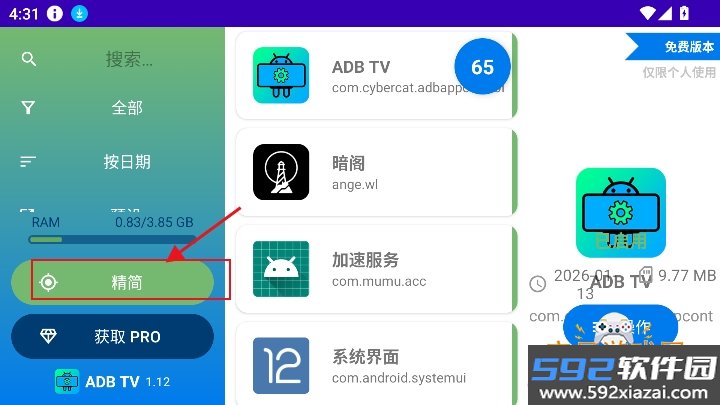
专家模式开启方法
1. 回到首页,点左侧的“精简”。
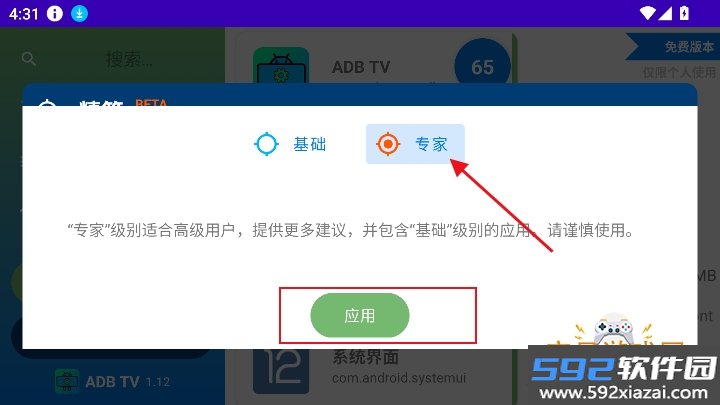
2. 勾选“专家”,再点应用。
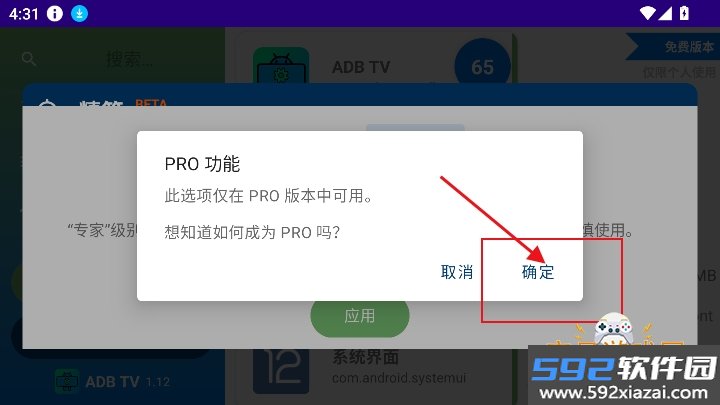
3. 继续点“确定”。
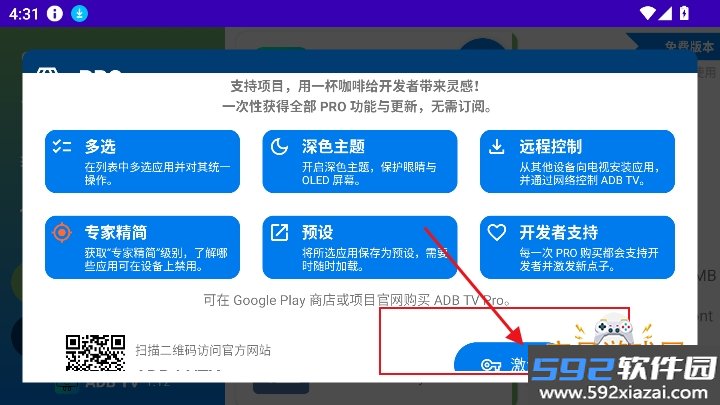
4. 最后点“激活”就行了。
核心功能
· 免 root 卸载与禁用应用:不用给电视获取 root 权限,通过 ADB 调试直接操作,就能卸载或禁用系统预装的冗余应用,比如没用的工具、广告插件之类。核心组件有保护,不会因为误删导致系统出问题。
· 多维度排序筛选:应用可以按名称模糊搜索,也能按安装日期从新到旧或从旧到新排,还能按文件大小从大到小或从小到大排,找起来更快。
· 屏幕分辨率管理:内置分辨率调节,可以根据电视型号和实际需要自定义设置,用来解决黑边、画面拉伸这类显示问题。
· ADB 连接适配:软件里给了清晰的 ADB 调试开启指引,支持通过电视 IP 地址快速建立连接,主流品牌的智能电视和电视盒子基本都能适配,连接比较稳定。
· 批量管理应用:支持一次选中多个冗余应用,统一卸载或禁用,不用一个一个点,清理效率高一些。
· 应用信息展示:每个应用的名称、包名、安装日期、文件大小、是不是系统应用,都列得比较清楚,方便判断哪些能删哪些不能动。
· 操作记录回溯:卸载、禁用、分辨率调整这些操作都会自动记下来,后面可以回看。万一误操作,也能照着记录做恢复,降低风险。
软件亮点
· 免 root 就能突破权限限制:省掉了复杂的 root 步骤,照样能绕过系统权限卸载预装应用,操作门槛和系统安全风险都低一些,普通用户也能上手。
· 针对电视专门适配:软件是按智能电视和电视盒子的系统特性来优化的,市面上主流品牌大多能适配。比起通用工具,兼容性和操作方式更贴合电视的使用场景。
· 多维度找应用更省事:名称、日期、大小都能拿来排序筛选,电视上应用一多也不怕找不到,定位冗余应用更快,清理起来更顺手。
· 优化和实用功能都有:既能卸载冗余应用给系统减负,又有分辨率管理,电视常见的几个问题在一个软件里就能处理。
软件特色
· 操作简单,贴合电视交互:界面做得简洁,功能入口清楚,按电视遥控器的操作逻辑来设计,不用外接鼠标键盘。
· 有安全防护,减少误操作:系统核心应用会做标记提醒,卸载前有二次确认,操作记录也保留着,尽量避免误删核心组件把系统搞坏。
· 轻量不占资源:安装包小,占用的系统资源少,运行起来不影响电视正常使用,也没有广告弹窗。
· 功能聚焦:只做电视用户最需要的应用卸载和分辨率调整,不堆乱七八糟的功能,解决的是实际问题。
相关问题及解答
1. ADB TV 支持哪些品牌的智能电视?需要连电脑吗?
支持市面上主流品牌的安卓智能电视和电视盒子,比如 TCL、创维、海信等。不用连电脑,直接在电视上装好就能运行,部分机型需要先开启电视的 ADB 调试功能。
2. 用 ADB TV 真的不用 root 吗?会不会损坏电视系统?
确实不用 root,软件是通过 ADB 调试功能来操作的,属于系统允许的调试范围。软件对系统核心应用有保护机制,卸载前会提醒确认,正常使用不会对电视系统造成损害。
3. 怎么开启电视的 ADB 调试?不同品牌操作一样吗?
不同品牌开启方式略有差别,软件里给了主流品牌的开启指引。一般是进入电视的“设置-本机信息”页面,按特定的遥控器按键组合调出 ADB 调试选项并打开,具体可以参考软件内的教程。
4. 调整屏幕分辨率后显示异常怎么办?
如果调完出现黑边、拉伸等问题,可以在软件的分辨率管理界面恢复默认分辨率。要是操作不了,重启电视后系统会自动恢复默认显示设置,不用担心设备损坏。
5. 卸载预装应用后,电视运行速度会明显变快吗?
会有比较明显的改善。卸载冗余预装应用后,存储空间释放了,后台跑的无用程序也少了,系统资源占用降下来,运行流畅度会提升,预装应用推送的广告也会少一些。