NovaSync 是一款跨平台云盘工具,手机、平板、电脑都能用,文件可以在多个设备之间同步,也可以分享给其他人。分享方式支持链接和邮件,还能设置分享权限。注册后即可获得免费云盘空间。
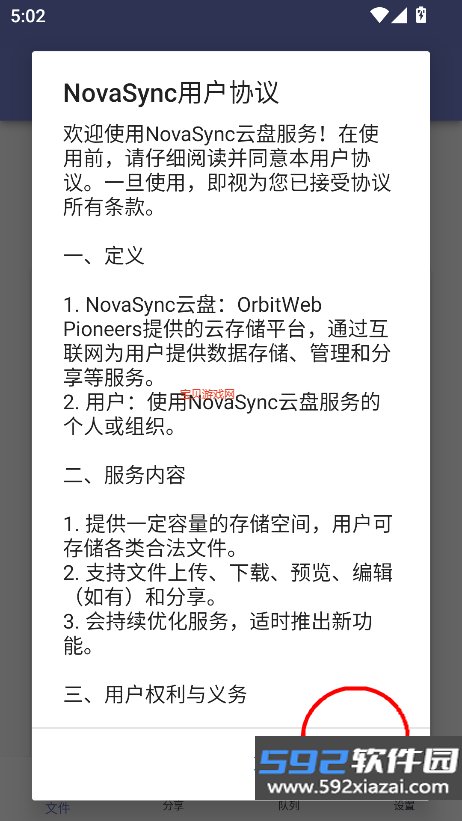
NovaSync 云盘注册方法
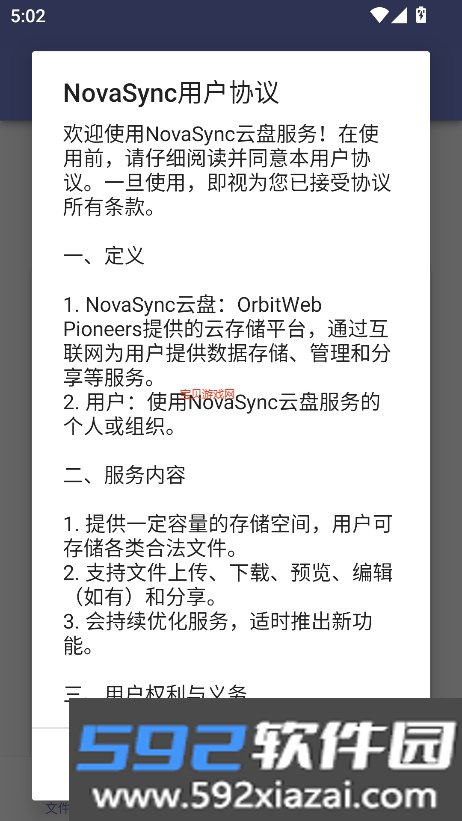
1. 下载安装 NovaSync 安卓版,打开后点击「我已知晓」进入下一步。
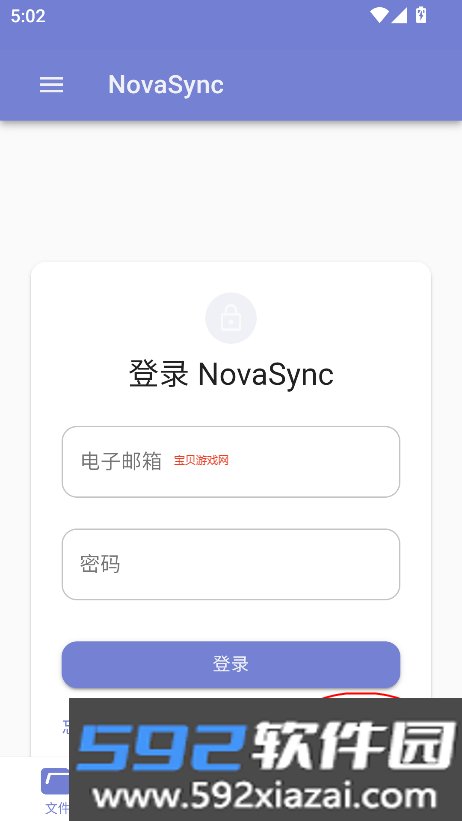
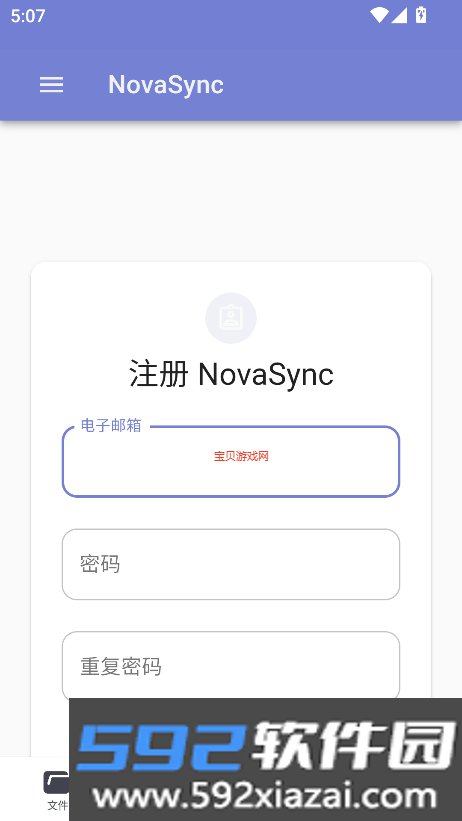
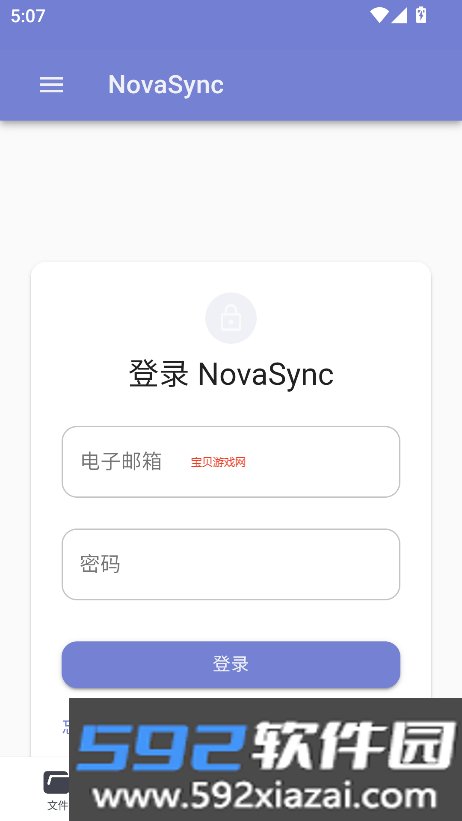
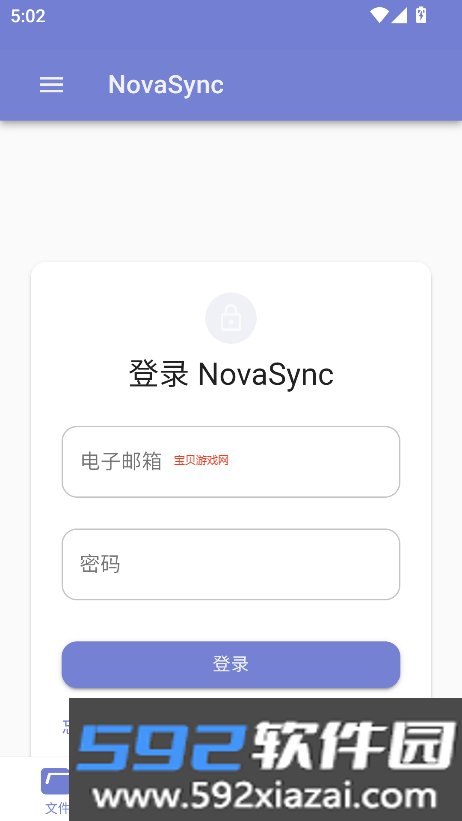
2. 已有账号就直接输入账号密码登录;没有账号点「注册」。
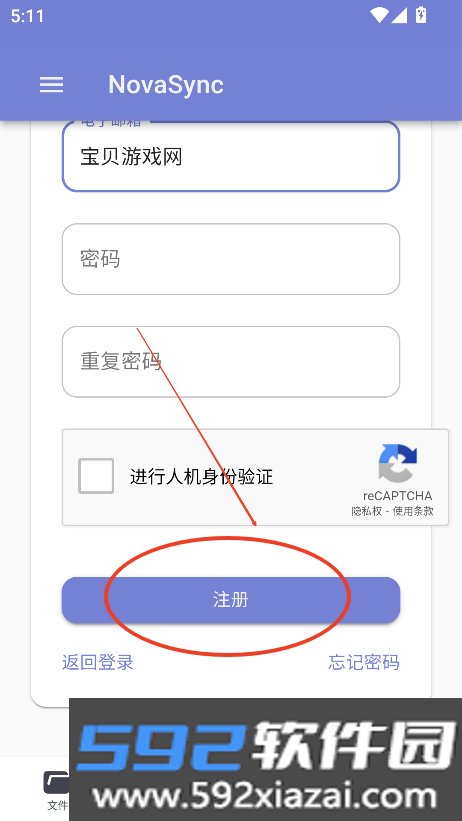
3. 填写基本信息,然后点击注册完成。
软件亮点
· 数据加密:文件传输和存储都有加密保护,降低数据泄露风险。
· 文件预览:图片、视频、文档等内容不用下载,在线就能直接查看。
· 自动备份:照片、视频、联系人等文件可以自动备份,防止数据丢失。
软件功能
· 云端下载:由云端专用服务器代理下载,不用一直挂着等。
· 在线预览:视频、照片、文档随时能访问,不下载也能快速查看。
· 传输加速:多条专线加速,上传和下载速度都比较快。
· 安全存储:文件多副本存放在专业数据中心,存储和传输过程均有加密。

软件特色
· 图片备份:资源可以一键备份到云盘,存储安全,长期保留。
· 随时保存:通过网络链接、Torrent、磁性资源一键上传到云端,支持在线预览。
· 高速下载:提供多通道下载,下载技术独立开发,还能查看存储数据统计。
NovaSync 面向个人和团队,采用端到端加密传输,手机、平板、电脑多终端文件实时同步,并支持版本回溯。本次更新重点改进了后台同步稳定性和文件冲突处理,新增增量同步,重复文件上传耗时明显减少。日常办公文档备份、团队项目协作、个人影音资料归档都可以用它完成。软件界面无广告,操作逻辑比较贴近日常使用习惯。
文件同步失败如何解决
1. 检查手机系统权限,确认已授予 NovaSync 后台自启动和通知读取权限;安卓 12 及以上还要手动打开「允许后台活动」。
2. 确认 WiFi 或移动网络连接正常,进入设置页切换「仅 WiFi 同步」模式,排除移动网络限制。
3. 进入 NovaSync 本地缓存目录(默认 /sdcard/Android/data/com.novasync/),清理残留的 .tmp 碎片文件后重启应用。
4. 卸载后重新安装 vPioneers-1.0.01 版本,安装前关闭系统自带「安全守护」和第三方手机管家。
5. 同步进度卡在 99% 时,多半是文件名含特殊符号或路径层级超过 Windows 限制(255 字符),重命名后重新同步。
6. 登录网页版 NovaSync 检查云端配额是否已满,免费版容量为 5GB,超限后新文件无法写入。
电脑端使用须知
· 首次安装后,需要进入 Windows 设置-隐私-后台应用,关闭系统对 NovaSync 的后台限制,否则锁屏后 30 秒内同步连接会断开,可能造成文件版本冲突和数据丢失。
· 同步根目录不要放在桌面、文档或系统盘根目录(如 C:\),这类路径会频繁触发 Windows UAC 弹窗,导致同步进程无响应。建议使用 D:\NovasyncSync\ 这类路径。
· 在设置中开启「增量同步」和「静默模式」,CPU 占用率可从 15% 降到 3% 以下;Intel 12 代以上 CPU 可在高级设置中启用「多线程哈希校验」,文件扫描速度约提升 40%。
· 利用「选择性同步」功能,只同步指定扩展名文件(如 .docx/.pdf),过滤临时文件和缓存,能缩短同步时间;配合「版本保留」策略可回溯 30 天内任意版本。
· 电脑端右键任务栏图标选择「打开同步文件夹」即可访问本地镜像目录;把文件拖进该目录会自动上传;绿色图标表示同步完成,蓝色表示同步中,红色表示冲突。
· 首次同步大量文件时,建议避开网络高峰时段(20:00-23:00),可通过「限速设置」把上传带宽控制在 1MB/s 以内,避免挤占其他应用的网络。
PC 端解压安装步骤
1. 解压前先退出 360 安全卫士、腾讯电脑管家、火绒等杀毒软件,并关闭 Windows Defender 实时防护,防止安装文件被误判隔离。
2. 将压缩包解压到纯英文路径目录,例如 D:\Novasync\,不要放在含中文或空格的文件夹下(如「D:\软件\novasync」会导致组件注册失败)。
3. 安装完成后,右键桌面快捷方式选择「属性-兼容性」,勾选「以管理员身份运行此程序」,兼容模式设为 Windows 10,点击确定保存。
4. 将下载包中的语言包或配置文件复制到安装根目录(默认 C:\Program Files\Novasync\),选择「替换目标文件」。覆盖前请备份原文件。
5. 右键 NovaSync 图标选择「发送到-桌面快捷方式」,方便日常快速启动;如需开机自启,将快捷方式放入 shell:startup 文件夹。
6. 卸载时使用系统「设置-应用-应用和功能」中自带的卸载选项,手动删除残留的 C:\Users\用户名\AppData\Local\Novasync\ 缓存文件夹与注册表项 HKEY_CURRENT_USER\Software\Novasync,彻底清理痕迹。
电脑硬件配置需求
· 操作系统:Windows 10 64 位 20H2 及以上 / Windows 11 64 位 21H2 及以上 / macOS 12 Monterey 及以上。
· CPU:Intel Core i3-8100 或 AMD Ryzen 3 2200G 及以上(推荐 i5-10400 或 R5 3600)。
· 内存:更低 4GB RAM,推荐 8GB RAM,处理大量文件同步时更流畅。
· 硬盘空间:安装需 500MB 可用空间;同步缓存建议预留至少 20GB SSD 空间(文件版本快照占用)。
· 显卡:集成显卡即可,无特殊要求。
· 必备依赖组件:Microsoft Visual C++ 2015-2022 Redistributable(x64)、.NET Desktop Runtime 6.0.16、WebView2 Runtime。
PC 端常见问题排查
· 程序安装后双击无响应:多为中文安装路径导致,卸载后重新安装至纯英文路径(如 D:\Novasync\);其次检查是否被 Windows Defender 拦截,将整个安装目录添加到排除列表。
· 中文路径同步闪退:同步文件夹路径及内部文件名必须为英文或数字,中文或日文等 Unicode 字符会导致底层 API 调用失败,迁移文件后重新设置同步根目录。
· 防火墙拦截导致无法联机同步:进入 Windows 防火墙-允许应用通过防火墙,手动添加 Novasync.exe 为专用/公用网络放行;企业网络需联系网管开放端口 443 与 8443。
· 分卷压缩包解压失败:多个分卷文件(.part1.rar/.part2.rar 等)必须放在同一目录下,且文件名前缀完全一致,使用 WinRAR 6.0 以上版本点击第一个分卷解压。
· 同步记录丢失或版本冲突:前往 C:\Users\用户名\AppData\Local\Novasync\backup\ 目录查找 .db 历史记录文件;日常建议开启「版本保留」功能并设置保留周期。
· 笔记本独显核显冲突导致锁帧/界面卡顿:在 Windows 图形设置中将 Novasync.exe 指定为「节能模式」(核显运行),高刷屏笔记本需在 NovaSync 设置中关闭「硬件加速渲染」。
· 文件被杀毒软件隔离:NovaSync 核心组件 NovSyncCore.dll 常被误报为 PUA(潜在不受欢迎程序),需在杀毒软件中添加排除项;软件本身安全,可恢复并信任。
最新版本更新公告
vPioneers-1.0.01 安卓版已于 2024 年 12 月正式发布,本次版本重点改进如下:
· 新增增量同步引擎,相同文件二次同步耗时减少 70%。
· 修复在 Android 14 上后台同步进程被系统强制终止的问题。
· 改进文件冲突提示窗口,支持按时间戳与文件大小手动选择保留版本。
· 优化同步日志查看界面,新增搜索过滤功能。
· 已知问题:部分华为鸿蒙 4.0 设备无法自动启动同步,需手动打开应用。
本云存储工具无游戏礼包兑换码,会员功能可通过官网或应用内购开通。软件无需第三方补丁或模组资源,直接安装登录即可使用全部同步功能。