Shizuku 是一款面向安卓设备的系统工具,核心思路是不解锁 ROOT 也能调用系统级接口,完成普通应用拿不到的深层操作。它把设备管理、参数调整、Shell 命令执行这些原本需要 ROOT 权限的事情,用一套更安全的方式开放出来。
主要功能
· 手动添加目标程序后,自动生成对应的软件源代码,方便查看应用底层代码信息。
· 列出设备上已安装的应用,支持快速启动指定程序。
· 执行各类 Shell 命令,对设备运行状态做更细粒度的管控。
· 支持应用安装、卸载、后台监测、电量查看、应用冻结等操作。
功能特色
· 实时监测设备服务运行状态,系统服务数据有更新时自动同步。
· 针对内置文件、后台进程、冗余服务做轻量化处理,减少不必要的资源占用。
· 管控应用权限、后台自启和隐私读取行为,拦截恶意应用窃取信息。
· 根据系统版本和机型配置自由匹配适配方案与应用版本。
核心优势
· 支持批量安装、卸载、冻结、唤醒应用,省去逐个手动操作的麻烦。
· 后台实时统计各应用耗电数据,可以按单个应用查看耗电排行和运行状态。
· 软件本体占用资源低,运行时不产生额外后台负担,不容易引起卡顿或发热。
· 把代码指令、权限调用这类专业操作做了可视化处理,操作门槛降低不少。
配对与启动方法
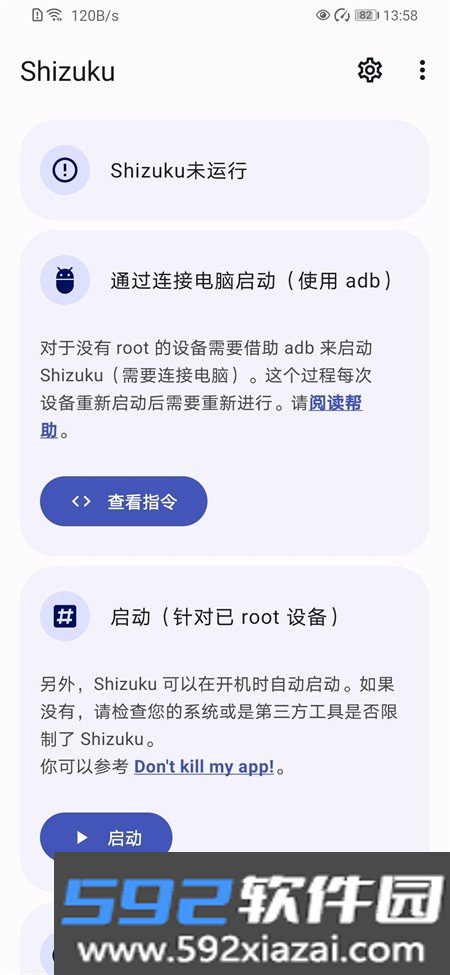
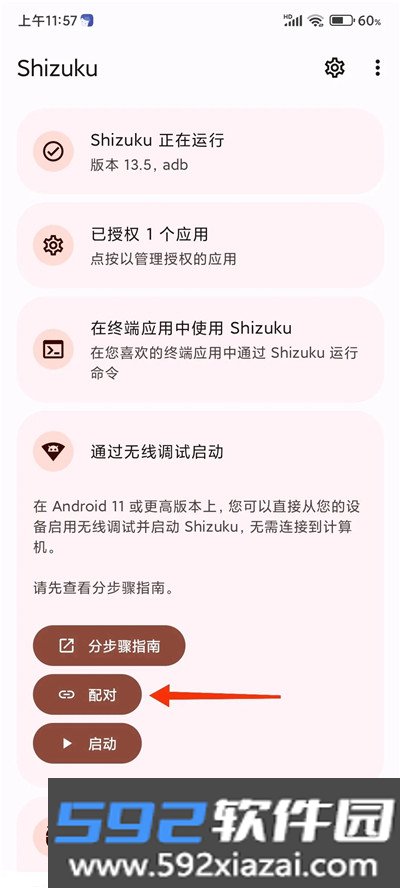
1. 打开 Shizuku,登录账号后点击页面上的「配对」按钮。
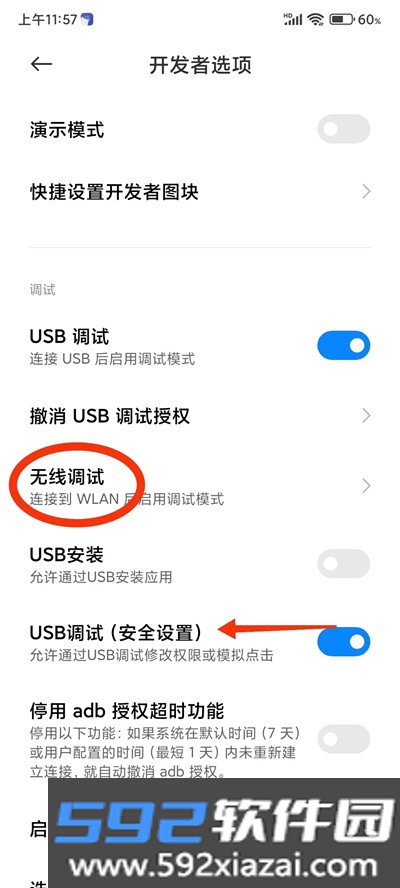
2. 回到手机设置,进入「开发者选项」,打开「无线调试」。
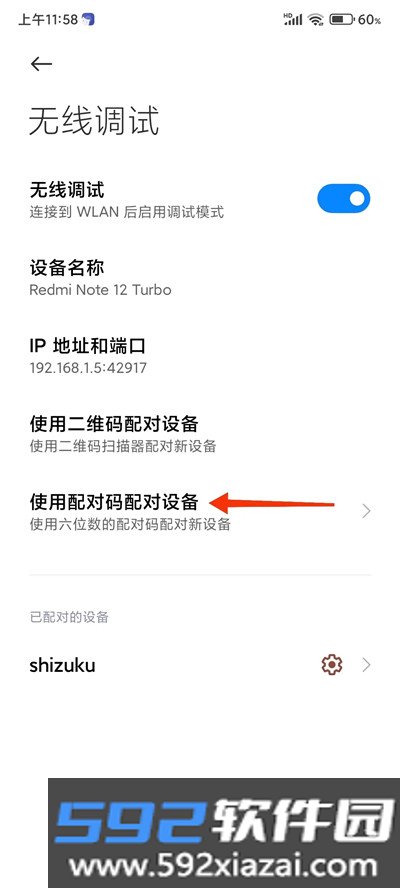
3. 点击「使用配对码配对设备」,获取六位配对验证码。
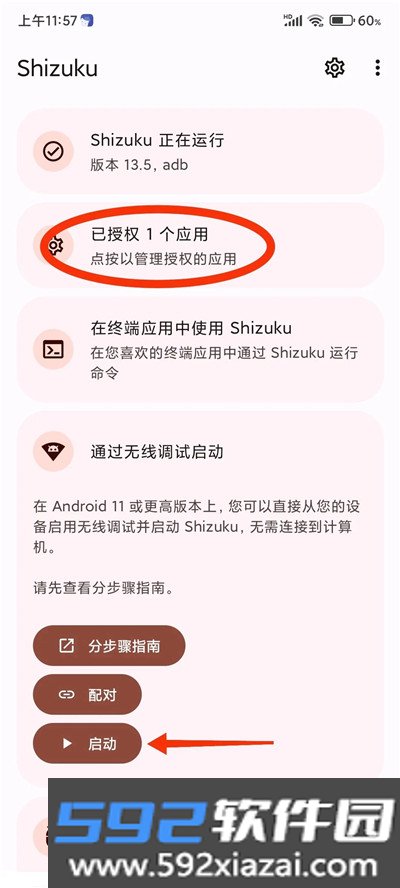
4. 下拉通知栏,找到 Shizuku 的选项,输入六位配对码完成配对。
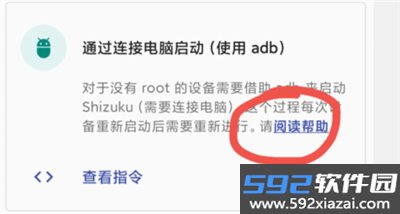
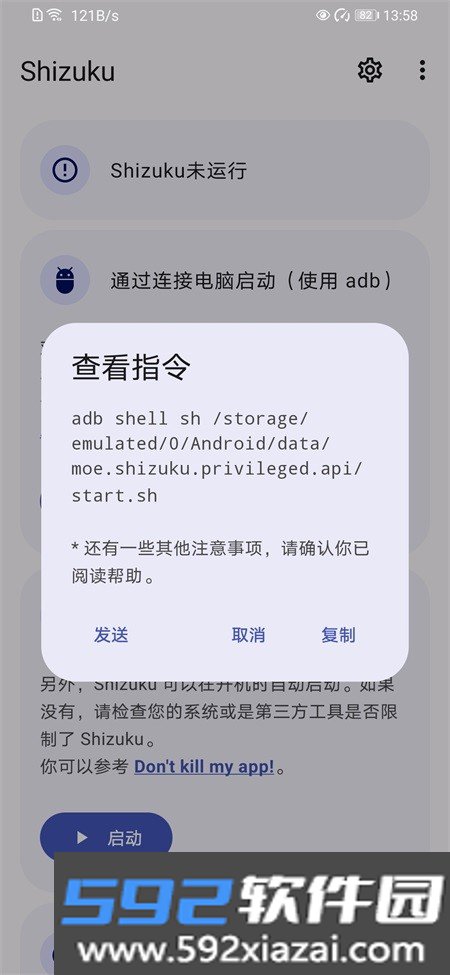
5. 配对成功后返回 Shizuku,选择对应的启动选项,启动服务并授权小黑屋应用。
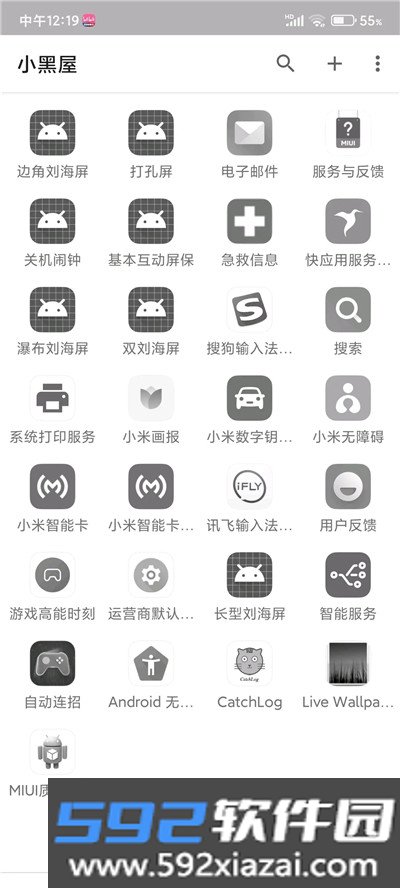
6. 打开小黑屋,点击顶部加号添加需要管控的应用,之后就能进行冻结、后台限制等操作。
应用管理授权方法
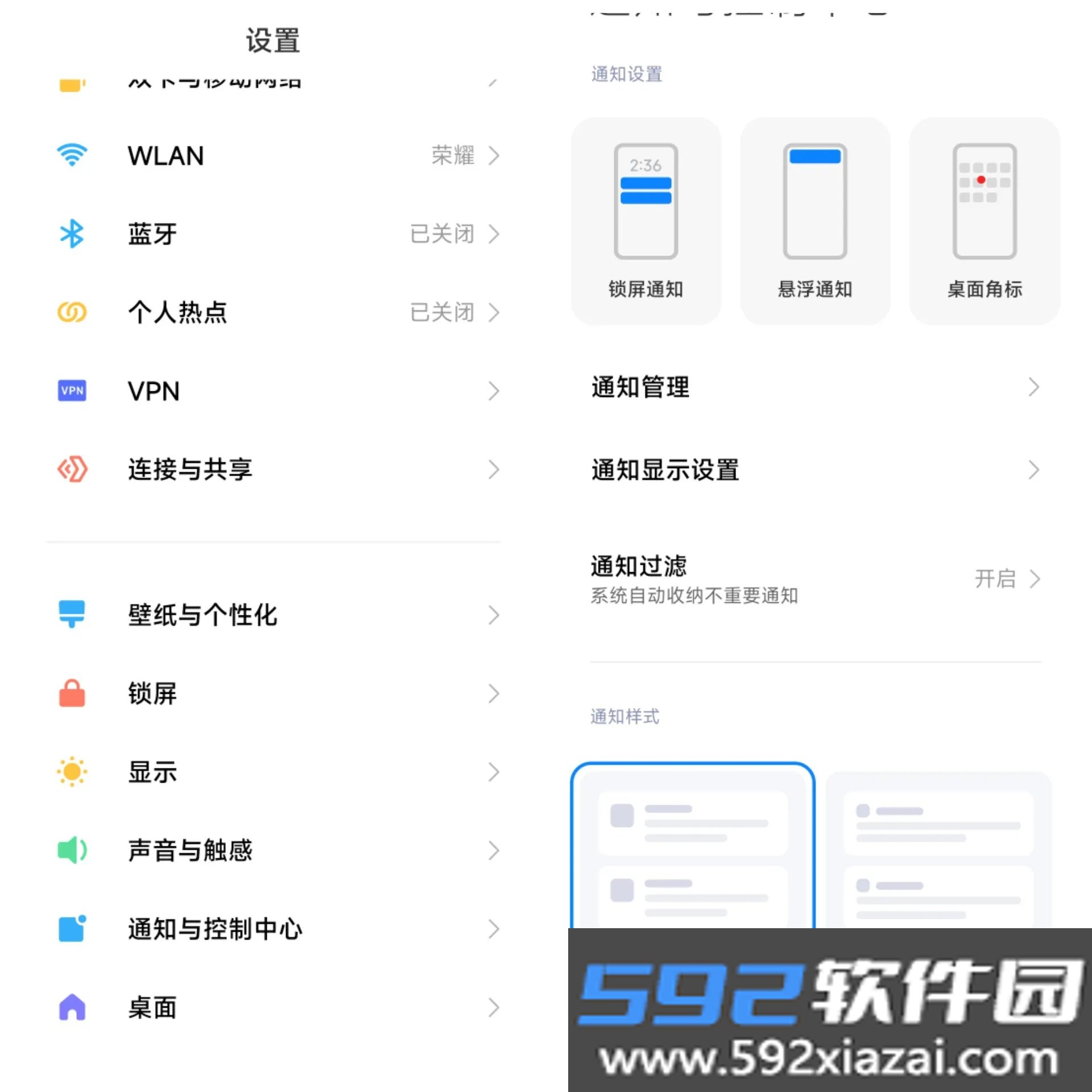
1. 进入「通知与控制中心」-「通知显示设置」,切换为原生样式。
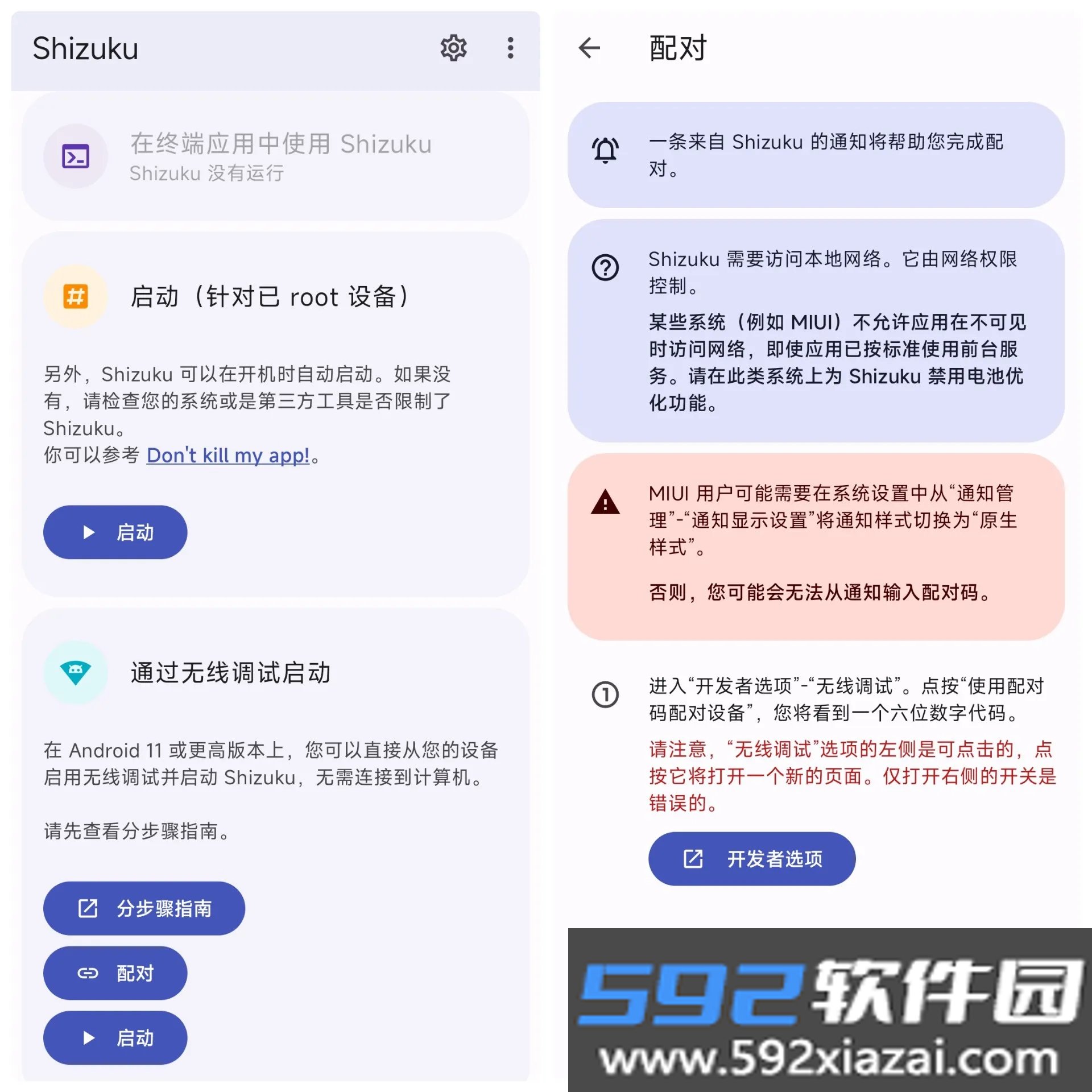
2. 在 Shizuku 中进入无线调试启动流程:依次操作「配对」-「开发者设置」-「无线调试」-「打开无线调试」,然后使用配对码配对设备。
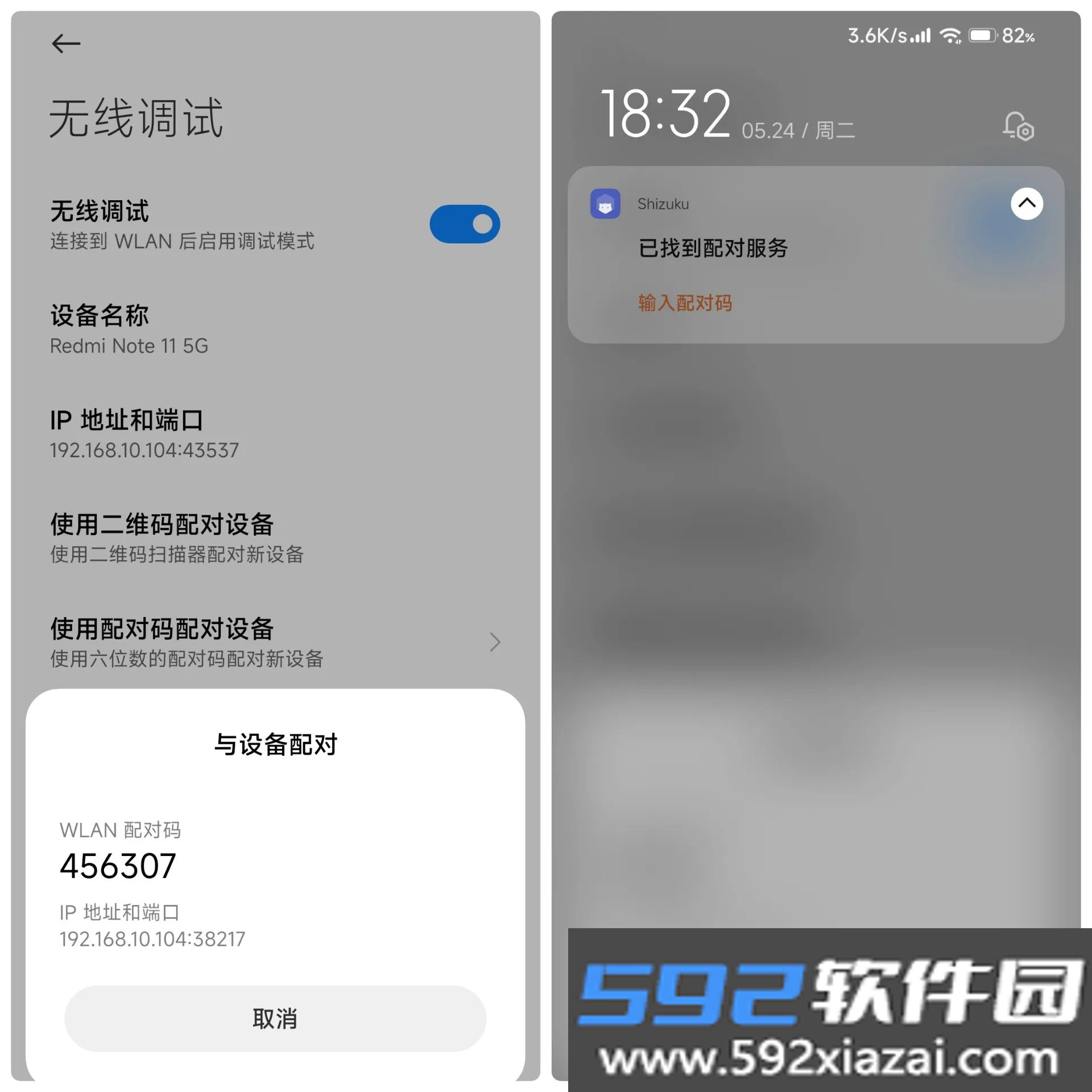
3. 记下 WLAN 配对码,下拉通知栏,在已找到配对服务的提示下输入这串数字。
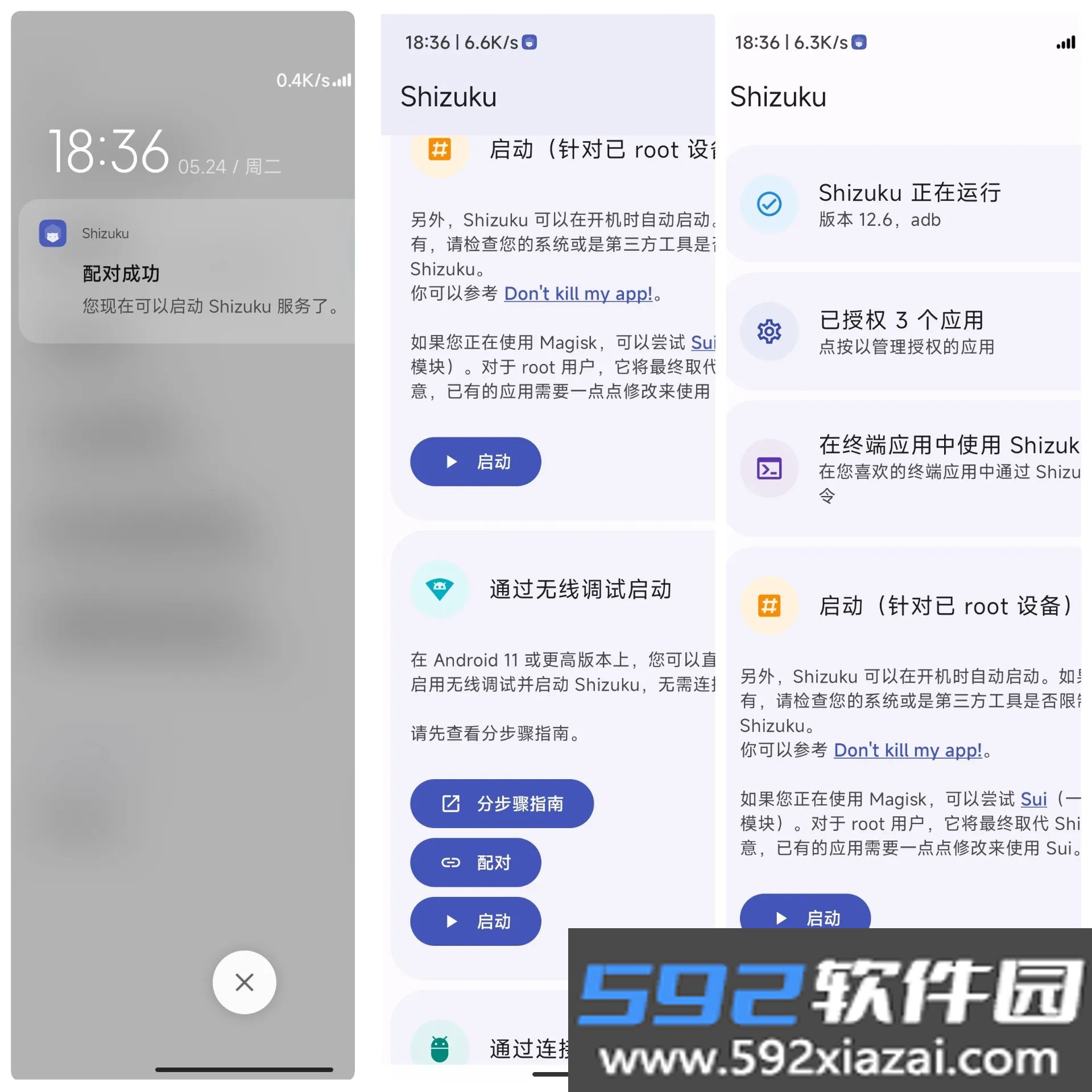
4. 显示配对成功后,返回 Shizuku 选择无线调试中的启动选项,主页出现「Shizuku 正在运行」即表示启动完成。
5. 此时就可以用 Shizuku 给其他应用授权了。
分辨率修改方法
1. 连接好 WiFi,打开 Shizuku,点击配对,按提示打开通知权限。
2. 在配对界面进入开发者模式,开启无线调试。
3. 在无线调试界面记下六位 WLAN 配对码,下拉通知栏输入完成配对。
4. 打开 SamHelper 的系统设置界面,关闭锁定比例,修改屏幕分辨率,并选择「始终允许」其使用 Shizuku。
更新日志
· 修复使用 UserService 时,部分设备上可能导致 Shizuku 服务停止运行的问题。