shizuku 是一款官方出品的系统辅助工具,主要用来简化文件和系统管理操作。它通过 api/start 接口让应用获得特权命令,像文件夹解压、文件授权这类事情都能直接处理。在 MIUI、EMUI 等系统上都能正常使用,调试文件、修改设备信息、管理软件这些场景下能省不少时间。
核心特性
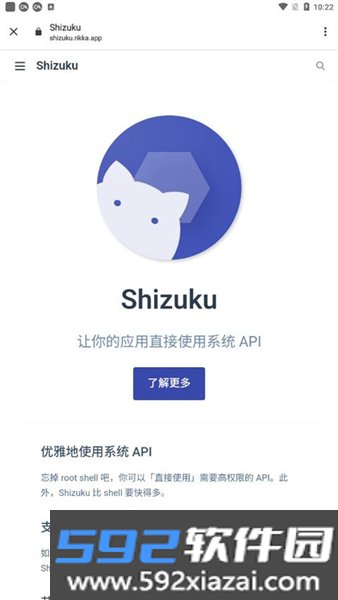
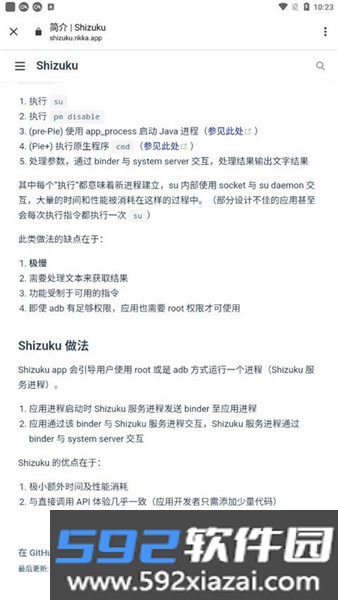
· 调用系统 API 的方式比较讲究。不用再去折腾 root shell,需要高权限的 API 可以直接拿来用,而且 shizuku 的执行速度比 shell 快得多。
· 文档引导做得比较细。shizuku 自带详细的文本文档,用户只需要装上它,照着文档走就行。
· 支持 ADB 权限场景。如果你的应用本身只需要 ADB 权限,接上 shizuku 就能把用户范围扩大不少。
功能用途
· 给只需要 ADB 权限的应用开发提供便利。
· 提供一种更顺手的系统 API 调用方式。
使用方式
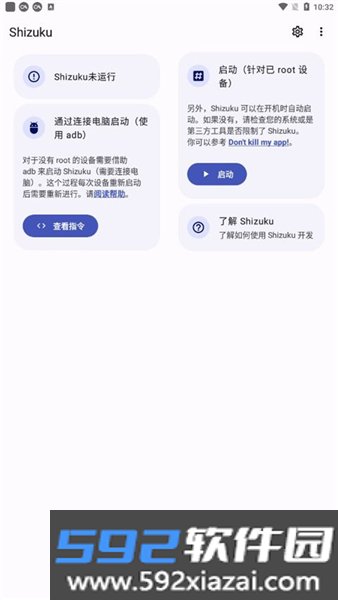
未 root 设备:按照 shizuku 应用内的引导,通过 ADB 启动服务。ADB 本身不算难,网上能找到不少教程。
已 root 设备:直接在 shizuku 应用里启动就行。
功能亮点
1. 文件调试:各种 api 格式的文件都能在这里调试,调试完就能拿到需要的内容。
2. 权限修改:可以逐个调整应用的权限,改完之后管理起来更顺手。
3. 设备配对:把设备配对好,后续操作会方便很多。
4. 应用授权:给不同应用授权设备操控能力,需要什么功能就开什么。
启动教程
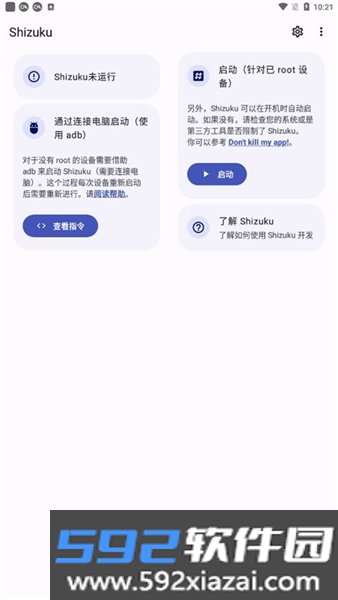
1. 进入软件后,界面会显示服务未运行。
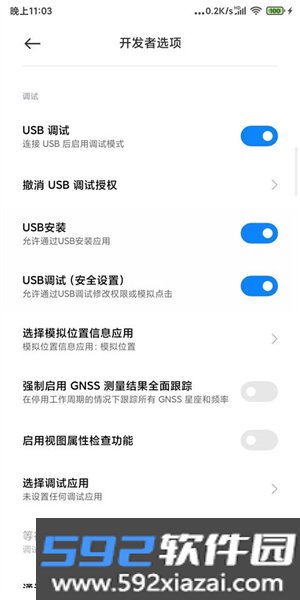
2. 手机已经 root 的话,直接授予 root 权限就能正常启动。后面两种开启方式都需要先打开开发者模式,并允许 USB 调试。
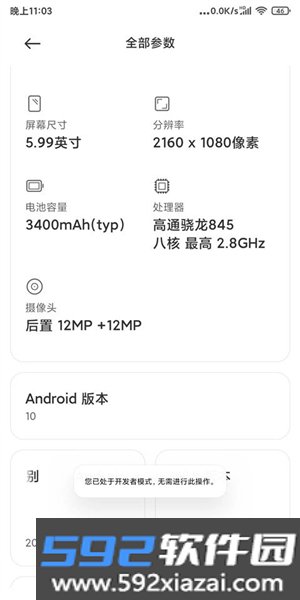
3. 下面以小米 MIUI 系统为例,说明怎么打开开发者模式并允许 USB 调试。手机默认没有开启开发者选项,需要手动到设置里打开。一般在「设置 - 关于手机」或「我的设备」里能找到系统版本信息,连续点击多次就能开启开发者选项。MIUI 系统在「设置 - 我的设备 - 全部参数 - MIUI 版本」处连续点击,直到出现「已处于开发者模式」的提示。
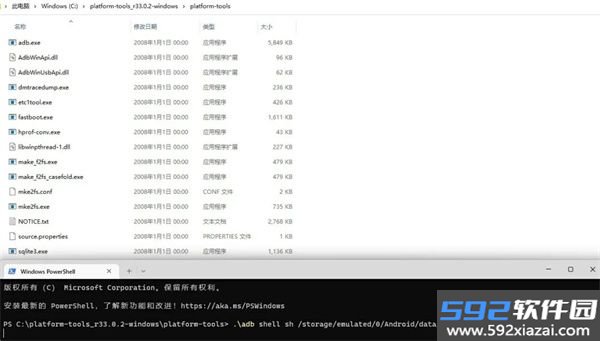
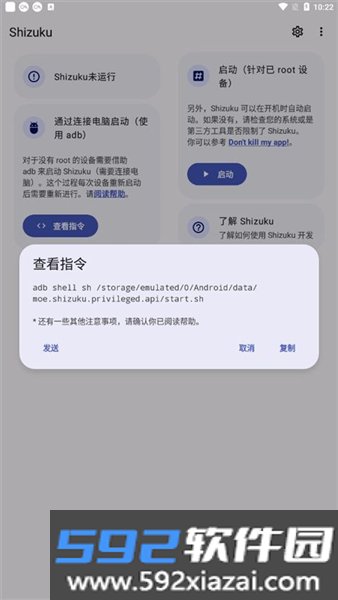
4. 进入开发者模式设置,找到 USB 调试并打开。安卓 11 以下版本需要用电脑通过 ADB 命令启动 Shizuku:手机用数据线连接电脑并授权 USB 调试;电脑端下载 ADB 命令工具,解压后打开工具文件夹,启动 PowerShell 窗口,输入指令:
.\adb shell sh /storage/emulated/0/Android/data/moe.shizuku.privileged.api/start.sh
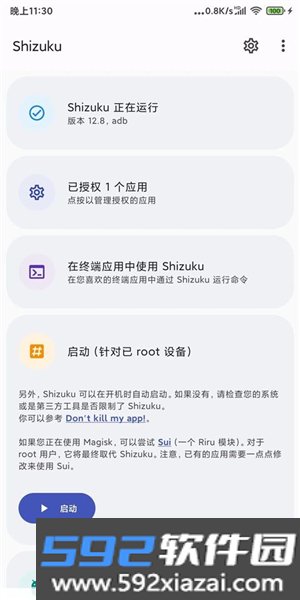
5. 按 Enter 确认,Shizuku 就能成功启动。
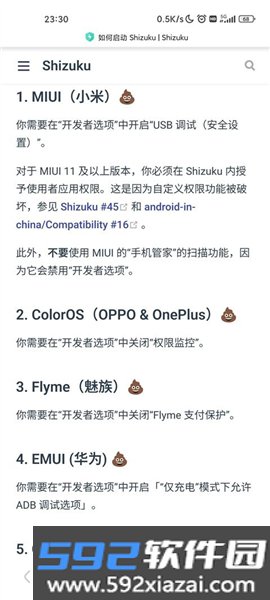
6. 在已授权应用中给 LSPatch 开启授权,重启 LSPatch 后会显示 Shizuku 服务可用。安卓 11 及以上系统按照步骤指南通过无线调试启动即可,指南里针对常见厂商机型可能遇到的问题给出了解决方案。下面还是以小米 MIUI 为例,手机通知样式需要改成原生样式。
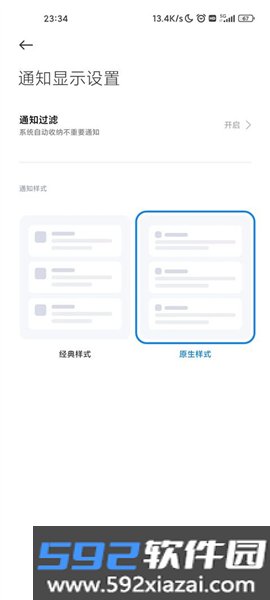
7. 如果不改通知样式,配对码可能没法正常输入。点击配对后会提示打开开发者选项,启用开发者模式后按引导进入开发者选项设置,确认开启 USB 调试和无线调试。引导里提到 MIUI 可能还需要关闭手机管家的扫描功能。开启无线调试后,点击「使用配对码配对设备」,记住弹出的配对码,在通知栏里输入正确的配对码完成配对。
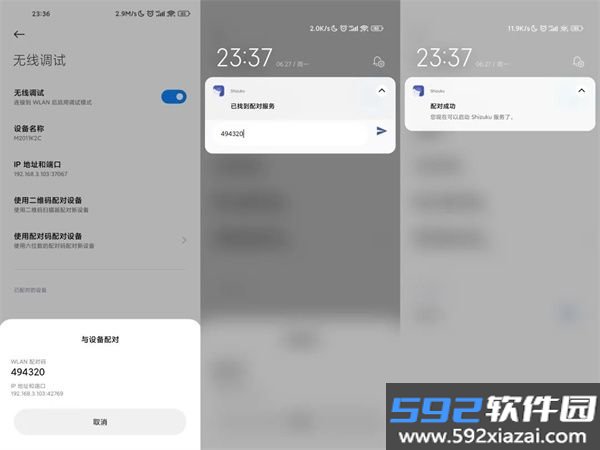
8. 配对成功后点击启动,稍等片刻就能正常运行。再到已授权应用中给 LSPatch 开启授权,重启 LSPatch 后就会显示 Shizuku 服务可用。