huawei hilink 是华为系统内置的 Wi-Fi 网络管理工具,可以用来查看网络运行状态、管理连接过的无线网络,也能对路由器等设备进行配置。
应用简介
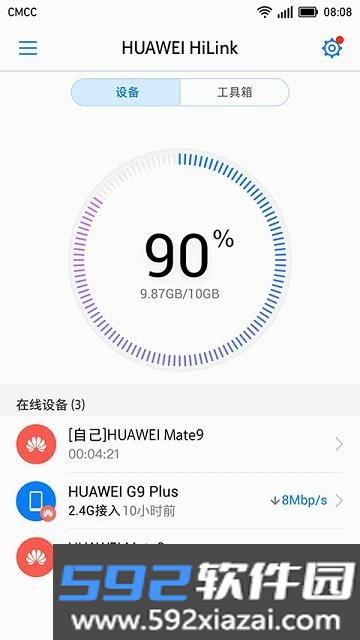
1. 针对华为网络终端设备支持的功能做了适配,文件和照片支持实时共享,不消耗流量。
2. 可以查看网络状态,包括运营商名称、漫游状态、信号强度等。
3. 联网设备可以自由管理,支持移除陌生设备、设置上网优先级,还能为孩子设置上网时间段。
4. 支持设备电量不足提醒、流量超额提醒、新短信提醒。
5. 支持一键体检,帮助路由器调整到较好的工作状态。
通过手机或平板就能管理 HiLink 设备。
基础使用步骤
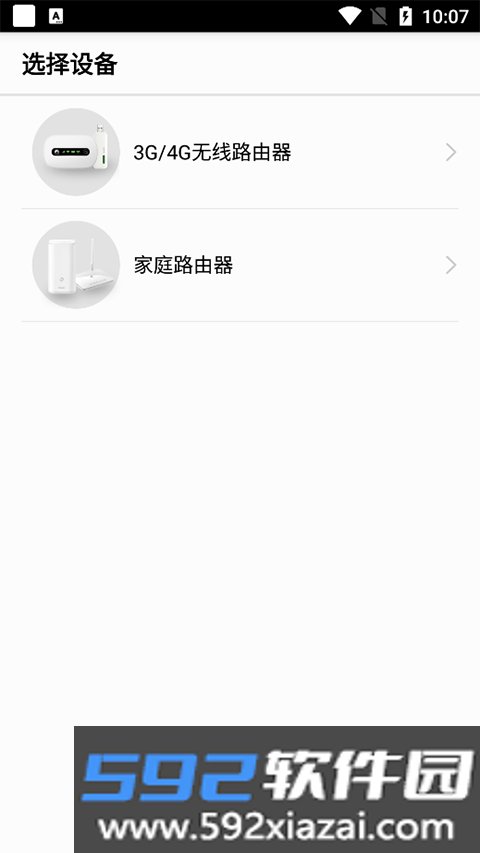
1. 进入应用后选择设备。
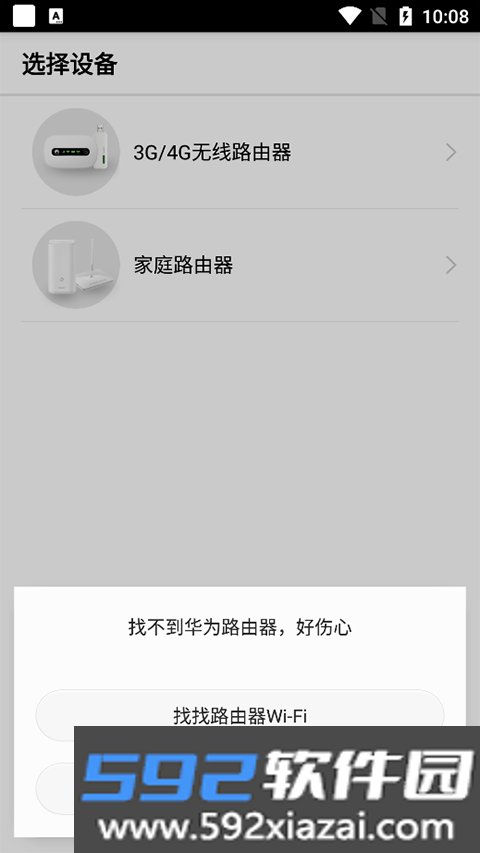
2. 找不到设备时,底部会显示提示信息。
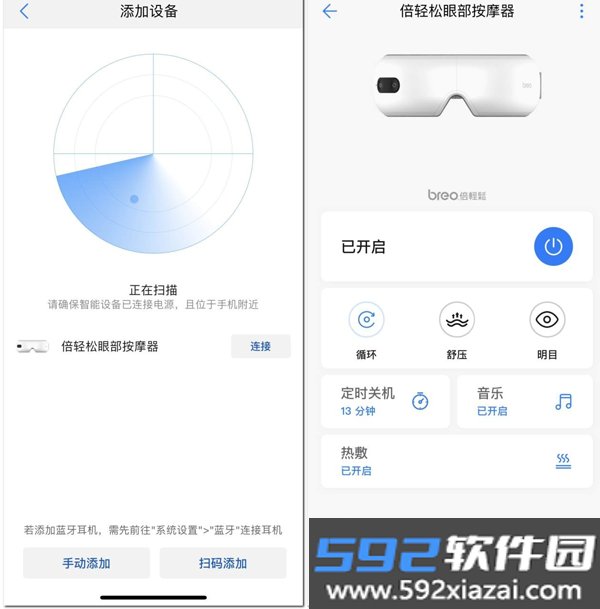
3. 设备扫描成功后即可连接并开启。
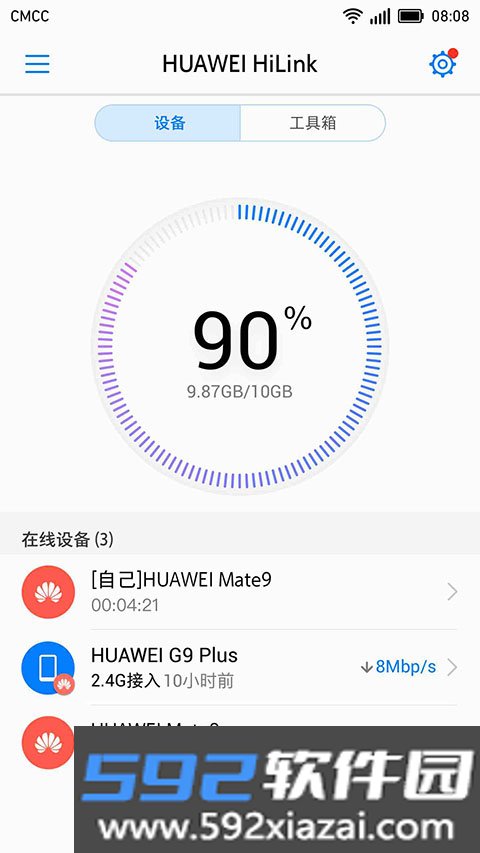
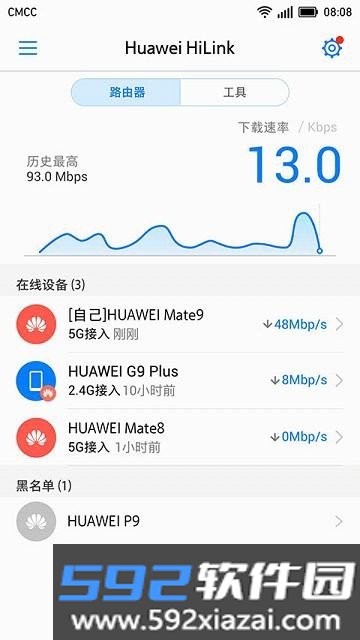
4. 终端设备使用移动无线网时,可以查看当前下载速率。
路由器连接方法
· 使用 H(或 Hi)键连接:把支持智联的智能家居产品放到路由器 1 米范围内并接通电源。等待约 1 分钟,路由器指示灯变为慢闪后,按一下 H(或 Hi)键松开,指示灯闪烁加快;再等约 10 秒,指示灯常亮即表示已连上路由器 Wi-Fi。
· 使用 WPS 键连接:路由器配置完成并确认可正常上网后,进入手机设置 > WLAN,开启 WLAN,点击要连接的 Wi-Fi 名称,把手机靠近路由器(1 米范围内)。路由器指示灯自动变为慢闪,表示已发现手机,此时点按路由器上的 H(Hi)键或 WPS 键即可完成连接。
· 使用 NFC 连接:手机触碰后若无反应或没有弹框,把手机 NFC 区域尽量靠近路由器标示的 NFC 区域。在手机“连接到网络”提示框中点击连接即可完成 Wi-Fi 连接。这种方式不用输密码,操作简单,但需要设备支持 NFC,并且手机和路由器要靠近。
功能特色
1. 网络状态视图:查看运营商名称、漫游状态、信号强度。
2. 设备管理:管理联网设备,支持移除陌生设备和上网优先级设置。
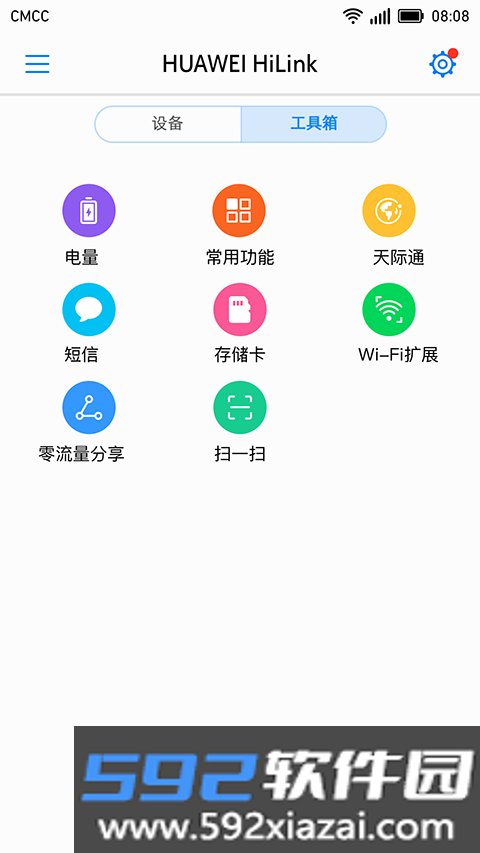
3. 短信提醒:设备电量不足提醒、流量超额提醒、新短信提醒。
4. SD 卡管理:把手机或平板中的文件存储、备份到 HiLink 设备的 SD 卡。
5. 零流量共享:照片、音乐、安装文件实时共享,不消耗流量。
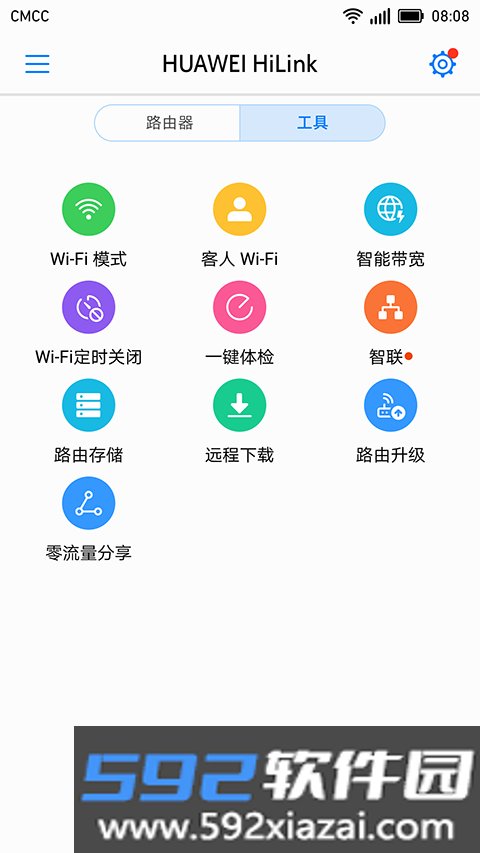
6. 一键体检:帮助路由器调整到较好的工作状态。
7. Wi-Fi 模式:睡眠模式、标准模式可按需要调整。
8. 家长控制:设置孩子终端的上网时间段。
9. 客人 Wi-Fi:可开启专属客人 Wi-Fi,保障家庭网络安全。
10. 设置:集成在线向导、修改 SSID 和密码、修改接入点名称(APN)、选择网络运营商、设备关机和重启等功能。
使用说明
1. 下载并安装 huawei hilink,打开软件后登录,移动无线网的初始用户名和密码均为 admin。
2. 主界面展示软件各项功能,实时记录流量使用情况并显示当前信号强度,需要管理时点击对应按键即可。
3. 终端设备使用移动无线网时,可以查看当前下载速率。
4. 可对无线路由设备进行管理,提供智能省电模式和 WLAN 省电模式两种选择。
5. 软件会详细记录移动流量使用情况,可查看某天的流量使用详情和流量值。
6. 主界面右上方可进入设置,对设备进行详细管理,功能包括无线网名称、账户设置、网络设置、查看设备连接数量并管理等。
支持的手机设备
Mobile WiFi(E5):
E5331、E5332、E5372、E5375、E5756
E5151、E5220、E5221、E5251、E589
喵王(E5730)、E5776、E5377、E5786、E5573
EC5321、EC5377U、E5771、E5785、E5787、E5573
HW-02G、HW-01F、HW-02E、401HW、506HW、HWD34、HWD35、HWS31、KD02、KD04
E8231、E8278、EC315、E355、E8372
E5186、E5170、E5180、B31X、B52X、B618
WS318、WSR20、WS331a、WS331b、WS330、WS550、WS880、WS326、WS328、荣耀立方(WS860)、WS831、WS832、WS833、WS851、WS852、WS560