poco相机老版本是一款体积约54MB的手机拍摄工具,2019年推出,下载安装都比较快。软件内置了多种拍摄功能和拼图模块,拍照片、录视频都能用得上,操作门槛不高。
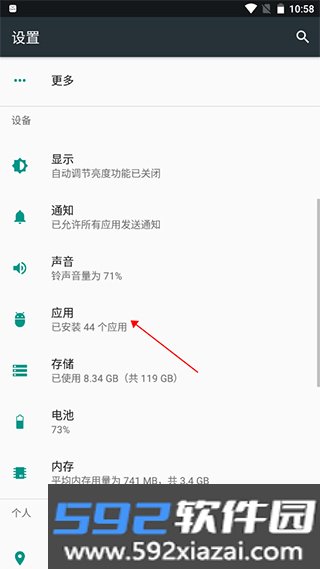
默认相机设置方法
1. 打开手机的「设置」。
2. 进入设置界面后,找到「应用和服务」。
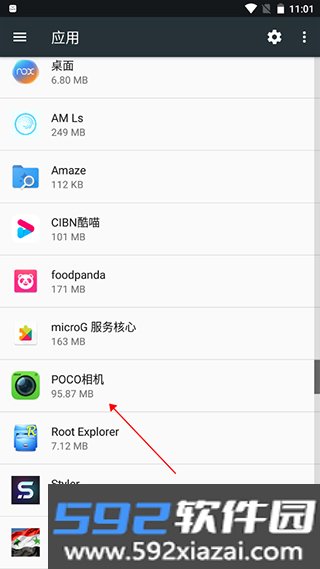
3. 点击「默认应用」。
4. 再点「更多默认应用」。
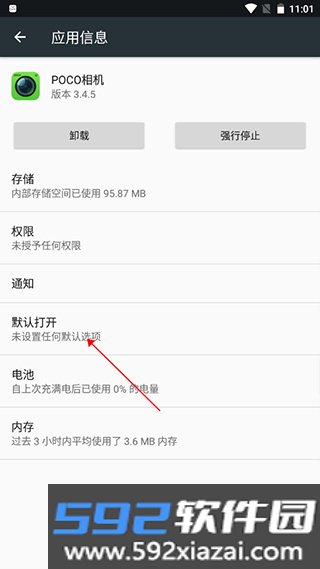
5. 选择「相机」这一项。
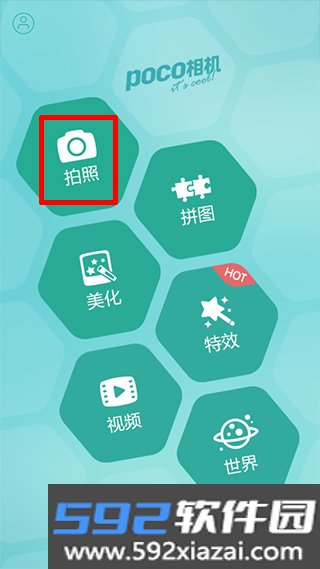
6. 把poco相机设为默认相机应用,设置就完成了。
拍摄与美化流程
1. 打开应用,允许它需要的权限,然后就能进入拍照功能。
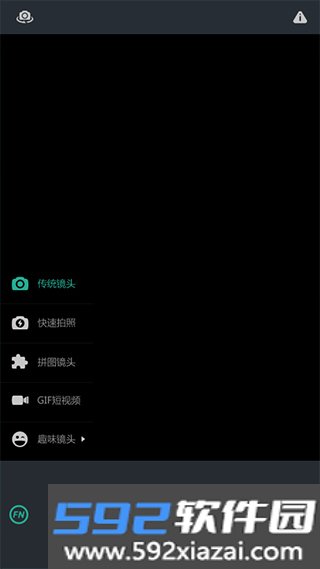
2. 点左下角的镜头切换键,会弹出镜头选择菜单,传统镜头,还有四格LOMO、二格镜头、微缩景观和拼图四种特效镜头。
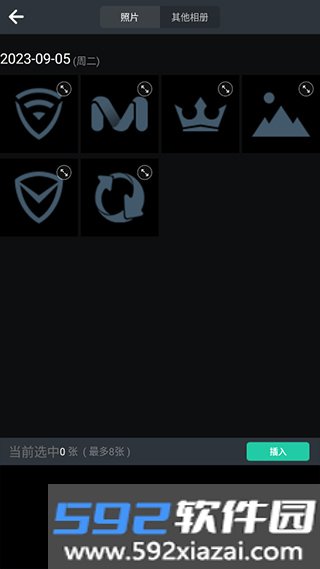
3. 多镜头特效可以点右下角设置按钮调整排版。选好镜头拍完后,就能给照片加特效。
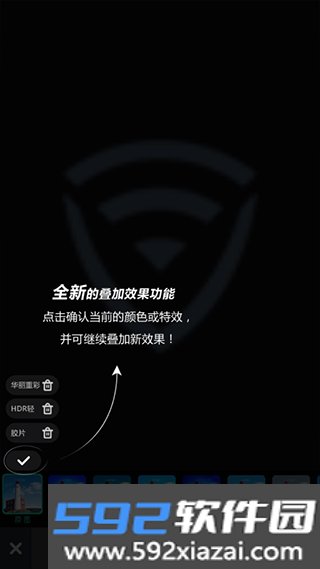
4. 拍好照片后,可以对照片做进一步美化。
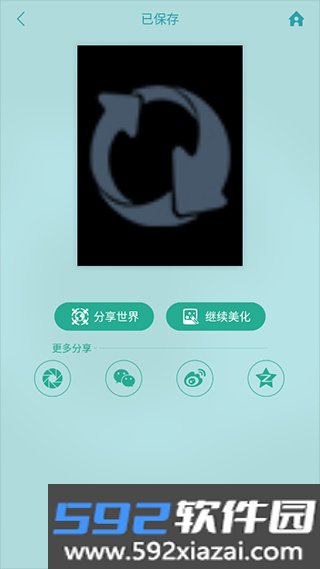
5. 美化完成后,点「保存与分享」就能把照片发给好友。
基础拍照步骤
1. 打开poco相机,进入「马上开始拍照」。
2. 点击「拍照」。
3. 把镜头对准要拍的物体或人。
4. 点右下角会弹出一些设置选项,选好后点中间的拍照键。
5. 拍完后,照片下方会出现边框、文本、特效等编辑功能。
版本特性介绍
· 内置镜头数量较多,可以应对不同的拍摄需求,出片效果接近相机。
· 美颜滤镜种类不少,喜欢自拍的用户可以拍出效果不错的照片。
拍摄功能详解
点击拍照开启相机后,就能使用poco相机的各项功能。点左下角镜头切换键,可以在传统镜头之外选择四格LOMO、二格镜头、微缩景观和拼图四种特效镜头;多镜头特效还能点右下角设置按钮调整排版。选好镜头拍完照片,就可以加特效。
颜色特效有二十几种,装饰效果有四种,照片边框有八种,彼此组合起来能做出很多种美化效果。如果觉得调整不够细,可以点画面右侧的「高级」按钮,对亮度、对比度、饱和度和锐度做精确调节,调整完点上方对勾图标保存。
照片分享与本地美化
照片处理好之后,点「保存与分享」,可以在保存的同时通过彩信、社交网站、蓝牙、微博等途径分享出去;不想分享的话,直接保存也可以。
拍完直接美化,poco相机也支持对手机本地照片做美化。操作步骤和拍照美化差不多,区别在于从相册里选照片而不是现拍。选照片时可以调整截取框比例,不过本地美化没有镜头特效。
在线备份功能
主界面上「拍照」和「照片美化」两个按钮比较显眼,右上角的「我的备份」会闪烁提醒。用户可以把SD卡里的文件备份到网络,备份前需要注册POCO账号,也可以用微博账号直接登录,备份功能免费。
功能特色一览
· 内置多种镜头:双重曝光、鱼眼、四格、拼图、移轴等,提升手机摄像头的可玩性;iPhone版支持对焦与测光分离,还带GIF短视频镜头,可以拍动态短视频。
· 滤镜数量较多,由POCO与摄影大师合作打造。
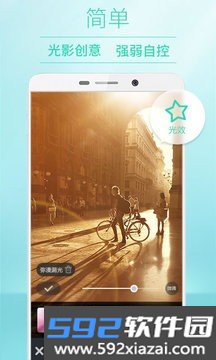
· 提供数十款光斑光线效果,画面光效变化丰富。
· 支持梦幻散景,用手机也能做出散景效果。
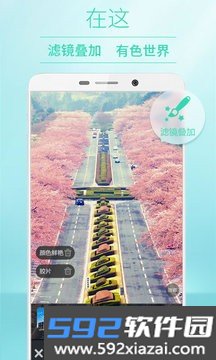
· 颜色和光效可以叠加,比如泡泡光加彩虹,能组合出不同风格。
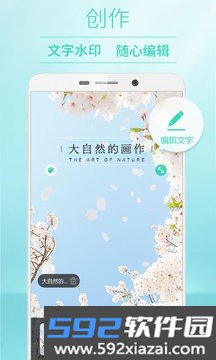
· 文字装饰偏文艺风格,可以给图片加上表达情绪的文字。
· 印章功能支持盖时间、地点、天气、心情等专属标记。
· 拼图功能升级到第二代,支持时尚海报、视觉艺术、斜切创意、实时预览,也有自由拼图、图片拼接和图中拼图,适合处理多张图片。