Bochs 是一款手机上的电脑系统模拟器,可以加载多种系统镜像文件,在安卓设备里跑起完整的桌面操作系统。镜像加载完成后就能直接开机进入系统,虚拟鼠标和键盘也都能调出来用。
Bochs介绍
· 支持加载多种镜像文件,经典的 Windows XP 也能在手机上运行。
· 模拟器参数可以自行调整,设置好后加载镜像的速度比较快。
· 提供多种启动模式,按需要选择就能进入系统。
· 兼容性不错,用来加载各类电脑镜像比较省事。
怎么用
1. 先下载 Bochs,再下载系统镜像。
2. 解压镜像文件。
可以装 Zarchiver 或 RAR 来解压。浏览器下载的文件一般在 Download 目录,QQ 下载的在 QQbrowserd 下的“其他”里。用 Zarchiver 或 RAR 打开下载目录,点 zip 文件,选择解压到压缩文件名称,记住解压后的路径。
3. 进入 Bochs 进行设置。
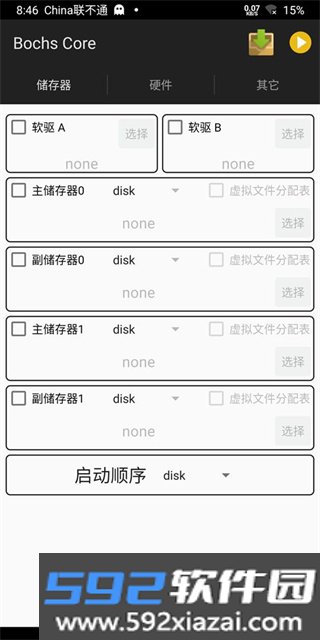
打开 Bochs 后,先看到的是主界面。
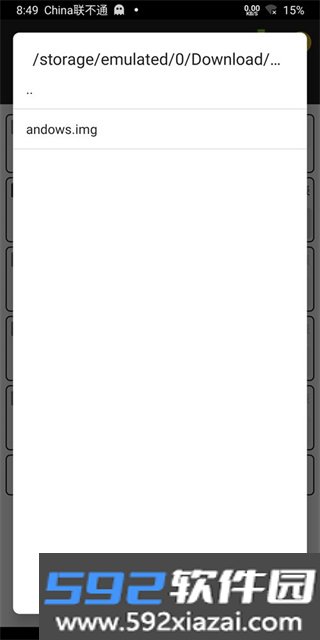
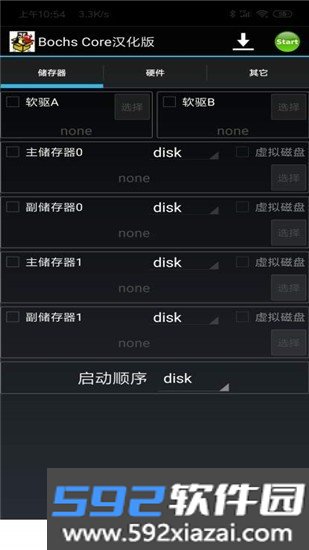
① 勾选主储存器 0,点右侧“选择”,按刚才记下的路径找到镜像文件,确认。
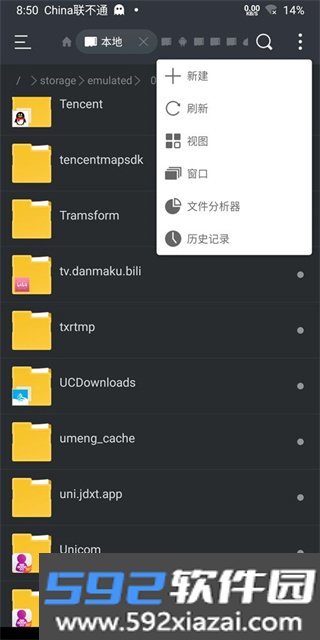
② 新建一个文件夹,用来作为手机和虚拟机之间传文件的公用目录。
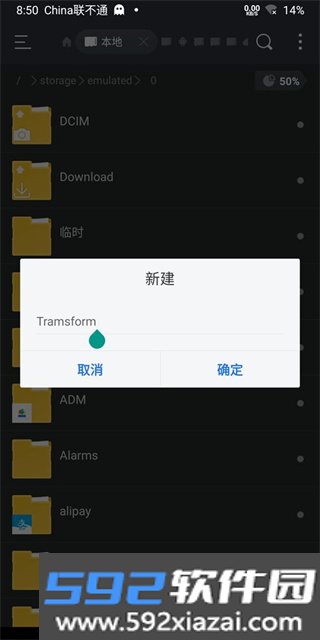
新建时名字随意,自己找得到就行。
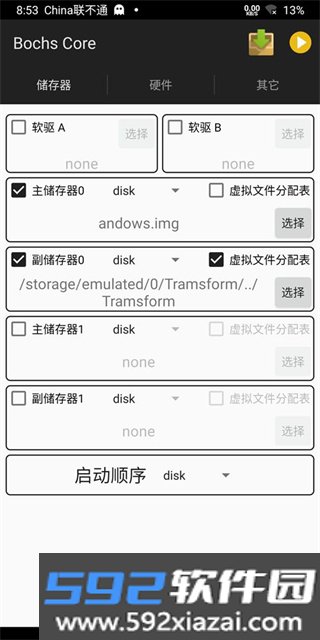
③ 勾选副储存器和虚拟文件分配表,点“选择”,选中刚才新建的目录并确定。上方选项卡切到“硬件”。
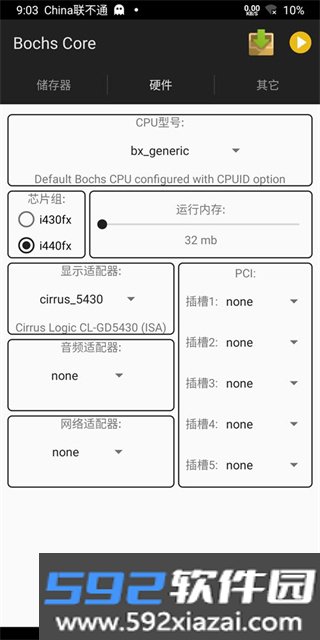
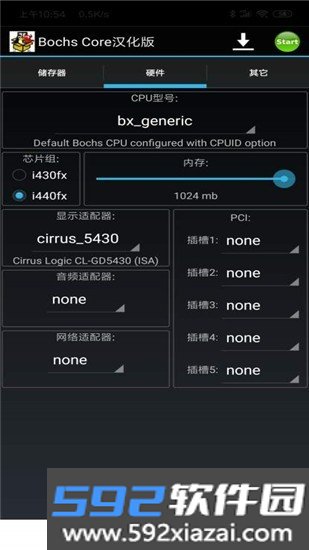
CPU 型号可以自己选,芯片组一般不用动,内存直接拉满,担心的话稍微调低一点也可以。显卡随便选一个,右侧 PCI 要和它匹配,也就是名字里包含相同字符的选项。声卡和网卡需要镜像支持,一般不勾选。
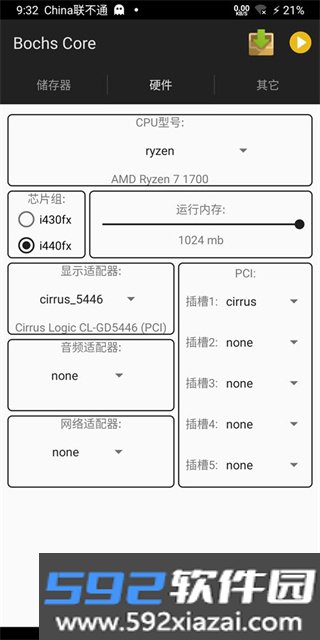
设置完成后就是这个状态。第三个选项卡“其他”不要动,点右上角黄色播放三角就能启动。
特色
· 能启动多种系统镜像,在手机上用电脑系统不费劲。
· 界面已经完整汉化,操作过程清楚,加载速度也比较快。
· 功能项不少,模拟器可配置的内容多,加载效率有保障。
评论
· 用起来比较自由,启动电脑系统很快。
· 设置项多,下载和查找镜像文件都挺方便。
· 横屏竖屏显示可以自己控制,操作起来顺手。
常见问题解答
1. 问:Bochs 可以上网吗?
答:不能。有人发过用 Bochs 打开网页的截图,但发帖的人说是碰巧成功,重启之后就不行了。目前 Bochs 没法联网。
2. 问:为什么我的 Bochs 特别卡?
答:和手机配置有关。建议运行 Bochs 的手机配置:CPU 至少四核 1.7G,RAM 至少 1GB,SD 卡读写速度至少 20MB/s。
有人会问,Bochs 不是只能识别一个 CPU 吗,要四核有什么用?因为 Bochs 跑在安卓系统上,安卓本身要占一部分资源,Bochs 再占一部分。单核 CPU 的话,安卓已经吃掉一半资源,再跑 Bochs 自然会卡。
卡顿还和手机 ROM 有关。实测安卓 4.3.2 和 MIUI 对比,MIUI 开性能模式比安卓 4.3.2 快不少。用 Bochs 时建议用 setcpu 把 CPU 主频调到更高。
3. 问:为什么在 Bochs 的系统里装软件总提示缺少 dll 文件?
答:部分镜像为了流畅度删掉了系统文件,下载完整版镜像就能解决。
4. Bochs 怎么运行 exe 文件?
步骤1:安装模拟器主程序,和普通安卓应用一样装就行。
步骤2:把装有配置文件的 sdl 文件夹拷贝到机身内存根目录。没有机身内存的手机就拷到 SD 卡,不清楚位置的话用 re 管理器拷到手机根目录显示 sdcard 的文件夹里。
步骤3:把磁盘镜像文件改名为 c.img,放进步骤2的 sdl 文件夹。要用哪个系统就拷对应的镜像。
步骤4:运行装好的模拟器主程序,没问题的话就会开机进入操作系统。