应用介绍
Bochs模拟器是专为安卓设备开发的Windows系统模拟软件;该平台允许用户进行深度自定义设置,功能覆盖全面,可随时模拟键盘与鼠标操作,满足移动端运行电脑系统的多样化需求。
软件说明
该应用使安卓用户能够加载并运行电脑操作系统,快速启动经典的Windows环境;在手机上畅玩电脑游戏时,所有参数均可按需调整优化,有效避免卡顿延迟;同时支持键盘鼠标操作模拟,提供完善的中文语言界面,消不仅使用障碍。
软件特色
1. 用户可以随时免费使用该工具,并进行病毒检测报告,安装测试过程直接便捷;
2. 内置完整的虚拟化操作系统,可随时在此环境中完成各类工作任务;
3. 在虚拟系统内,用户可以自由挂起游戏进程,或直接进行网课学习等后台操作。
软件亮点
1. 兼容性强,适配大多数安卓机型,无需越狱即可下载注册使用;
2. 采用独有的内存管理机制与全球领先引擎,性能表现优异;
3. 支持虚拟机一键切换,操作体验流畅;独立封闭的虚拟环境保障了运行安全。
Bochs模拟器怎么使用
1. 下载Bochs应用与系统镜像文件;用户可自行搜索网络资源或使用现有镜像包,选择范围较广。
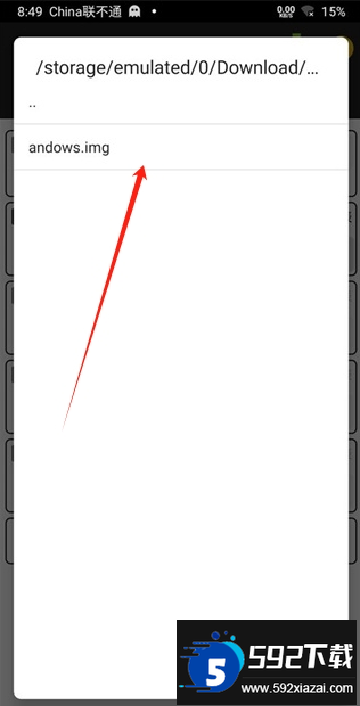
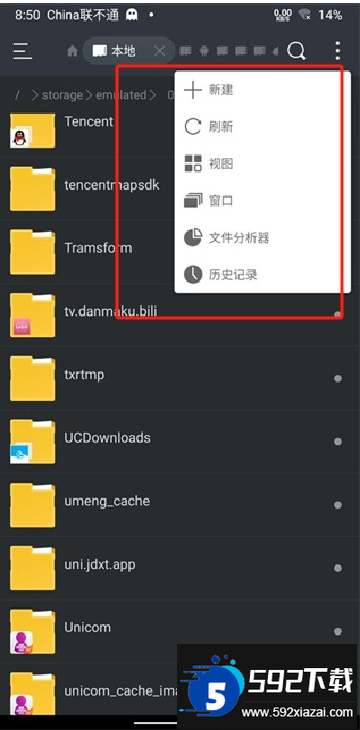
2. 解压文件;建议使用Zarchiver或RAR工具解压;浏览器下载目录通常为Download,QQ浏览器则为QQbrowser→其他;用解压软件打开下载目录,点击zip文件并选择解压至同名文件夹,同时记住文件保存路径。
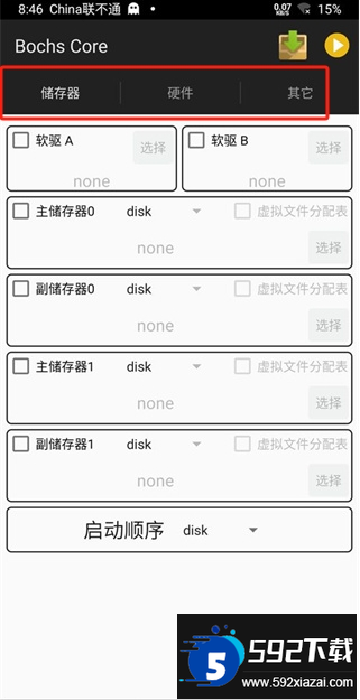
3. 进行设置;打开Bochs应用,初始界面如下;
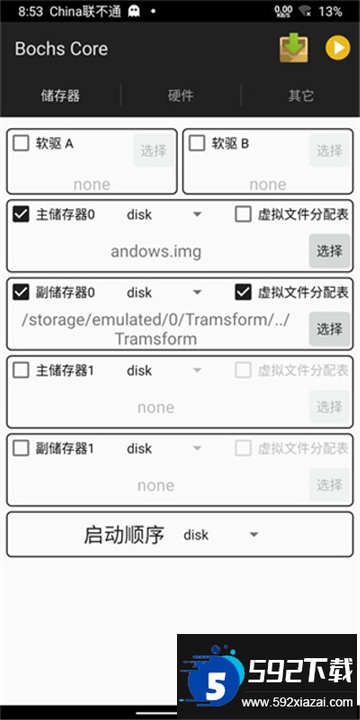
①勾选主储存器0,点击右侧选择按钮,按路径找到镜像文件并确认;示例路径:/storage/emulated/0/Download/bochswinxpjjb_downcc/Bochs/SDL/andows.img;
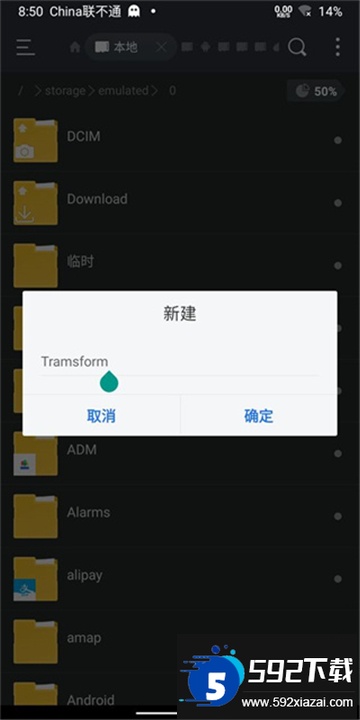
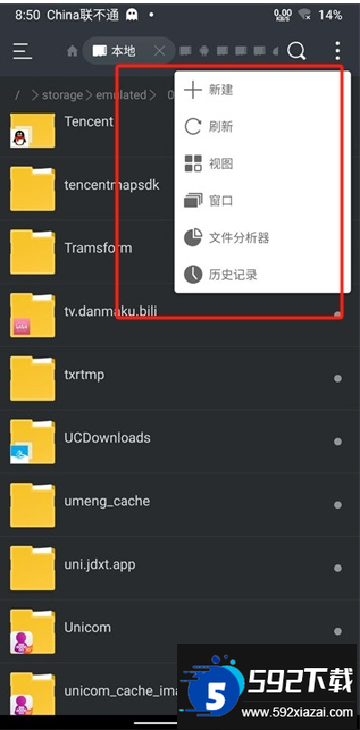
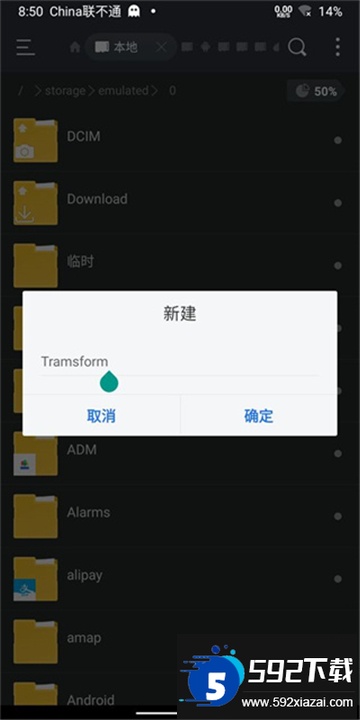
②新建一个文件夹作为手机与虚拟机的共享目录,名称可自定;
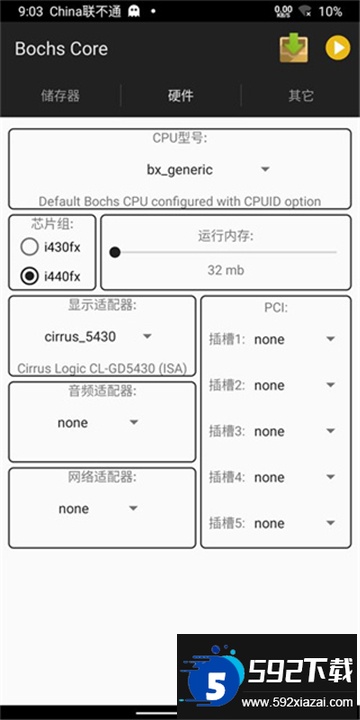
③勾选副储存器及虚拟文件分配表,点击选择按钮,定位到新建的共享目录后确定;接着切换到硬件选项卡,初始状态如下。
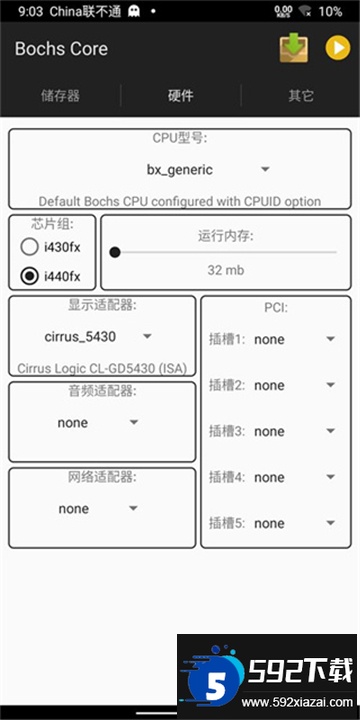
CPU型号可按需选择;芯片组设置一般保持默认;内存容量建议拉满,也可根据实际情况适当调低;显卡可任意选择,但右侧PCI设备需与之匹配(名称包含相同字符);声卡和网卡需要镜像支持,通常可不选。
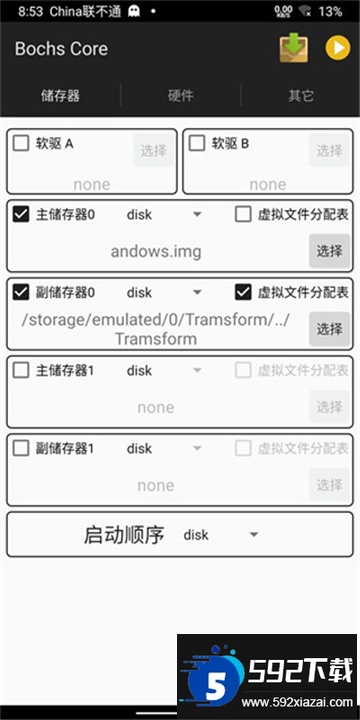
完成设置后的界面如图所示;请勿改动第三个选项卡(其他);最后点击右上角黄色播放三角形按钮即可启动模拟系统。
Bochs模拟器手机版教程到此结束,希望能为大家提供有效帮助。