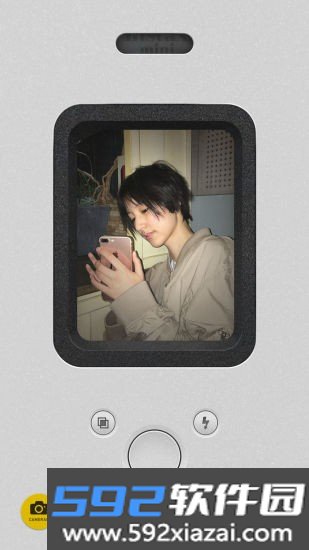
NOMO CAM相机把手机变成一台装满滤镜和特效的随身相机。复古滤镜能拍出七八十年代老照片的味道,ins 上的热门特效在这里也能找到同款,还有拍立得画风,按下快门就像在玩一台真正的拍立得。
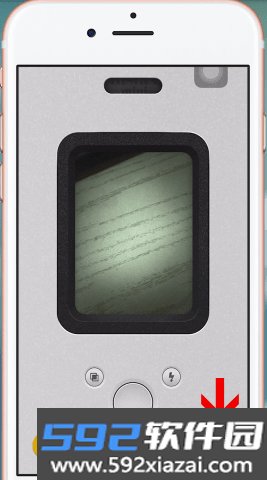
怎么导入相册照片
1. 打开 NOMO CAM相机,点右下角的相册入口。
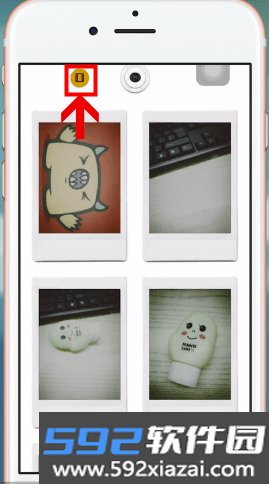
2. 进入相册页面后,点左上角的黄色图标。
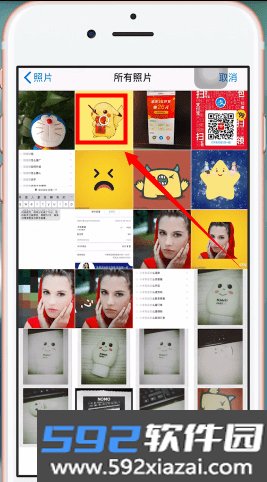
3. 这时会跳转到手机本地相册,选中你想导入的照片,它就会被加进 NOMO CAM相机。
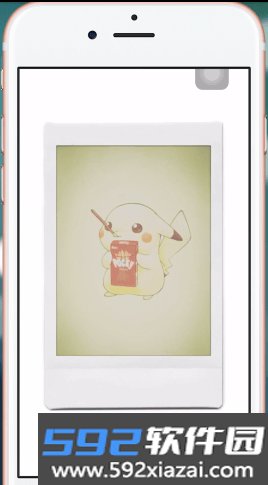
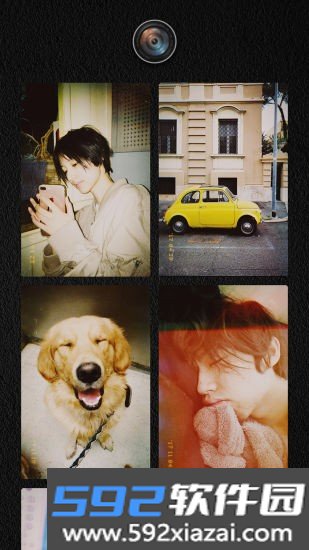
4. 稍等几秒,照片会以胶卷相机的效果存进 NOMO 相册里。
NOMO CAM相机app优点
· 功能覆盖比较全,按一下快门就能记录日常,自带美颜和时尚滤镜。
· 支持连拍,也能把多张照片拼在一起,拼图模板有不止一种可选。
· 贴纸和场景会持续上新,拍摄时能换着花样用。
app特色
· 16-Bit 图像处理流程:HEIF 和 JPEG 压缩图片通常只能保存 8-Bit 色彩,NOMORAW 在最终保存前会走完整的 16-Bit 流程,保留 ProRAW 的色彩深度,再优化最终成像。
· 成像精进:以 ProRAW 为基础,进一步处理手机照片上常见的过度锐化、明度噪声和细节缺失等问题。
· 色彩方案:16-Bit ProRAW 图像会先与一些专业相机做色彩校准,拍摄前就能挑自己喜欢的视觉风格,色彩预览实时显示,图片处理速度也很快。
· HDR 照片:在 SuperRetina、SuperRetina XDR 和 LiquidRetina XDR 屏幕上,HDR 照片的高光区域会更亮,支持 HDR 回放的 Apple 设备上能看到更明显的对比度。
· RAW+HEIF/JPEG:可以选择把 RAW 和 HEIF/JPEG 图片存在同一个文件里,也可以分开存,RAW 和压缩图片的保存都能单独关闭。
· 压缩比管理:分低、中、高三档,既能保存比 iOS 自带相机更大的压缩图片,也能为了省空间保存更小的文件。
· 自动辅助工具:直方图、水平指示、对焦峰值、对焦放大、斑马线、三分线这些视觉辅助都有,用来帮助拍出更好的照片。
· 符合直觉的界面:图像处理能力藏在熟悉直观的界面下面,基本不用专门学,设置项都摆在自然的位置。
app亮点
· 老照片效果:低对比度和擦痕处理让照片看起来像奶奶那辈留下的旧相片,手机拍出来像一台真正的老相机。
· 水下拍照效果:模拟潜水者把相机装进防水盒里使用的感觉,能体验一把水下拍摄的视角。
· 广场照片效果:广场照片是比较流行的模式,可以用它拍些方方正正的广场照。
· 打上标签的宝丽莱效果:给照片加上标签,再把有趣的内容发给朋友。
· 移轴摄影效果:能把很大的物体拍成迷你模型的感觉,不过需要站得足够高才能出效果。
· 鱼眼摄影效果:别轻易拿这个效果去拍朋友的脸,拍出来会变形。
APP怎么用
1. 先在手机上下载安装 NOMO CAM相机客户端,然后打开软件。
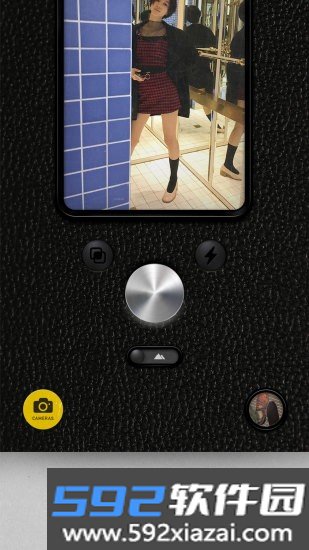
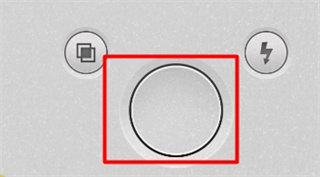
2. 打开后默认是后置摄像头,点大圆点就能开始拍摄。
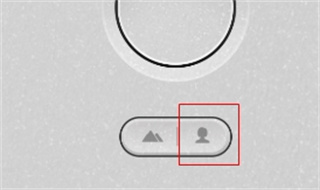
3. 想换成前置摄像头的话,点大圆点下方的切换图标。
4. 拍完后点右下角的图像,进入照片管理页面。
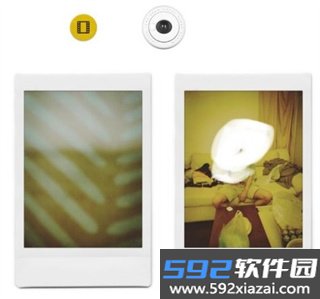
5. 刚拍完的照片需要等几秒才会清晰显示,之后就能看到成片,点任意一张照片即可查看。
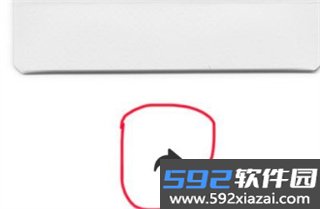
6. 进入照片详情后,点分享图标。
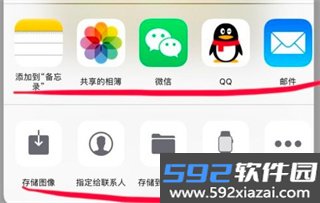
7. 点完分享图标,弹出的页面里能看到照片可以分享到多个平台。
8. 回到照片管理页面,点顶部黄色的图标。
9. 这时会进入手机相册,挑一张照片就能用 NOMO CAM相机做滤镜处理。
10. 选好照片后等几秒,滤镜效果就会出来。