像素涂涂安卓是一款按数字编号填色、可查看像素底稿的绘画工具。应用内预制了不少图样,按风格分类存放,搜索和调用都比较顺手。填色过程不要求绘画基础,新手也能直接上手;完成的作品可以保存下来,作为拼豆手工的参照图纸。软件里还有主题探索板块,能解锁新的底稿,也会推送贴合个人喜好的图样。整体运行稳定,触控反馈顺畅,不会弹出多余窗口。
功能特色一览
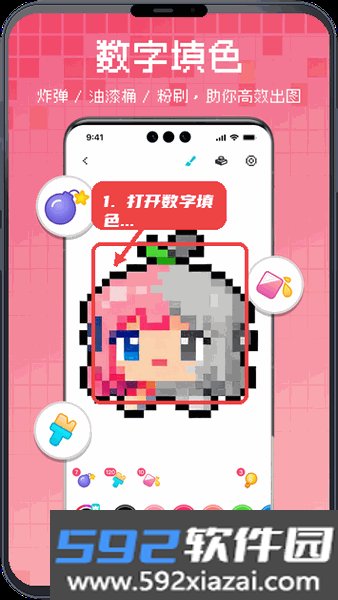
· 数字填色与拼豆图纸制作:打开作品后,中央像素画布会显示待完成的图案,按颜色提示点击对应格子即可逐步上色。完成后的图案可留作像素画,也能当拼豆制作的参考图纸,从简单图案开始练手比较合适。
· 辅助工具:填色区提供炸弹、油漆桶、粘刷等工具,用来处理大面积或相近色区域。遇到格子较多的作品,可以配合颜色栏和快捷工具减少重复点击。
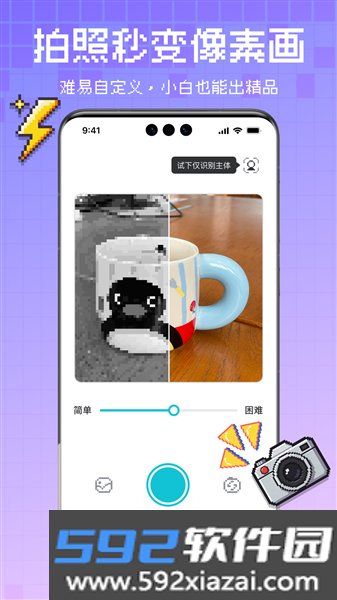
· 照片转像素画:该模块会同时展示原图与像素化效果,可以先观察转换后的画面细节,再按需调整难度。页面还设有主体识别入口,适合把人物、物品等照片内容做成像素风参考图。
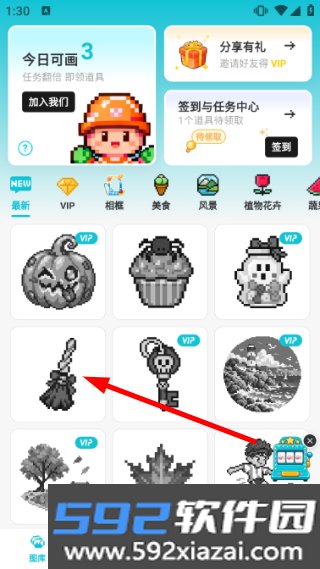
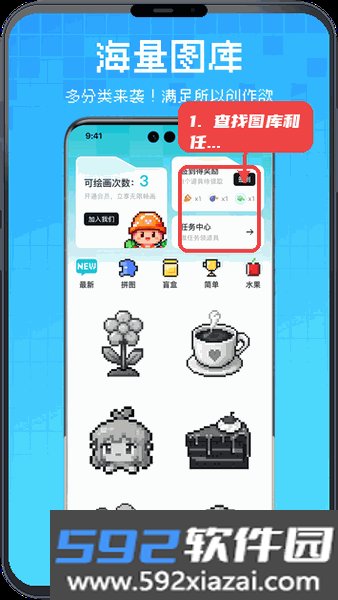
· 分类图库与任务入口:图库按主题分类,可以先浏览素材再挑选感兴趣的图案创作。页面右上区域有每日签到和任务中心入口,任务中心可查看相关任务并获取创作道具。
图案预览切换方法
1. 进入图库页面,找到并点击扫把图案,进入对应的数字填色绘画页面。
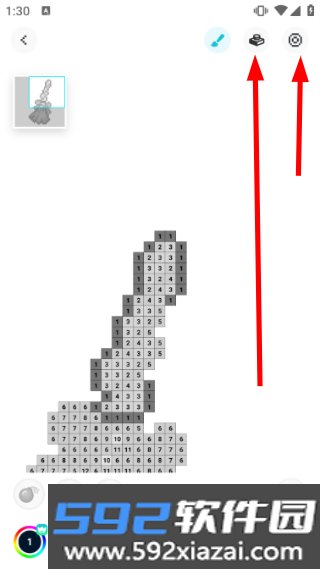
2. 在页面右上方点击样式按钮,自由切换图案的展示样式。
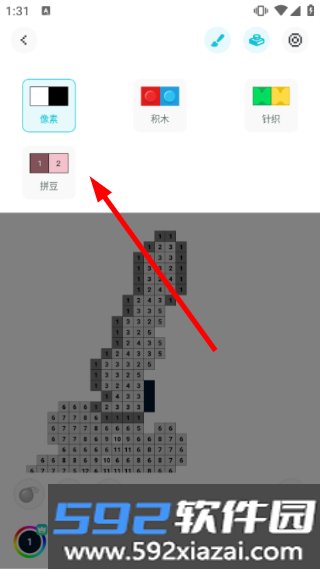
3. 选中【拼豆】选项,把当前图案切换为拼豆预览效果。
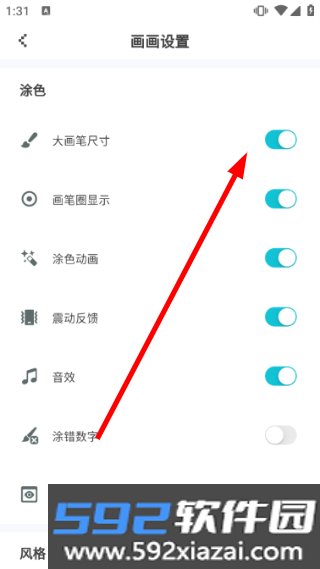
4. 点击【设置】图标,打开画画设置面板,按需开启各类绘画辅助功能。
基础使用流程
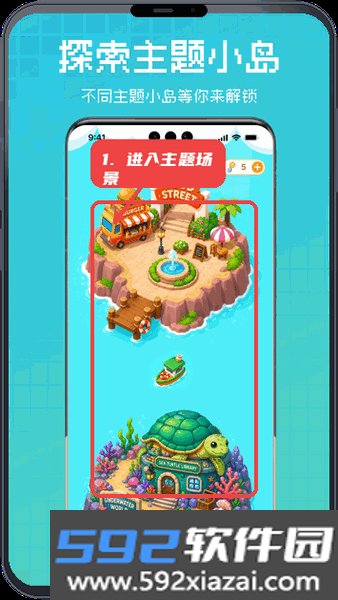
第一步,进入主题场景。
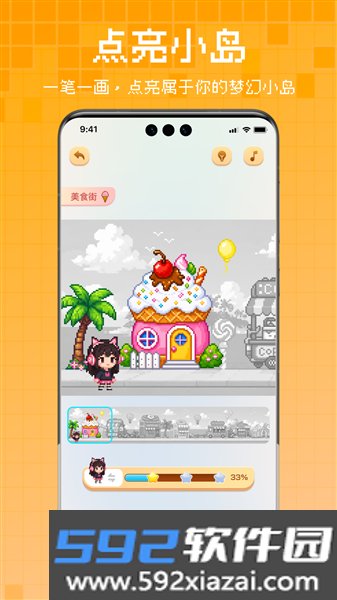
从主题小岛页面浏览地图,查看美食街、海底世界等区域,点击感兴趣的岛屿进入对应场景;进入后可通过场景缩略图选择作品,并查看当前完成进度。
第二步,打开数字填色画布。

进入具体作品后,先观察中央像素图和下方颜色栏,再按画面中的颜色提示点击对应格子。需要处理较大区域时,可在快捷工具中选择炸弹、油漆桶或粘刷。
第三步,尝试照片像素化。
进入照片转像素画模块后导入图片,查看中央区域的原图与像素化效果对比。若希望画面更集中于主要内容,可使用右上角的主体识别入口,再根据页面呈现的效果调整创作难度。
第四步,查找图库和任务。
返回图库首页后,可以按分类浏览像素素材,选择合适的图案开始制作。需要查看签到或任务内容时,点击右上区域对应入口,按任务中心显示的项目获取创作道具。
核心优势
· 填色节奏偏慢,颜色一格一格铺开,过程安静,解压感比较明显。
· 拼豆图纸标号清楚,照着位置摆豆子即可,纸上参考和实物能对上,减少返工。
· 小岛探索把填色变成收集,点完一处留下作品,岛上的风景会一点点攒起来。
· 主题区域风格各异,清新风景和萌趣角色分开存放,换着涂不容易腻。
· 作品完成后可回看整幅图,格子拼出的完整画面比单格填色更有成就感。
版本说明
· 登录体验优化:完善未勾选协议时的交互指引,提示更清晰友好。
· 创作奖励完善:优化画作完成弹窗的奖励领取与关闭逻辑,保障创作收益正常到账。
· 界面交互体验提升:优化全局消息提示在各平台的显示效果,修复部分场景下的弹窗层级异常。
· 账号设置优化:精简设置中心操作选项,使用体验更简洁。