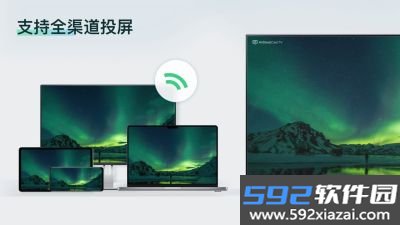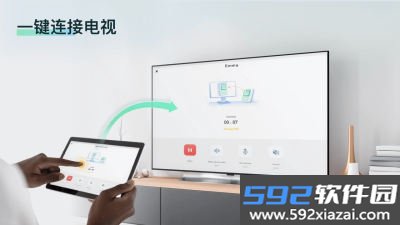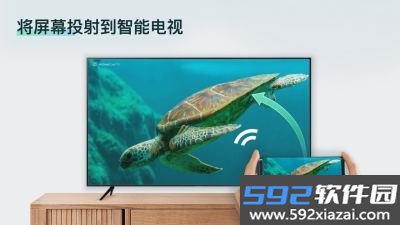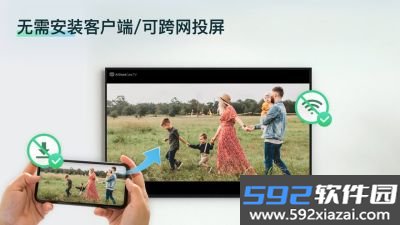
AirDroid Cast TV版是给智能电视用的投屏工具,手机、平板、电脑上的画面都能投到大屏上。它适配的电视品牌和系统范围比较广,Android 和 iOS 设备都能连。只要手机和电视都装上对应应用,走同一 Wi-Fi 就能开始投。
电视投屏教程
AirDroid Cast TV 支持把手机、平板、笔记本、电脑无线投到电视上,电视系统需要 Android 5.0 或更高版本。投到电视有两种方式。
一、无线投屏到电视
手机、平板、笔记本、电脑在同一个局域网内,可以免费使用无线投屏。登录 AirDroid Cast 客户端的高级账户后,还能用远程投屏,也就是设备不在同一网络下也能把屏幕投到电视上。
第1步
下载并安装 AirDroid Cast TV版。
第2步
装好之后打开,界面上会显示一个二维码和一个投屏码。
第3步
在要投屏的设备上(Android 设备、iOS 设备、Windows 电脑或 MacBook)下载并安装 AirDroid Cast。
第4步
发起投屏请求。
从手机或平板投屏到电视:打开手机或平板上的 AirDroid Cast,扫描电视上的二维码,或者输入投屏码,然后点击“投屏”。
从电脑投屏到电视:在电脑上启动 AirDroid Cast,点击“投出”,再输入投屏码开始连接。
第5步
连接成功后,设备屏幕就会显示在电视上。
投屏成功后,可以用电视遥控器的左右方向键旋转镜像画面。
二、AirPlay投屏到电视
iPhone、iPad 或 MacBook 可以在同一 Wi-Fi 网络下用 AirPlay 投到电视上。
第1步
在电视上打开 AirDroid Cast。主屏幕右侧能看到“AirPlay”,下方显示设备名称。
第2步
在苹果设备上使用 AirPlay 连接。
iPhone X 及更新机型、iPad:从屏幕右上角向下滑打开“控制中心”,点击“无线投屏”。
iPhone SE、iPhone 8 及更早机型:从屏幕底部向上滑打开“控制中心”,点击“AirPlay”。
macOS Monterey 12 及更高版本:点按菜单栏中的“控制中心”,再点击“镜像投屏”图标。
macOS Big Sur 11 及更早版本:点按菜单栏中的“隔空播放”状态图标。
第3步
在设备列表里选择对应的设备名称。
第4步
连接成功后,设备屏幕就会出现在电视上。
按右上角的“设置”还能进行更多配置:
1. 左侧菜单的“安全设置”可以配置安全选项。
选择收到投屏请求时要执行的操作。
查看或删除已信任的设备。
2. 左侧菜单的“设备名称”可以修改电视的设备名。
在“设备名称”区域输入新名称,然后按“保存”。
3. 左侧菜单的“关于”里可以更新软件。
点击“检查更新”。