AirDroid Cast 是一款投屏控制工具,可以把安卓手机画面投射到 Windows 或 Mac 电脑上。整个流程比较直接,不用注册账号、不用绑定设备,支持 5 台设备同时投屏。2026 官方最新版修复了一些已知问题,稳定性和使用体验都有提升。
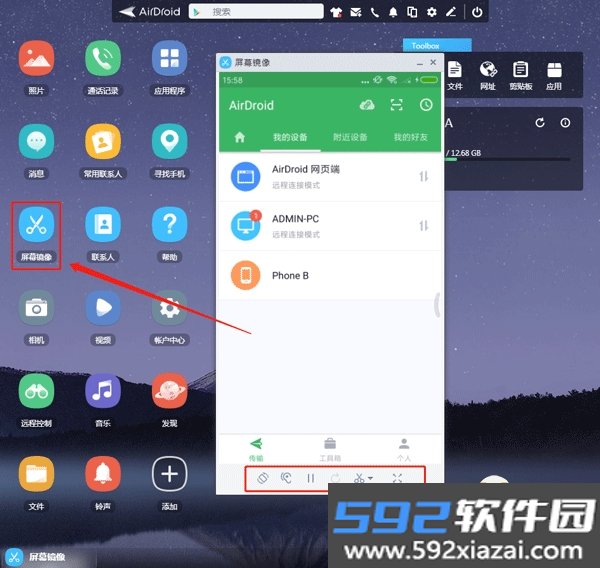
如何把手机屏幕镜像到电脑
方法一:通过 AirDroid 个人版桌面端投屏
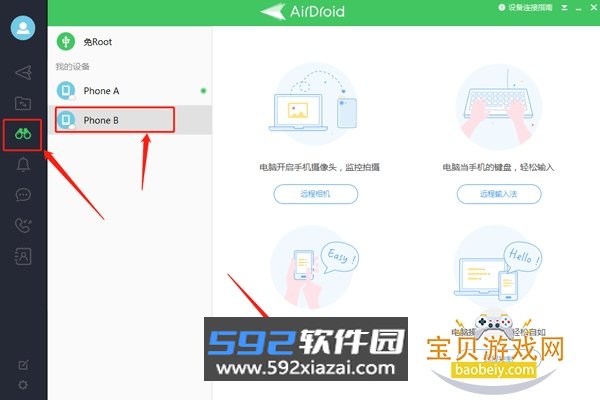
1. 在手机上下载安装 AirDroid App,登录 AirDroid 账号。
2. 在电脑上下载安装 AirDroid 个人版桌面端,登录同一个账号。
3. 打开桌面客户端,点击左侧菜单栏第三个远程控制图标。
4. 选择对应设备,点击屏幕镜像按钮建立连接。
方法二:通过 AirDroid 个人版网页客户端投屏
1. 在手机上下载安装 AirDroid 个人版 App,登录账号。
2. 访问 AirDroid 个人版 Web 端,登录同一个账号。
3. 点击屏幕镜像图标建立连接。
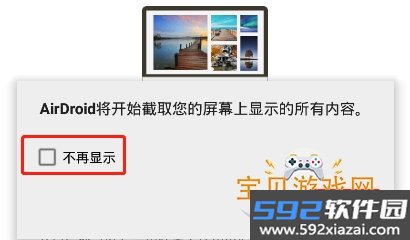
首次使用屏幕镜像时,手机会弹窗提示“AirDroid 将开始截取您屏幕上显示的所有内容”,勾选“不再提示”后点击“立即开始”。如果手机上没有出现这个弹窗,需要到手机设置里操作:设置 > AirDroid > 储存 > 清除数据,然后卸载并重新安装 AirDroid 个人版。

小米手机用户需要在手机设置中开启“后台弹出界面”权限:设置 > 授权管理 > 应用权限管理 > 选择 AirDroid > “后台弹出界面” > 选择“允许”。否则 AirDroid 退到后台运行时,屏幕镜像功能会无法使用。
部分特殊设备(比如 OPPO)可能没有“不再提示”选项,每次使用屏幕镜像都会出现弹窗提示。
软件功能
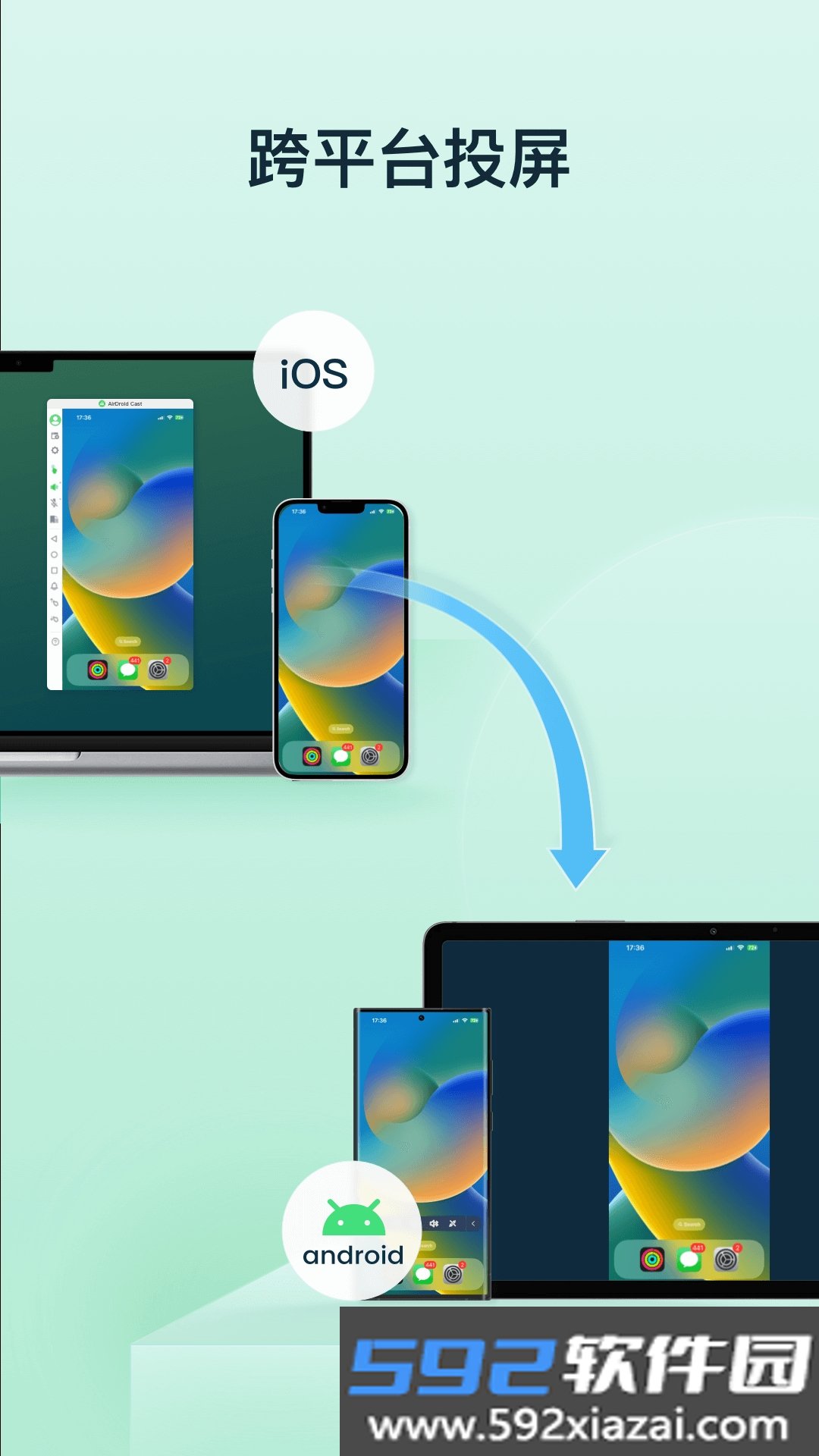
1. 跨平台投屏
兼容 Android、iPhone、Windows 和 Mac 多个系统,手机、平板、电脑之间可以互相投屏。
2. 多种投屏方式
提供无线、AirPlay、USB 数据线三种连接方式,按需要选择即可。
3. 远程投屏
局域网内可以免费使用无线投屏功能;升级高级会员后支持远程投屏,方便项目协作、反馈和实时修改。
4. 远程控制手机
在任意品牌的电脑上可以直接远程控制手机和平板,点击、打字、刷抖音、逛淘宝等操作都能在电脑上完成。
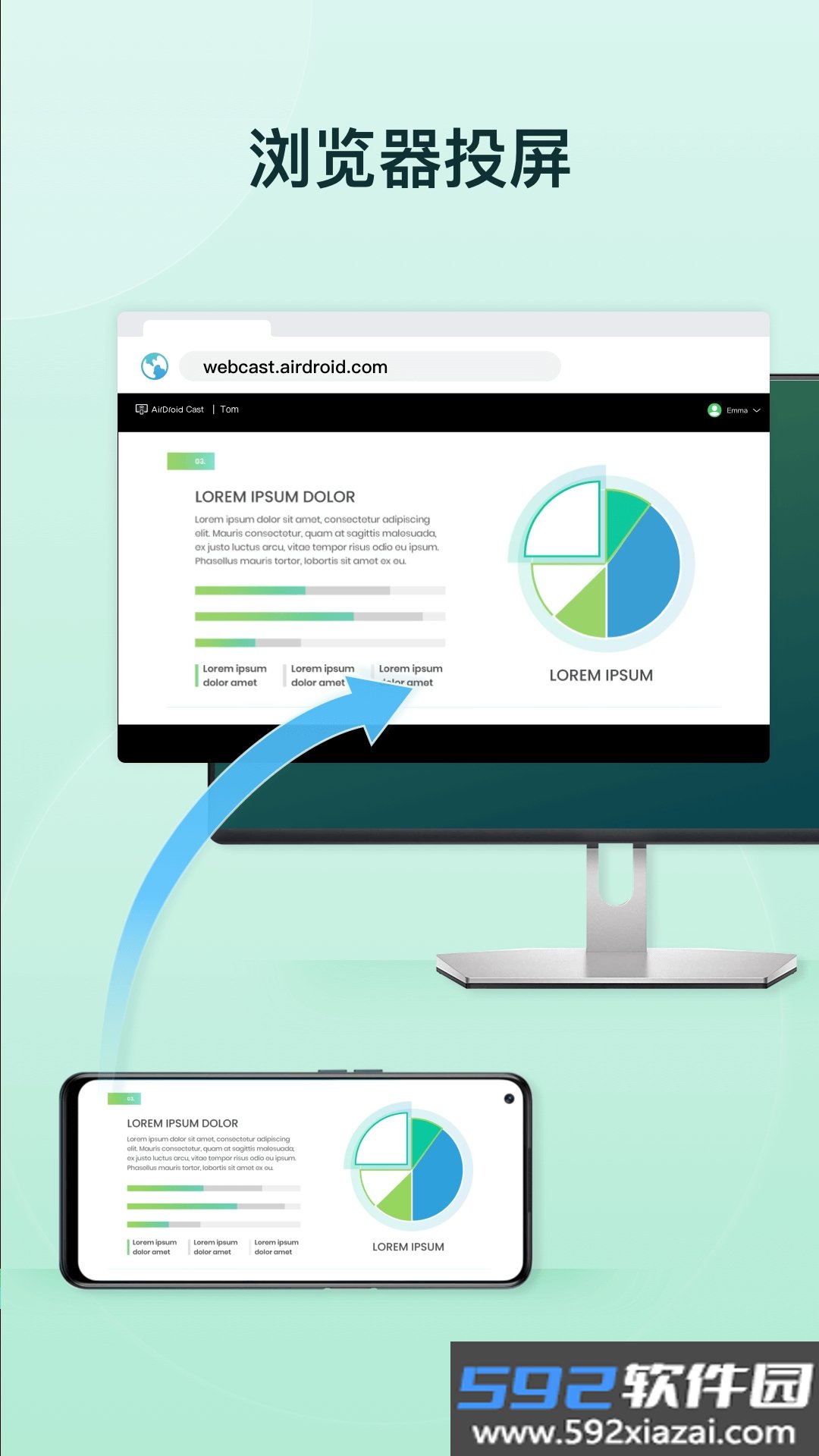
5. 浏览器投屏
不用安装软件,直接在浏览器打开 webcast.airdroid.com,就能和其他设备分享或接收屏幕。
6. 多台设备同时投屏
支持 5 台设备同时投屏到电脑,可以体验多人游戏,开会时也能直接查看不同参会者的演示文稿。
如何投屏到移动设备
AirDroid Cast 可以把手机、平板或电脑(Windows/Mac)的屏幕投到另一台手机上。通过本地或远程网络无线镜像的步骤如下:
第 1 步:下载安装 AirDroid Cast
两台移动设备可以从官方网站、App Store 或应用市场下载 AirDroid Cast。免费使用时需要两台设备在同一 WiFi 网络下;想远程投屏到移动设备,需要登录高级会员账号。
第 2 步:发起投屏请求
点击接收端手机 AirDroid Cast 右下角的“接收投屏”,界面上会显示一个二维码和一组 9 位数投屏码。
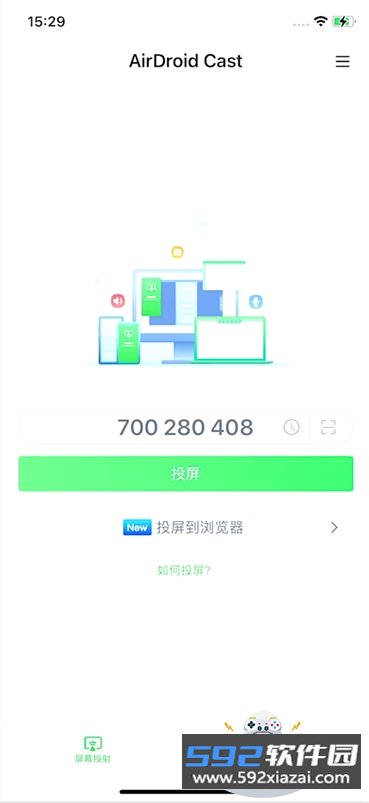
在手机、平板或电脑上使用 AirDroid Cast 输入 9 位投屏码,或扫描接收端手机上的二维码。
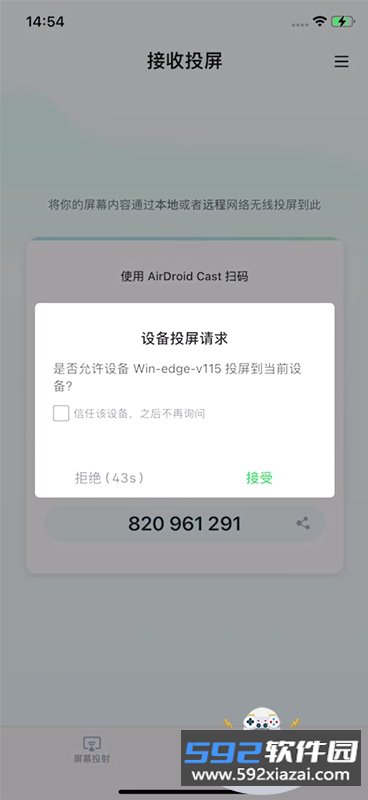
第 3 步:接收端确认请求
接收端会弹出“是否允许设备 XXX 投屏到当前电脑?”,点击“允许”接受。勾选“信任此设备,不再询问我”可以避免每次都弹出请求。
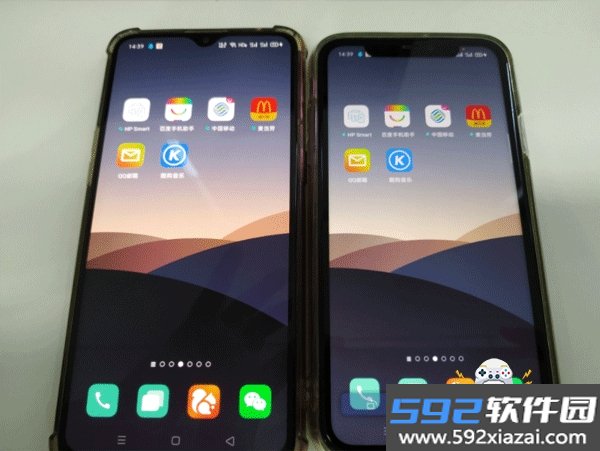
第 4 步:投屏成功
连接成功后,另一台设备的屏幕就会显示在移动设备上。
AirDroid 和 AirDroid Cast 的区别
AirDroid 也有投屏和控制功能,该选 AirDroid 还是 AirDroid Cast?这里列出两者的主要区别,方便按需求选择。
AirDroid Cast 官方最新版优势
1. 操作便捷:不用注册账号、不用绑定设备,扫描电脑客户端二维码或输入连接码,就能通过 WiFi 把手机屏幕投到电脑。
2. 跨设备控制:在安装了 AirDroid Cast 的 macOS 电脑以及任意品牌 Windows 电脑上,都能直接控制手机和平板,手机上的各类操作在电脑上即可完成。
3. 网络环境不受限:手机和 PC 不在同一网络也能投屏。局域网内可免费使用全部服务,升级高级会员后可在远程网络下用于远程会议等场景。
4. 多设备投屏:最多支持 5 台设备同时投屏到电脑,可用于多人游戏,会议时能查看不同参会者的演示文稿。
AirDroid Cast 收费吗
AirDroid Cast 的基础功能可以免费使用,高级功能(比如远程网络下使用)需要升级会员付费,具体价格可在官网查看,按需选择即可。