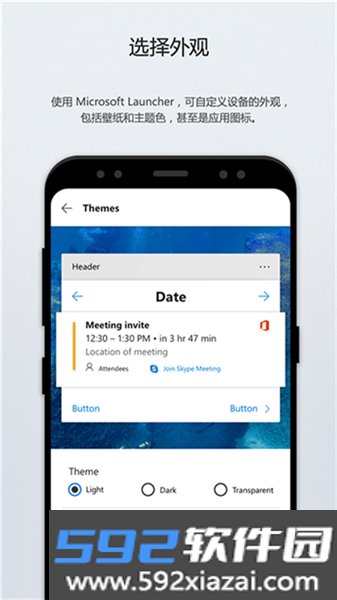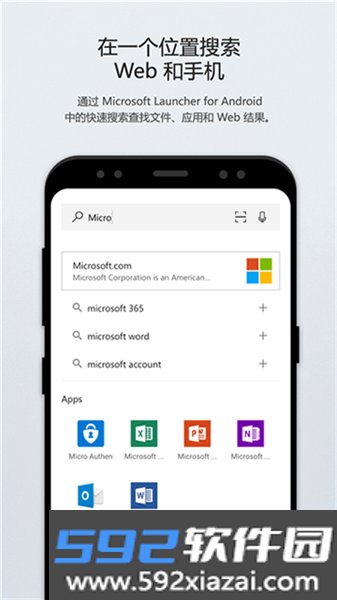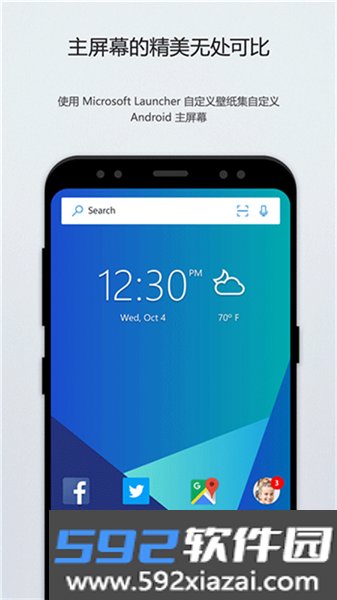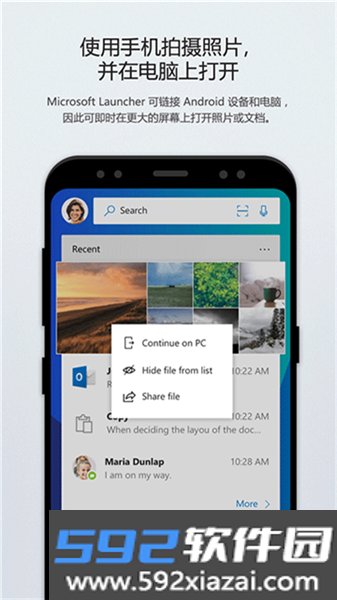
微软桌面app基于 Microsoft Launcher 打造,能把手机界面调成跟壁纸、主题色、图标包一致的风格。登录微软帐户或工作、学校帐户后,可以在个性化源里直接看到日历、文档和最近活动。手机拍摄的照片、文档、网页也能转到 Windows 电脑上继续处理,跨设备衔接比较顺手。应用内还提供一批微软桌面壁纸,用来跟电脑端保持视觉统一。
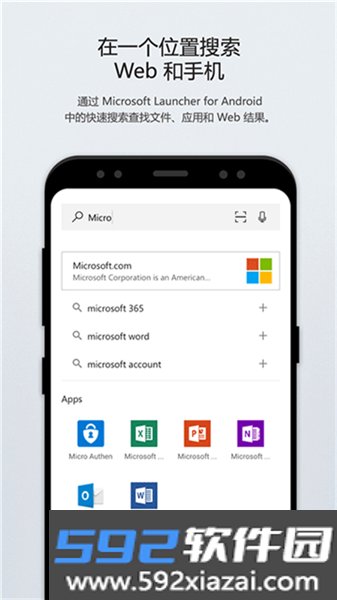
功能构成
1. 小组件:支持 Arrow 及常用小组件与其快捷方式,统一排在一张页面里。
2. 可定制扩展坞:从任意屏幕都能快速打开扩展坞里的常用应用。
3. 第三方图标包:可以套用第三方图标包,给图标换主题。
4. 性能表现:安装体积小,针对电池续航和运行速度做过优化。

基础配置流程
1. 安装并打开软件,点击开始。
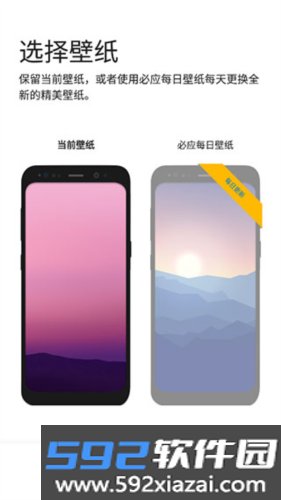
2. 软件会询问沿用当前壁纸还是改用必应壁纸,必应壁纸每天更新风景图,可按喜好选择。
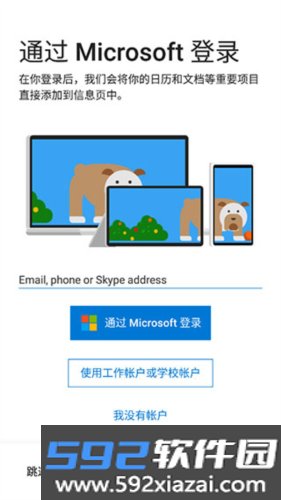
3. 点击继续后,自行决定是否登录微软帐户;登录后可以同步电脑端的日程、待办事项等内容。
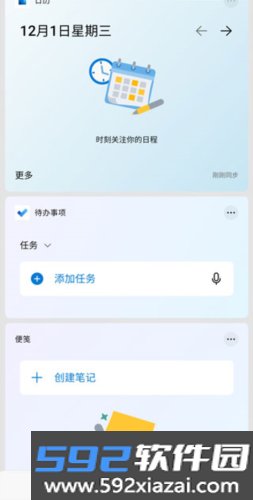
4. 滑动到副屏,可以查看日程、待办事项等生活类功能。
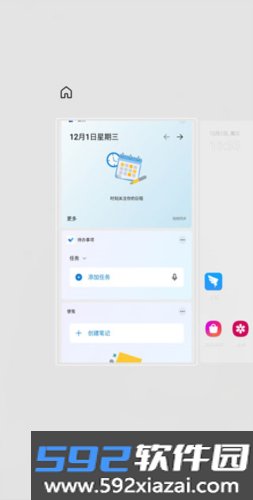
5. 长按主屏幕,会弹出主屏幕管理选项。
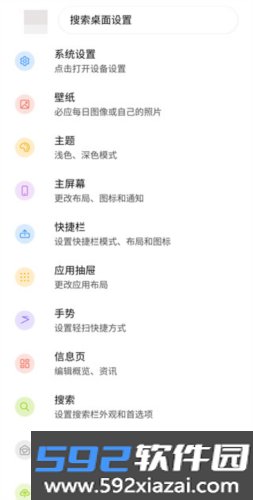
6. 也可以进入桌面设置,进行更细化的调整。
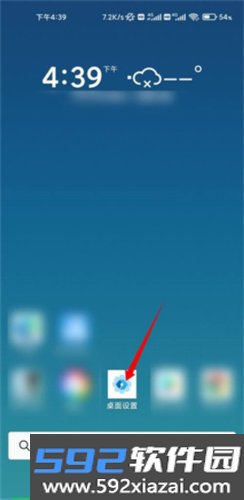
默认桌面设置方法
1. 打开软件进入首页,点击桌面设置。
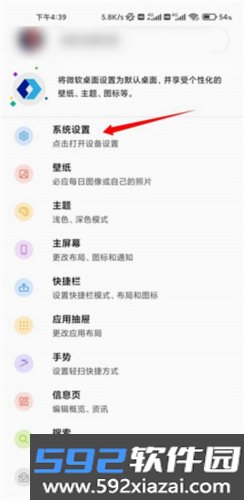
2. 在桌面设置页面可以看到系统设置、壁纸、主题等入口,选择系统设置。
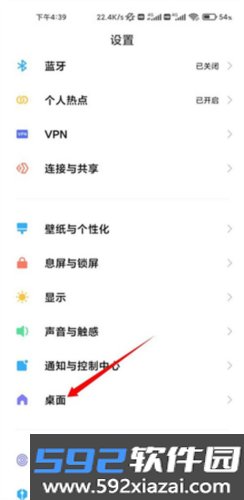
3. 进入设置页面后,找到声音与触感、通知与控制中心、桌面等选项,点击桌面。
4. 在桌面页面里点击默认桌面。
5. 进入默认桌面页面后,勾选微软桌面即可。
启动异常排查
1. 检查网络连接是否正常。
2. 确认软件已安装并更新到最新版本。
3. 尝试重新启动手机。
4. 仍无法启动时,可以卸载后重新安装微软桌面。
核心优势
· 联系人固定:把常用联系人固定到主屏幕、停靠栏或文件夹中的任意位置。
· 外观自定义:通过壁纸、主题色、图标包和手势调整设备外观。
· 个性化源:在源中集中查看新闻、日历事件、文档和联系人,也可以把源设为默认主页。
· 电脑端接力:手机与 Windows 电脑连接后,手机拍的照片可以即时在电脑上查看,也能在电脑上继续编辑 Office 365 文档。
· 统一搜索:用 Microsoft Launcher 的搜索栏同时检索网页、文件、应用、文档和消息。
· 手势自定义:支持深度设置手势,双击锁定手机,向上轻扫触发搜索等操作。