Painter 让你在手机上就能完成接近桌面端的绘画创作,手指或感应笔都能直接作画。画笔种类可以自由挑选,各项参数也能按自己的习惯调整,随时打开手机就能画。
画板与画笔设置
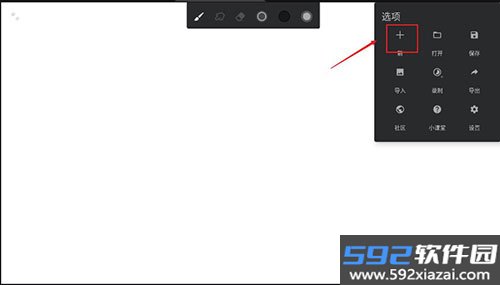
· 支持直接新建画板,画板尺寸等参数由你自行决定。
· 内置多种画笔,高级画笔也可以按需选用。
· 笔触参数可以自己调,习惯怎么画就怎么设置。
· 绘画过程中画错或不满意,直接撤销即可。
基础绘画流程
1. 打开软件,点击右上角三点标识进入选项设置,再点「+」开始创建。
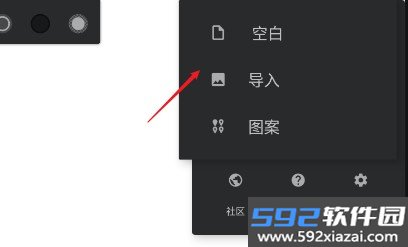
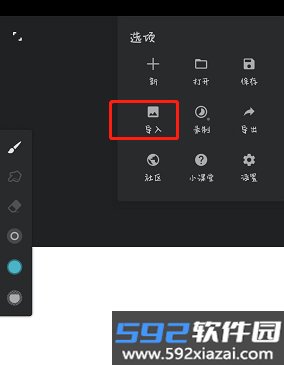
2. 创建时可选空白模板,也可以导入其他素材或使用图案设置。
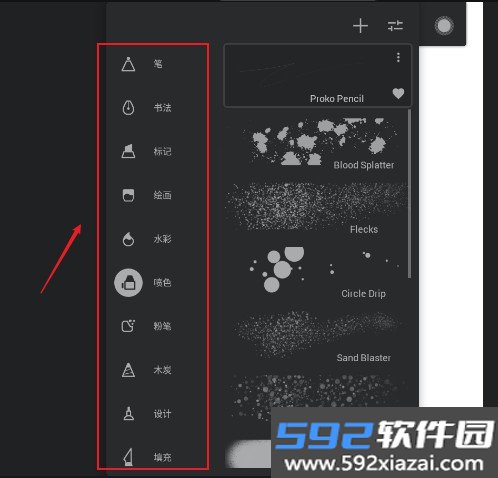
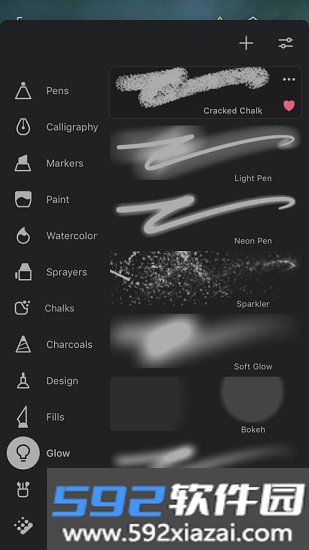
3. 选好模板后,画笔样式有笔、书法、水彩、喷色等多种可选。
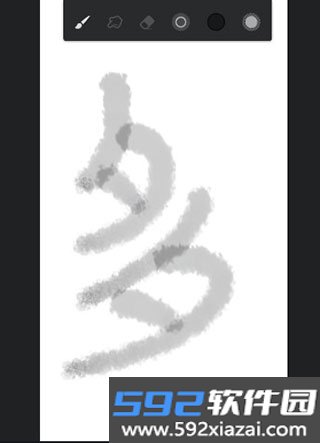
4. 确定样式后,直接在模板上作画。
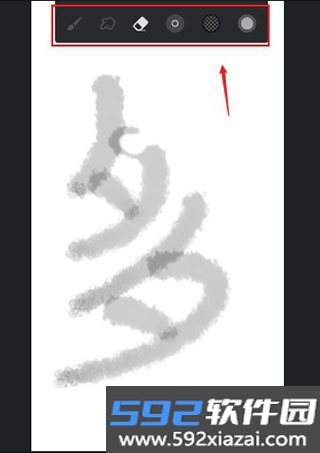
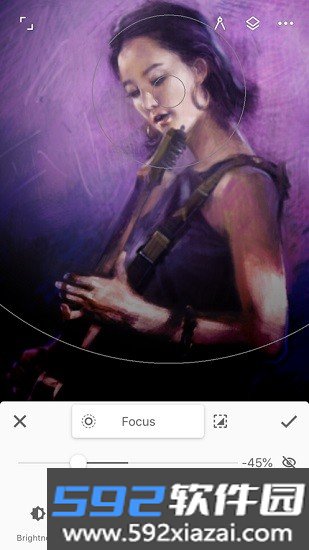
5. 画布上方有一排小功能可以选用。
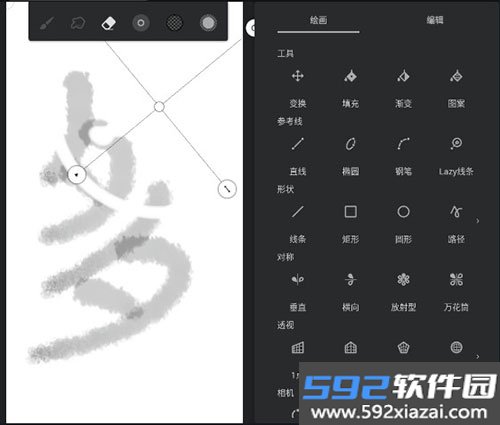
6. 工具、参考线、形状等辅助编辑功能也能调出来配合使用。
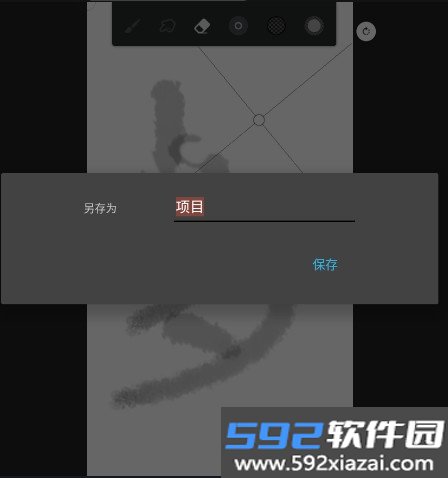
7. 画完点保存即可。
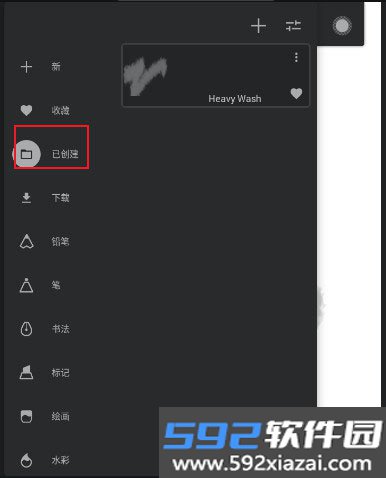
8. 保存后,在「已创建」里就能看到自己的作品。
抠图处理方法
1. 打开 Painter,新建画布进入绘画界面。
2. 导入需要处理的图片素材,背景建议先改成黑色,方便观察边缘。
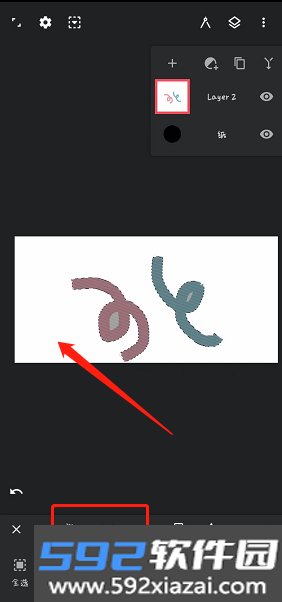
3. 点右上角工具栏,进入「编辑」菜单,选择选区工具。
4. 背景是纯色时,直接用魔术棒工具点选背景再删除即可。
5. 背景复杂或内容较多时,可以改用套索工具;也可以打开颜色设置,把对比度拉到更高,让背景和主体分离,再用魔术棒工具删除。
功能亮点
图层、形状、选择工具这些常见功能都有,同时还有应用内独有的功能可以探索。
界面干净、分类清楚,工具和操作大多可以停靠到主界面,方便快速取用。
画笔数量接近 200 种,涵盖水彩、木炭、铅笔等自然媒介画笔,也有套索填充这类设计画笔。
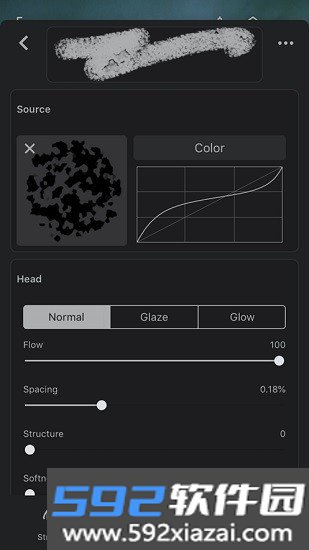
画笔编辑器可以停靠在画布一侧,自己创建画笔并细调各项设置,压力曲线也能直接调整。
整幅绘画过程可以用延时摄影记录下来,方便分享给别人看。
笔刷调节方法
1. 进入软件后,点击下方右边第二个图标打开笔刷界面。
2. 选择想用的笔刷。
3. 点进该笔刷的详细设置,可以调节透明度、平滑度和尺寸范围。
4. 在特别板块里还能选择笔刷的水彩效果。
特色功能
· 画板纸张大小可以按需求设定。
· 笔刷参数可调,能做出不同效果。
· 提供多种辅助工具,绘画时用起来更顺手。
主要功能
界面简洁,组织有序,操作方便。
工作流程按用途划分:绘画用于素描、画图和混合;克隆可以把照片变成画;修改用来调整颜色、液化、图案、裁剪或加滤镜。常用工具可以固定到顶部一栏。
笔刷方面:内置 160 多种自然笔刷预设,支持创建新笔刷,笔刷设置改动方便,笔刷与纸张材质之间有真实互动。
工具方面:支持四种对称类型;图层和 Photoshop 混合模式;导向工具包括线条、椭圆形、笔、惰性工具和量角器;五种透视导向工具可用来绘制三维城市景观;支持选择和剪切蒙板。
功能方面:多个图层可同时变换;变换工具覆盖转换、缩放、旋转、翻转、扭曲和倾斜;图案工具可创建无缝图案;液化工具支持移动、膨胀、收缩、漩涡和纹波;支持渐变和图案填充;可添加参考图片;画布可旋转和翻转。
导入导出方面:支持导入和导出 PSD 图层;可从图库、相机添加图片,或在线搜索图片;图像可导出为 JPEG、PNG、PSD 或 ZIP 格式;可分享到 Infinite Painter 社区、PEN.UP 或 Instagram;可通过 ColourLovers 搜索颜色、调色板和图案。
使用评价
· 提供多种混合模式,可以直接套用。
· 支持随时创建图层蒙版,上色时可用。
· 图形变换工具种类较多,上手不难。
画笔无法使用的排查方法
· 画笔透明度设置过低:不透明度如果设得很低甚至为 0,画出来的线条几乎看不见,试着把透明度调高。
· 背景色和笔刷颜色相同:两者颜色一致时线条会被背景吞掉,换一个颜色就能看到。
· 压感设置过高:压力强度设得太高时,轻画只会留下很淡的痕迹,可以调低压感或换个笔刷。
· 图层设置问题:图层被锁定不透明度、隐藏或设成特殊混合模式时,可能导致画不上去,检查并调整图层设置。
· 设备问题:软件卡顿、电容笔电量不足、蓝牙断开或笔尖损坏也可能导致画笔失灵,可以退出软件重新打开,或检查设备连接状态。
版本说明
v7.2 版本更新内容:
· 改进了面板智能裁剪。
· 改进了挑战功能。