MediBang Paint 是一款跨平台绘画应用,手机端也能调用专业级绘图工具。画笔种类、图层管理、漫画格这些功能都内置了,画插画或漫画都可以直接开工。
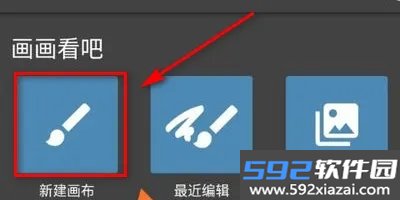
画布创建与基础操作
1. 先在手机上装好 MediBang Paint,打开后进入首页,选择「新建画布」。
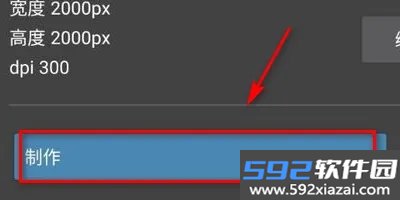
2. 进入新建画布页面后点击「制作」,接着调整画布尺寸,设置完再点一次「制作」。
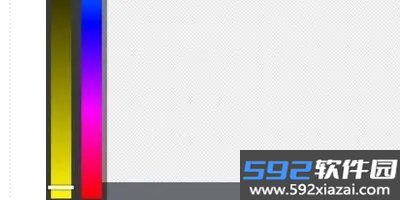
3. 画布建好后,中间区域就是绘画区。双指同时向外或向内滑动,可以放大、缩小画布。
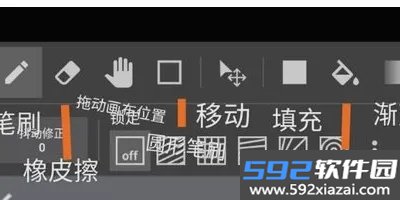
4. 界面上方有一排工具栏,向左滑能翻出更多工具。下方工具栏里,前两个按钮是撤回和前进,后面依次是颜色、饱和度、清除图层、放大,最后是保存。
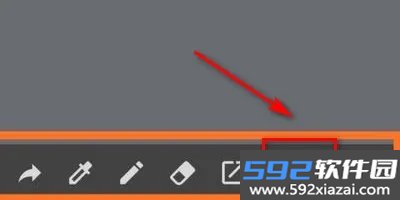
5. 最顶端的功能栏里,第一个是主菜单,里面包含保存等选项;第二个是旋转画布。图层选项也需要留意。
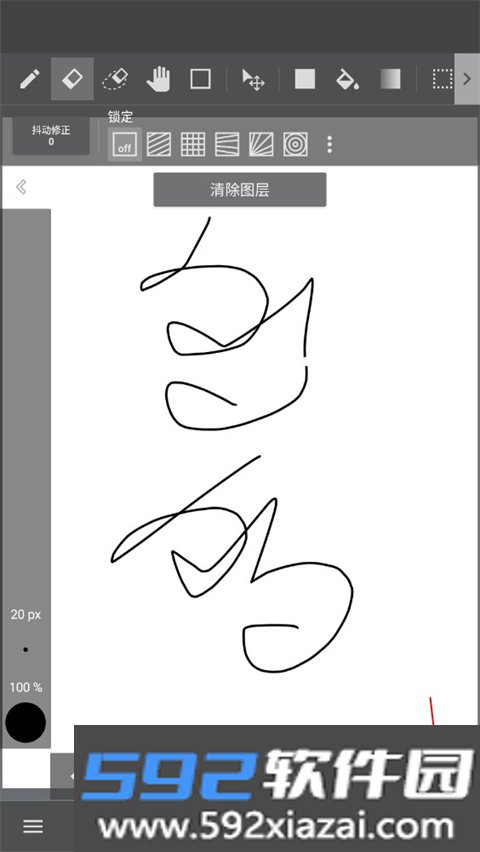
图片导入方法
1. 在创作界面点击右下角的图标。
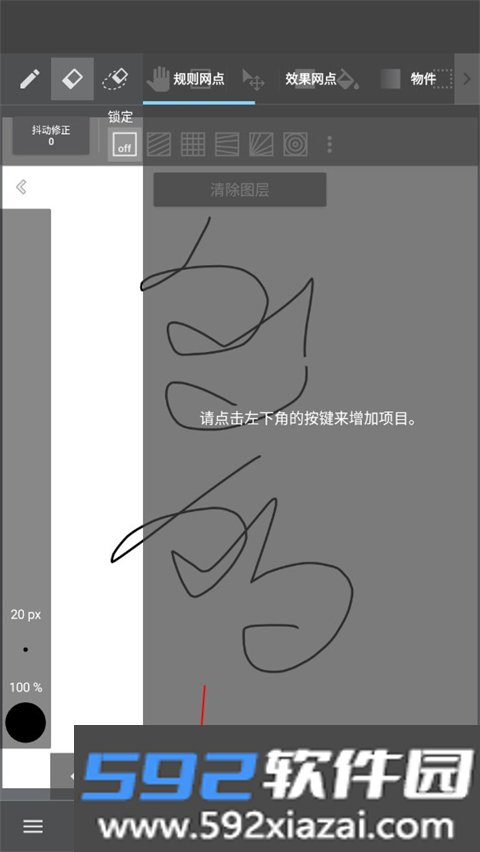
2. 接着点击「添加图片」图标。
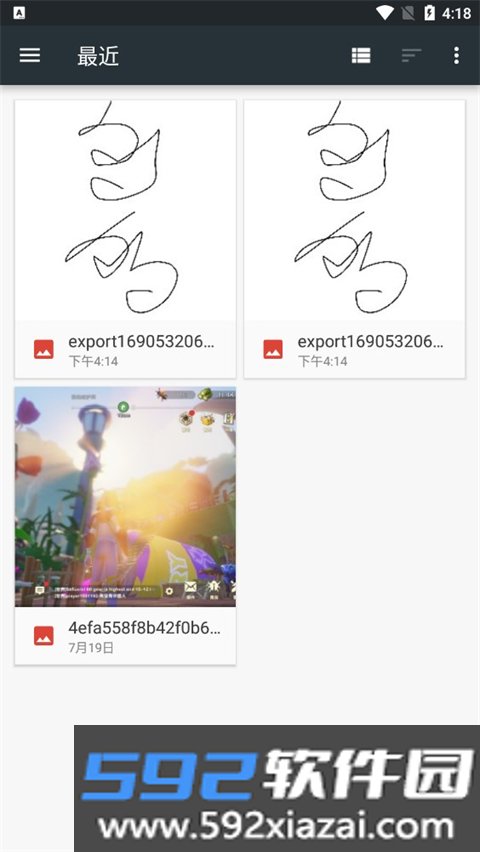
3. 按自己的需要选择要导入的图片。
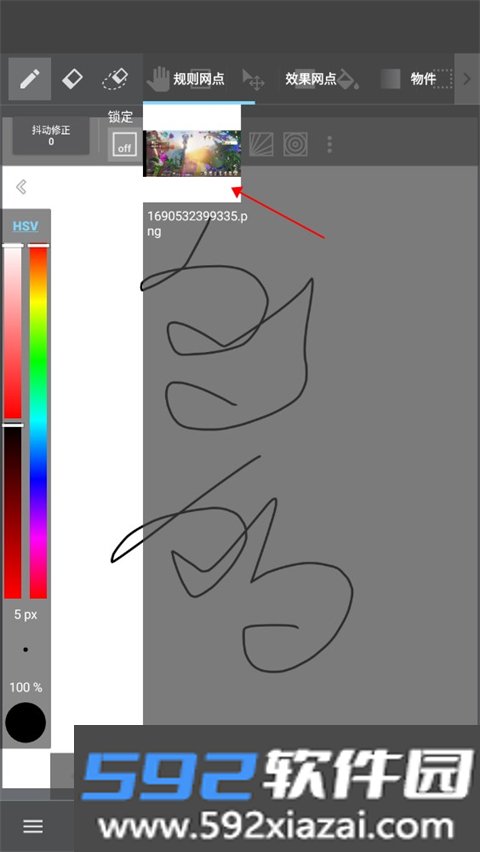
4. 图片添加进来后,点击该图片。
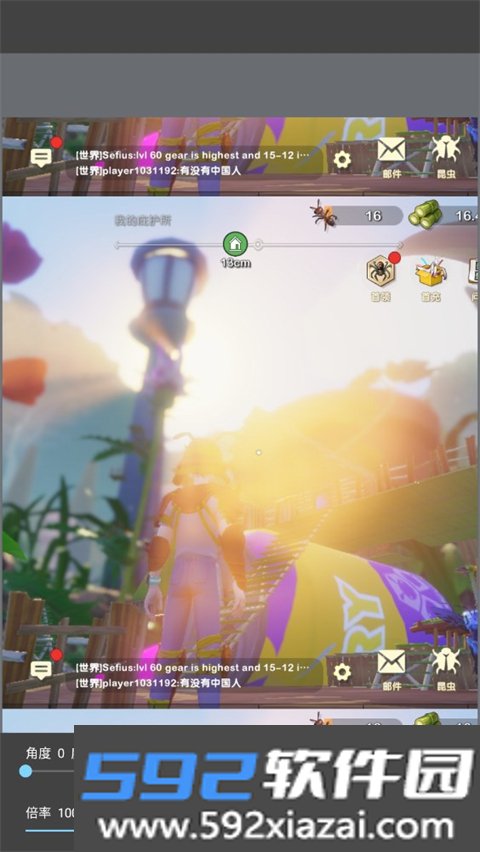
5. 完成相关设置后点击「确定」。
6. 图片就导入成功了。
图层编组操作
1. 打开软件并新建画布,先在画布上画一个图形。
2. 点击右下角两本书样式的标记。
3. 进入下一页面后,点击左侧的加号。
4. 在弹出选项中选择「彩色图层」。
5. 新建的图层就会显示出来。
6. 想重命名图层的话,点击图层后面的小花符号。
7. 在弹出的对话框中输入新名称,再点击「确定」。
手写功能说明
1. 更换工具:挑一个顺手的工具直接用。
2. 换笔:点击钢笔工具的选择按钮可以切换笔的类型,按编辑按钮还能做更细的设置。
3. 换颜色:在颜色窗口或 HSV 栏里都能调整。
4. 图层操作:在图层窗口里管理图层,当前选中的图层会显示为蓝色,画的时候注意确认正在操作的图层。
压感笔连接步骤
1. 在绘画界面里进行设置:点击指令栏(图像左侧)的压感笔图标,界面会弹出压感笔设置面板。
2. 面板出现后,点击「尚未连接压感笔」。
3. 面板上方显示「连接装置中」时,把压感笔放到附近。
4. 如果连接不上,可以试着调节压感笔上的按钮。
5. 连接成功后,「尚未连接压感笔」的位置会显示压感笔名称,压感笔图标也会跟着变化。
应用详情
· 提供免费写作、创作和绘画平台,背景素材可以免费使用。
· 可以选择不同位置手写输入,笔迹会保存下来,还能加上美化装饰。
· 几步操作就能让画面效果更精致,做出来的手写作品带有比较真实的质感。
主要功能一览
· 手机上随时能画插画、漫画,功能配置向 PC 版看齐。
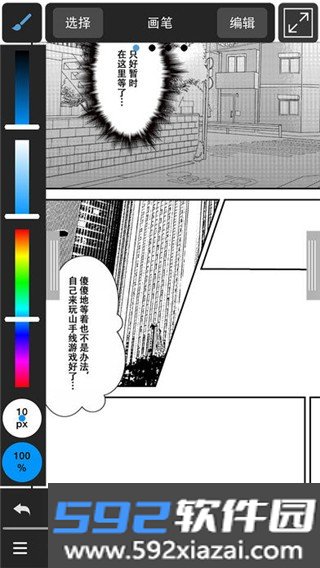
· 手机界面简洁,颜色和笔刷尺寸都能快速调整。
· HSV 型调色器,选色、改色更直观。
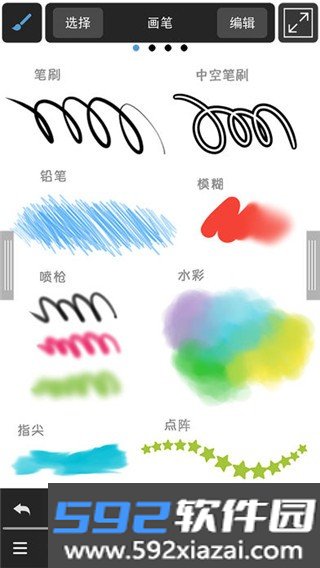
· 免费提供 100 种以上笔刷,包括钢笔、喷枪、铅笔、水彩、指尖、G 笔尖、圆笔尖、旋转对称、中空笔、毛笔、平笔、圆笔、亚克力、学生笔尖、D 笔尖、绘图笔、软粉笔等,还有能一笔画出沙拉效果的复合笔刷。
· 手指绘画也能画出绘图笔的强制淡入、淡出效果。
· 可以用图片自制原创笔刷,复合笔刷同样支持自制。
· 支持压感笔:iPhone 6s / 6s Plus 等带 3D touch 的设备能画出感应笔压的线条。
· 超过 1000 种网点素材全部免费,主流风格和个性风格都有,街道、交通工具等背景素材也备好了。
· 网点素材点一下就能贴到画布上,角度、倍率、位置都能改。
· 免费使用 20 种 font works 提供的漫画家专用字体,换字体就能改变漫画画风。
· 漫画格分割:拖动鼠标就能快速分割漫画格,格子还能变形、上色。
· 界面简洁,适合刚开始画插画、漫画的人;快捷键可以自定义,画起来更顺手。
· 带透视效果功能,画背景更方便;手震造成的线条紊乱也能修正。
· 用图层分开绘制,最后再整合成完整画面。头发、脸部分别放在不同图层,改发型或发色时不会影响脸部细节。
· 照片可以转成底稿:在照片上建图层,照着原图描摹就能画出背景和人物,刚接触漫画插画的人也能用这种方式练习。
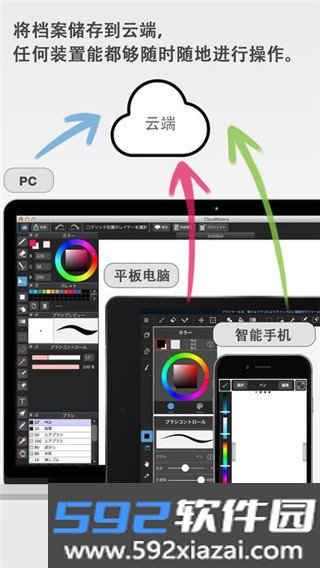
· 云端管理:画好的插画、漫画可以存到云端,设备出问题资料也不会丢,还不占本地存储空间。
· 漫画页面管理:支持跨页显示,方便预览漫画完成后的样子。
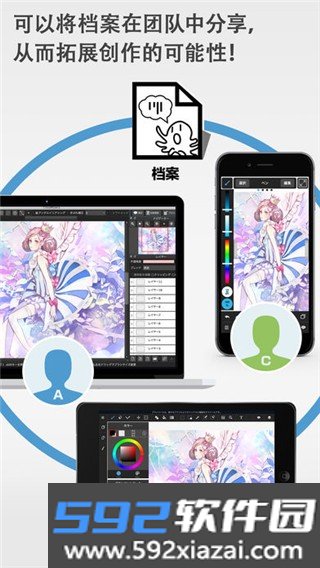
· 与 PC 版 MediBang Paint Pro 的笔刷、素材、调色板设定可以通过云端同步。
· 邀请好友组队后,分隔两地也能共同创作插画、漫画。
· 注册免费的插画漫画投稿网站「MediBang!」后,可以投稿自己的作品,让更多人看到并评论。
· 点击一下即可全屏显示,小屏手机上也能做精细操作。
· 应用自带自动备份,画到一半遇到意外情况,下次可以从断开的地方继续画。