AndroMeld 是一款让安卓手机与 Mac 深度联动的工具,核心思路是把两台设备之间的隔阂打掉。它不需要手机 ROOT,靠 ADB 调试就能连上,连接方式分 USB 有线和 Wi-Fi 无线两种:有线适合传大文件,无线在同一局域网下会自动配对。连上之后,剪贴板双向同步,文字和图片都能互通;手机通知会推到 Mac 桌面,验证码可以直接复制;屏幕镜像时音频同步输出,Mac 触控板手势也能用,还能直接用 Mac 键盘在安卓 App 里打字。
连接与基础操作
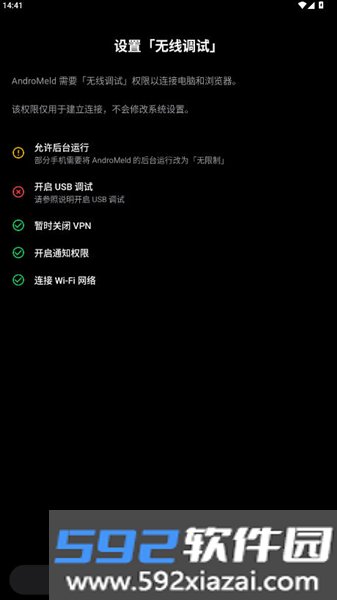
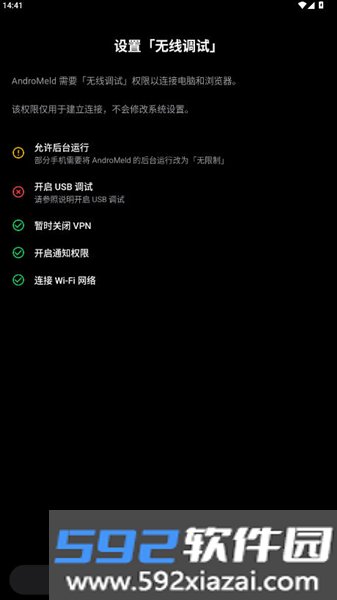
1. 在安卓手机上装好 AndroMeld 配套应用,进系统设置打开开发者选项和 USB 调试。
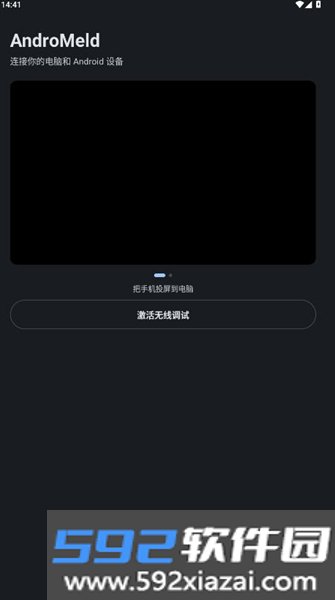
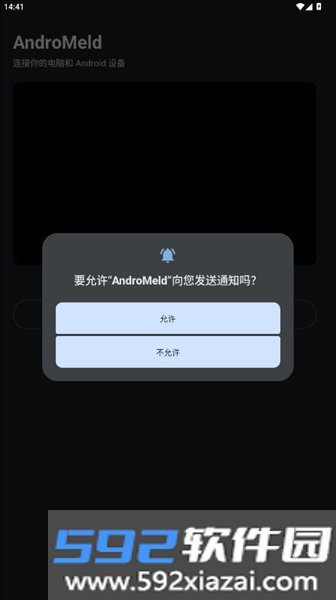
2. 在 Mac 上安装 AndroMeld Mac 应用(macOS 15 及以上),或者直接打开 AndroMeld Web。用 USB 线把手机接到 Mac,或者让两端处在同一 Wi-Fi 下互相发现。手机端弹出授权提示后,确认即可建立连接。
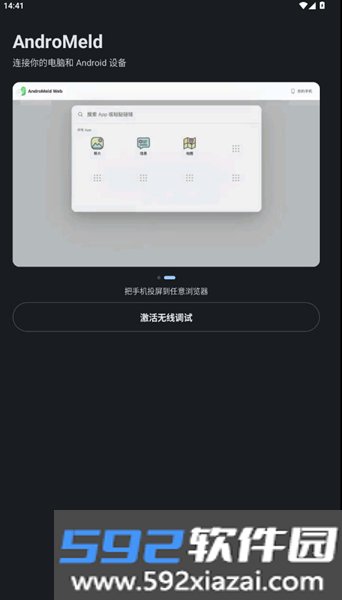
3. 连接成功后,手机存储会出现在访达边栏里,手机上的应用可以在 Mac 上以独立窗口打开。
核心功能一览
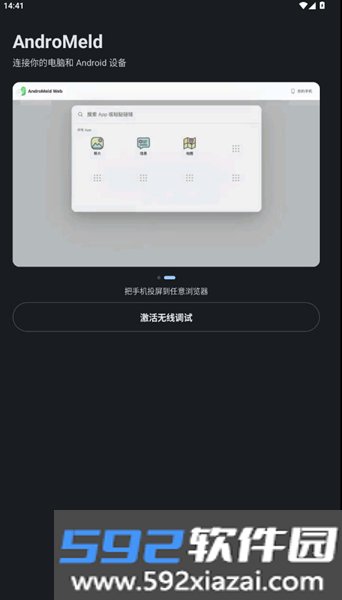
· 手机里装的应用,在 Mac 上不是整块屏幕镜像,而是每个 App 单独开一个可缩放的窗口。
· 手机连上后,访达侧边栏里就能看到手机存储,点进去像管理本地文件夹一样操作,拖拽、复制、重命名、空格键快速预览都能用。
· 安卓手机的通知会实时出现在 Mac 通知中心里。如果 App 本身支持通知回复动作,也能直接在 Mac 的横幅上打字回复,不用切回手机。
· 在手机上复制一段文字或一张图,可以直接在 Mac 上粘贴;反过来,Mac 上复制的东西也能在手机里粘贴。
功能扩展与实用场景
· 装一个摄像头扩展之后,可以在 Zoom、FaceTime 或其他 Mac 视频软件里把输入源选成 AndroMeld,用手机的前置或后置摄像头出画面。
· 安卓手机来电可以在 Mac 上接听、挂断、静音,也能在搜索框里输号码直接拨出去。
· 在 Mac 上拿到一个 APK 文件,可以直接用 AndroMeld 打开,先查看它的权限、签名、兼容性信息,确认没问题再推到手机上安装。
· 手机挂进访达之后,用的就是 macOS 原生的文件管理逻辑,快捷预览、拖拽、快捷键全都在,学习成本几乎为零。
常见问题说明
为什么连上了但融合模式用不了?
融合模式也就是每个 App 独立窗口那个功能,需要手机系统是 Android 14 或更高版本。如果手机系统比较老,比如还在 Android 12 或 13,那就只能用基础的屏幕镜像模式,没法把 App 拆成独立窗口。
免费版和付费版差在哪?
功能上没有阉割,所有功能免费版都能用,区别只在额度。免费版每周镜像启动 30 次、通过访达往手机里写文件 5GB 每周。
为什么手机接不到 Mac 的扬声器上?
打电话时能不能用 Mac 的麦克风和扬声器,不取决于 AndroMeld,取决于手机厂商对 Android 系统的实现。