
LANDrop 是一款局域网文件传输工具,设备连在同一个 Wi-Fi 下就能互传文件,不用插数据线,也不用经过云端。手机、电脑、平板之间都能用,传图片、视频、文档都行,不限制文件大小。
核心特性
· 同一网络下的设备会被自动发现,不需要手动输入 IP 地址。
· 后台自动处理传输流程,操作方式和跨平台隔空投送类似。
· 覆盖 iOS、Android、macOS、Windows、Linux、Android TV 等系统。
· 传输不设文件大小上限,速度能跑满带宽。
· 图片和视频原样传输,不做压缩。
· 点对点直传,文件不经过云端服务器。
· 采用加密与身份验证机制保护传输内容。
· 没有 Wi-Fi 时,可通过个人热点互传,不消耗移动数据。
手机向电脑传输文件
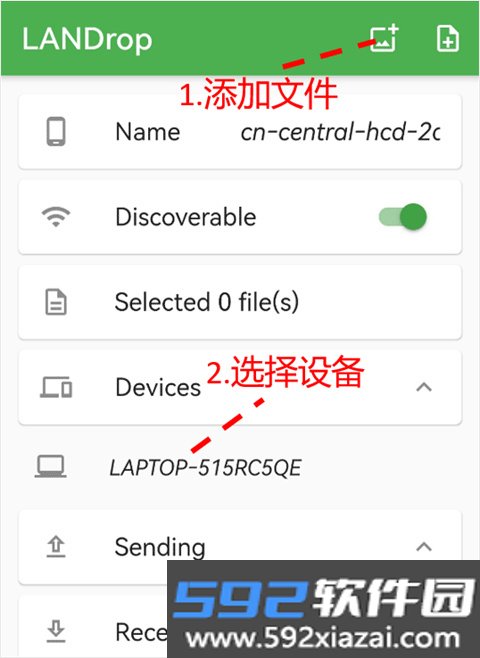
1. 在手机端点击软件右上角的两个“+”号,选择要发送的图片、视频或文档。
2. 在下方的 Devices 栏里选择电脑的设备名称。
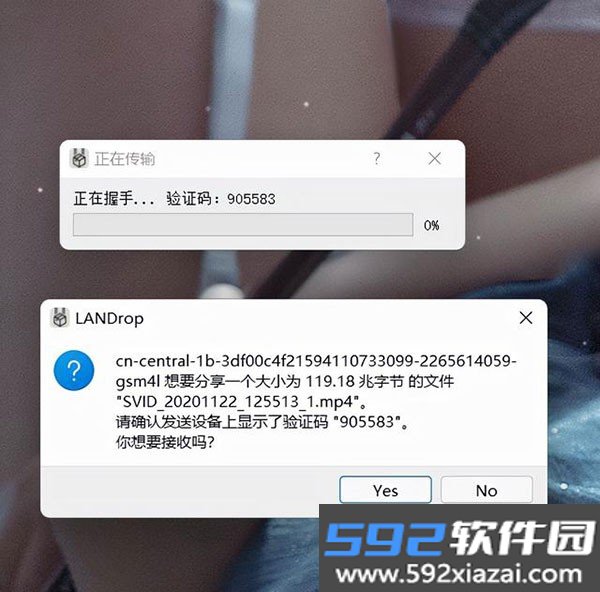
3. 电脑端会弹出确认窗口,点击“Yes”后自动开始传输。
4. 传输完成后,电脑端会自动打开文件所在位置。
电脑向手机传输文件
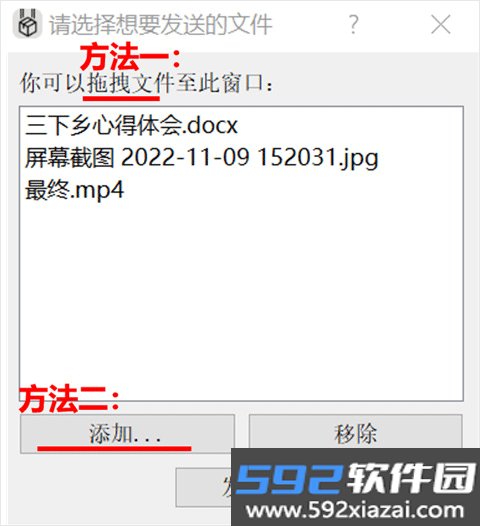
1. 在电脑端把要发送的文件拖进窗口,或者点左下角的“添加”按钮,再点击“发送”。
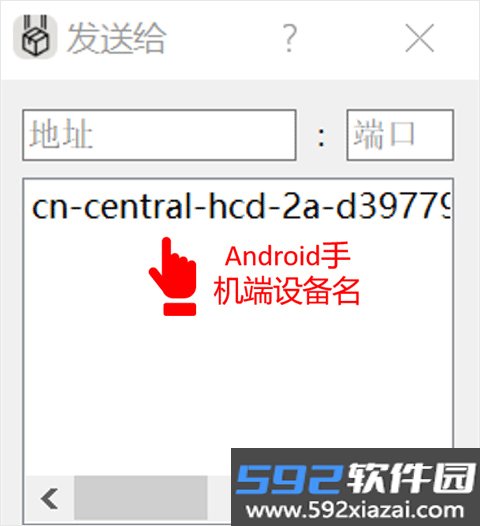
2. 两个设备都打开软件的状态下,电脑端会出现设备列表。选中接收设备的名称,点击发送。
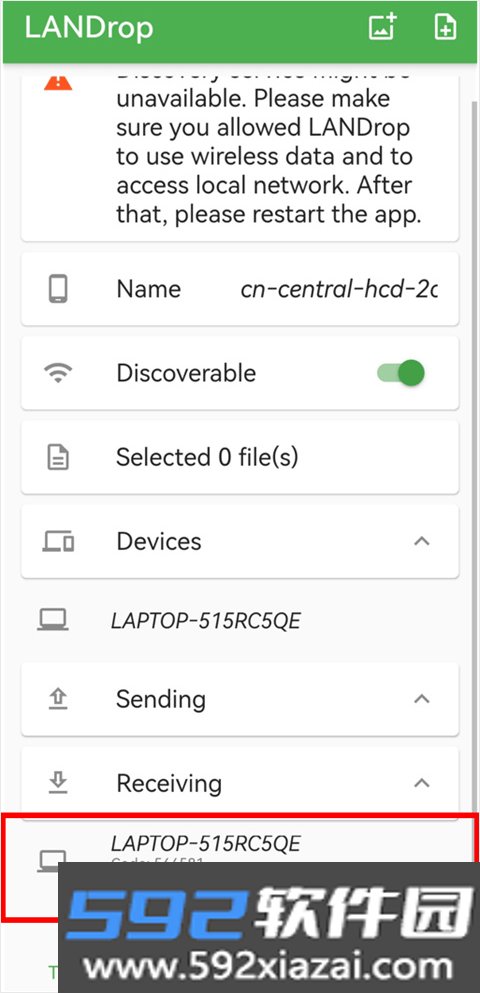
3. 手机端 Receiving 栏会弹出电脑发来的握手请求,点击“√”后,文件自动传到手机。
4. 传输完成后,在手机端 Files 处可以预览收到的文件。
设备发现与连接问题
1. 找不到其他设备怎么办?
先确认所有设备都装了最新版本的 LANDrop,并且连在同一个 Wi-Fi 下。设备发现依赖 UDP 组播和广播,如果路由器不支持这些协议,就可能搜不到。可以试着把设备连到手机热点上,如果这样能连上,问题多半出在路由器。
2. Windows 电脑收不到手机发来的文件怎么办?
这是 Windows 上的已知问题,在设置里点“修复防火墙”按钮即可解决。
3. 传输速度很慢怎么处理?
LANDrop 需要稳定的 Wi-Fi 连接才能发挥较好性能。信号足够强时可以用满带宽。想获得更快速度,建议使用较新的 Wi-Fi 标准,比如 Wi-Fi 6、Wi-Fi 6E 或 Wi-Fi 7。
4. 不同网络下的设备能互传吗?
可以。如果设备之间能通过 IP 地址连通(比如做了端口转发),使用“通过 IP 和端口添加”功能就能传输。无需端口转发的跨网络传输功能还在开发中。
5. 文件会被上传到云端吗?
不会。LANDrop 是设备之间的点对点直传,不经过云端。
6. 会消耗移动数据流量吗?
不会。除非没有连接 Wi-Fi,并且向附近设备共享文件。
7. 照片和视频会被压缩吗?
不会。传输过程中不会对文件做任何压缩。
软件评价
LANDrop 主要解决不同系统设备之间的局域网文件互传问题。同一网络下的设备能被自动识别并连接,省掉了手动输入地址的步骤,整个流程比较直观。它支持的平台覆盖了 Windows、macOS、Android 等主流系统,兼容性表现不错。
传输方面没有文件大小限制,图片和视频也不会被压缩,原始画质得以保留。点对点传输配合加密技术,文件不经过任何云服务器,安全性有保障。对于经常在多台设备之间传源文件的用户来说,这款工具比较实用。