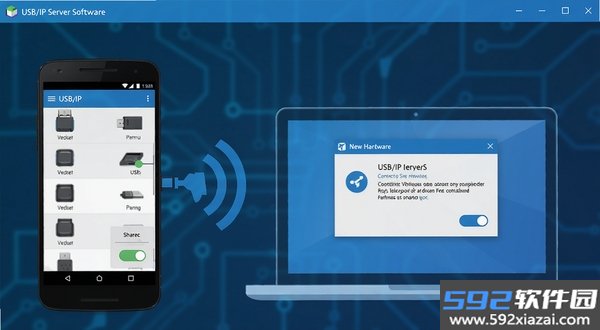
USB/IP服务器把安卓手机上的 USB 设备搬到局域网里,电脑或其他终端通过网络就能挂载使用。U 盘、打印机、加密狗、串口调试工具这类原本受线缆限制的外设,共享出去之后就不再绑在某一台机器旁边。手机端启动服务,电脑端用标准 USB/IP 客户端连上 IP 和端口,远端设备就能像插在本机一样被识别。整个过程只走本地网络,数据不经过外部服务器。
局域网设备共享机制
手机接入 USB 设备后,启动服务即可把 U 盘、移动硬盘、读卡器、打印机、串口转接器等共享给同一网络下的电脑。电脑端安装对应的 USB/IP 客户端,填上手机 IP 地址和端口号,远端外设就会出现在本机设备列表里。协议走的是标准方案,不用为每种设备单独装专用驱动,临时借用外设或跨设备协作时比较省事。
免 Root 运行与配置方式
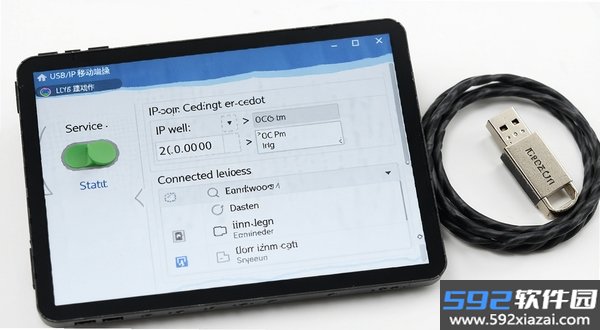
常规使用场景下不需要 Root 权限,基础共享功能可以直接用。界面把服务开关、端口设置、设备列表、连接日志集中放在一起,打开后点一下启动按钮,记下屏幕上的 IP 和端口,到电脑端填好就能连。端口号支持自定义,遇到端口冲突或者需要在复杂网络环境里做映射时,可以手动调整。
连接状态监控
内置的连接日志和状态面板会显示当前接入的客户端、设备占用情况以及传输是否正常。连接失败或设备掉线时,日志区域会给出具体错误提示,方便判断是网络不通、端口被占还是设备本身出了问题。排查过程不用靠猜,对不熟悉网络调试的用户来说更直观。
使用前的准备事项
· 手机和电脑需要处在同一局域网内,这是连接成功的前提。
· 启动服务前确认 USB 设备已经正确接入手机,并且能被系统识别。部分 OTG 线材供电不足会导致设备反复掉线,遇到这种情况优先换线或使用带供电的扩展坞。
· 共享存储设备前,务必确认电脑端没有进行格式化或写入敏感操作,避免误操作造成数据丢失。
· 电脑端需要安装 USB/IP 客户端程序,Windows 系统通过官方驱动包完成安装。安装过程中如遇驱动签名提示,按系统指引允许安装,否则设备无法正常挂载。
· 传输速度偏慢时,可以尝试把手机和电脑连到同一路由器的 5GHz 频段,并关闭手机端省电模式,避免后台网络活动被系统限制。
· 部分安卓机型息屏后会断开网络连接,建议在系统设置里为 USB/IP 服务器开启后台运行权限,并加入电池优化白名单,保证服务持续在线。
· 共享打印机等复合设备时,电脑端可能还需要单独安装对应型号的打印驱动。USB/IP 只负责通路,不替代设备驱动。
· 连接后设备无法识别时,先检查防火墙是否拦截了对应端口,再确认手机端服务是否在运行,必要时重启服务并重新插拔 USB 设备。
· 需要长期共享的话,建议给手机固定分配局域网 IP,避免路由器重新分配地址后电脑端反复修改连接配置。
· 卸载或停止服务前,先在电脑端安全弹出设备,再关闭手机端服务,防止正在读写的存储设备出现异常。
安全机制说明
USB/IP 服务器只在局域网内部建立连接,数据不经过外部服务器中转,共享范围限于同一网络下的设备。路由器本身没有被外部入侵的情况下,使用过程相对可控。不要在公共 WiFi 环境下开启共享,定期检查连接日志,发现陌生客户端接入时及时关闭服务。共享存储设备时注意电脑端操作权限,避免他人误删重要文件。
安装方法
安卓端下载安装包后直接点击安装,首次运行需要授予网络访问权限,部分机型还需开启存储读取权限以便识别外接设备。电脑端安装 USB/IP 客户端驱动,Windows 用户下载对应驱动包后按提示完成安装,装完后在设备管理器中确认虚拟 USB 控制器已被正常识别。两端都准备好后,手机端启动服务,电脑端添加远端 IP 即可连接。
连接故障排查
先确认网络是否互通,可以在电脑端 ping 一下手机 IP 检查连通性。接着看手机端服务是否在运行、端口是否被其他应用占用。电脑端提示设备无法启动,多半是驱动没装好或设备供电不足,尝试更换 USB 线材或使用带电源的扩展坞。防火墙拦截也是常见原因,临时关闭防火墙测试一下就能判断。
版本更新记录
v1.0.5(2026-01-18)
· 新增自定义端口范围配置,新增连接日志导出功能,方便留存排查记录。
· 优化设备识别速度,提升约 30%,降低大容量存储设备挂载时的等待时间。
· 修复部分安卓 14 机型息屏后服务被系统强制中断的问题。
· 修复连续插拔 USB 设备导致服务假死的缺陷。
v1.0.3(2025-11-02)
· 新增多客户端同时连接提示。
· 优化弱网环境下的重连逻辑。
· 修复特定路由器下端口映射不生效的 bug。
v1.0.1(2025-09-15)
· 首个公开版本,实现基础 USB 设备网络共享能力。
· 精简安装包体积。
· 修复首次启动权限申请弹窗异常的问题。