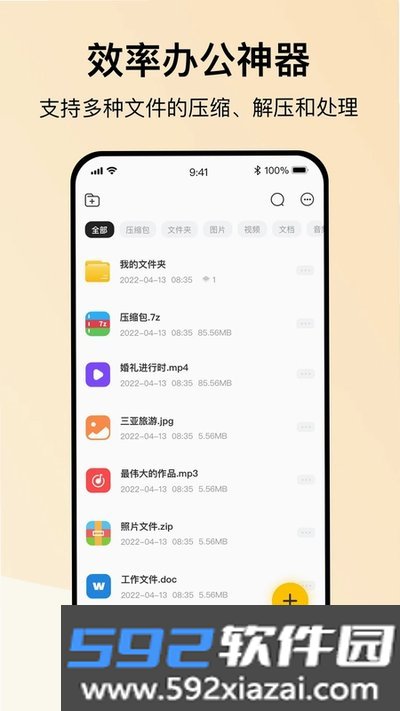
火光全能解压缩免费把解压、打包、预览、无线传输和网盘同步几件事集中在一个应用里。平时收到的 rar、7z、zip 压缩包可以直接打开,零散的照片和文档也能批量打包发送。内置文件查看器、局域网传输和网盘接入,让手机与电脑之间的资料互传省去不少步骤。
压缩格式支持范围
1. 打开应用后,点击底栏的解压按钮进入文件浏览。
2. 在本地目录里找到要打开的压缩包,rar、7z、zip 等常见格式都能自动识别。
3. 选中压缩包后,屏幕会弹出目标路径选项,可以解压到原目录,也可以新建文件夹存放。
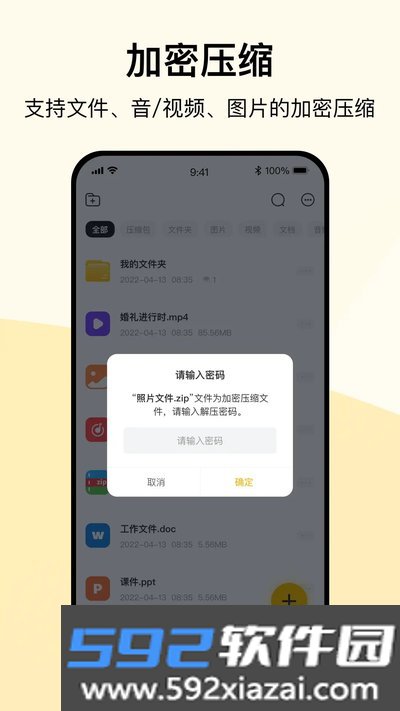
4. 如果文件带密码保护,在输入框里填上对应口令,确认后就能继续解压。
5. 处理完成后会弹出提示,点击可直接跳转到解压后的文件夹查看内容。
6. 分卷压缩的文件,只需选中第一卷,应用会自动合并所有分卷并完整解压。
文件打包压缩方法
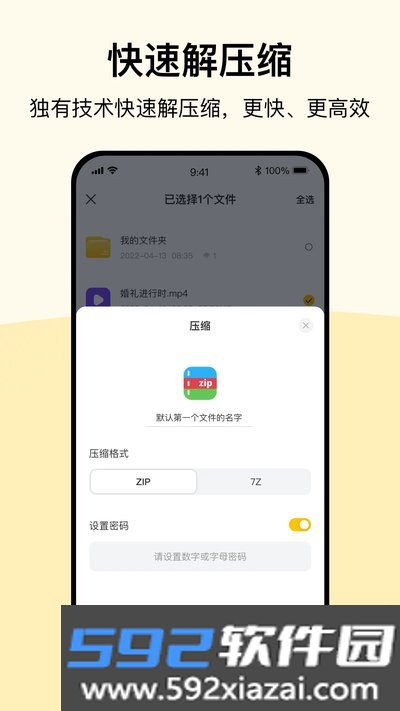
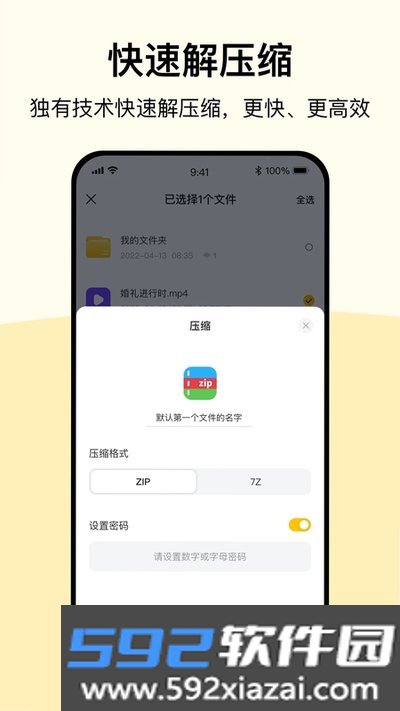
1. 在主功能页点击压缩图标,进入文件勾选列表。
2. 把需要打包的内容全部勾上,表格、照片、视频等不同格式可以混在一起批量压缩。
3. 选好后点击右下角继续,进入参数设置。
4. 压缩类型可在 7z 与 zip 之间切换,按需决定是否开启访问限制。
5. 开启保护后设置访问口令,再给压缩包重命名并选择存放路径。
6. 确认无误点击生成,等进度走完就能在指定路径找到压缩文件。
文件内容预览方式
1. 打开应用后,在内置文件管理器里直接点击想看的文件名。
2. 系统会调用自带查看引擎,Word、Excel、PPT、PDF、TXT 等常用文档都能直接打开。
3. 手机里的 MP4 视频点击后可在应用内直接播放,不用跳转到其他程序。
4. JPG、PNG 图片按原图清晰度显示,支持双指缩放查看画面细节。
5. 查看界面中左右滑动,可以切换浏览同一文件夹下的其他文件。
6. 遇到少见的格式,系统会提示调用第三方工具打开,方便选择对应程序。
局域网无线传输操作
1. 让手机和电脑连到同一个 WiFi 信号下,打开应用。
2. 点击功能区里的无线传输模块,界面会生成一段网络访问地址。
3. 在电脑浏览器地址栏输入手机界面显示的 IP 地址和端口,回车进入管理页面。
4. 电脑网页端会同步显示手机存储目录,可以直接上传新文件或下载手机里的内容。
5. 传输期间手机上的应用要保持在前台,避免锁屏休眠切断网络。
6. 传输结束后,手机端的传输记录面板可以核对接收和导出的文件明细。
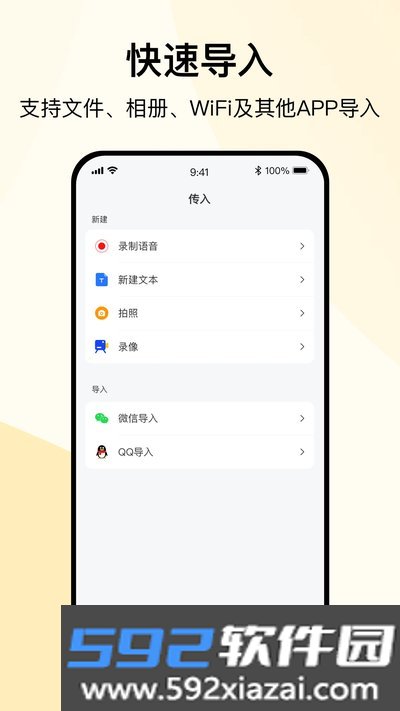
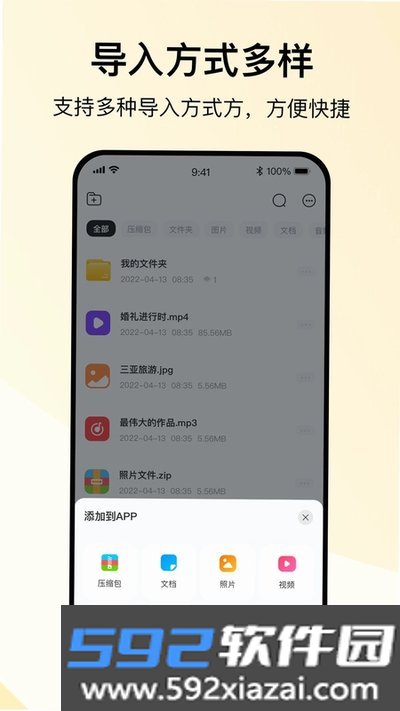
微信与 QQ 文件导入
1. 在微信或 QQ 聊天框收到文件后,点击文件详情页右上角的拓展按钮,选择其他应用打开。
2. 在系统分享列表里找到火光全能解压缩免费,点击后文件会转存到应用目录。
3. 也可以直接回到应用主页点导入按钮,再选择对应的聊天软件图标。
4. 应用会拉起关联的聊天记录列表,找到对应联系人或群组,勾选要提取的文件。
5. 点击确认导入,资料会统一存放到应用的收件箱里。
6. 导入的表格、安装包或影音内容,都能在应用内直接预览或重新压缩归档。