小新打印是专为联想小新系列打印机开发的移动端打印工具。它支持局域网和广域网两种打印方式,能处理图片、文档、表格等多种常见文件,还兼顾了复印、扫描和远程控制这些日常需求。对家里有这类打印机的用户来说,算是把常用的操作都收拢到了一个应用里。

打印机连不上 WiFi 时怎么处理
先把家里网络环境确认一遍,看看 WiFi 是否正常,密码有没有输错。
接着进入打印机的系统设置。可以从打印机自带的屏幕和按键进去,也可以借助手机 APP 找到设置入口。
在设置里找到“网络设置”,点进去选择“WiFi 网络”,然后输入家里 WiFi 的名称和密码完成连接。
连上之后,再核对一下打印机的 IP 地址、子网掩码和网关这些参数,最后打一张测试页确认效果。
要是上面的办法不管用,可以试试下面的步骤:
长按打印机电源键六秒,先把打印机关掉,再打开机器上盖。
重新长按电源键开机,注意电源指示灯的变化。红灯闪一会儿之后变成橙色灯常亮,这时候松开电源键。
盖上上盖,机器会自动重启,这个过程相当于恢复出厂设置。
拿起手机进入设置里的 WLAN,找到更多 WLAN 设置,把 WLAN+ 这个选项关掉,再退回 WLAN 主界面。
找到家里 WiFi 的名称,选择不保存或者忘记网络。
连续按打印机电源键三下,打印机会吐出两张纸。看一下系统配置页里“打印机热点”那一栏的“网络标识”。
在手机 WLAN 列表里找到打印机热点并连接,默认密码是 12345678。
如果手机弹出类似提示,选择“使用”。
打开小新打印 APP,进入设置,选择打印机 Wi-Fi,找到家里的 WiFi 并输入密码,点连接。
输入管理员权限认证密码,默认是 888888,系统会提示“身份验证成功”。
把 APP 完全关掉,在手机 WLAN 设置里重新连回家里 WiFi。
再次打开小新打印,看到状态变为待机,就可以正常使用了。
软件的几个特点
界面设计得比较简洁,功能分区明确,不太熟悉打印机操作的人也能很快上手。
打印、复印、扫描这几块都有覆盖,日常碰到的需求基本能在这里解决。
广域网打印比较实用,人在外面通过手机连回家里或办公室的打印机,临时打份文件不用专门跑一趟。
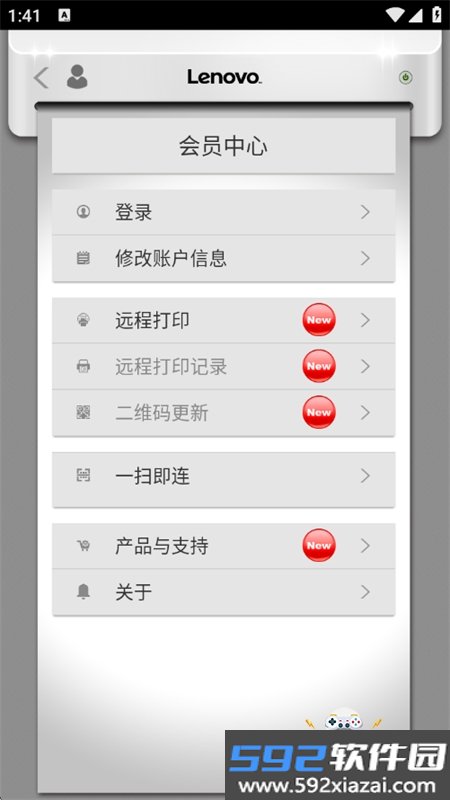
主要功能一览
局域网打印:手机和打印机连在同一个网络下,就能直接打印图片、TXT、PDF 以及 Word、Excel、PPT 这些 Office 文档。
广域网打印:扫一下打印机上的二维码完成绑定,就能实现异地远程打印,对出差或在家办公的人挺方便。
证件与发票打印:证件打印会自动匹配尺寸,还支持双面排版;发票打印则优化了文字和印章的清晰度,关键信息看起来更清楚。
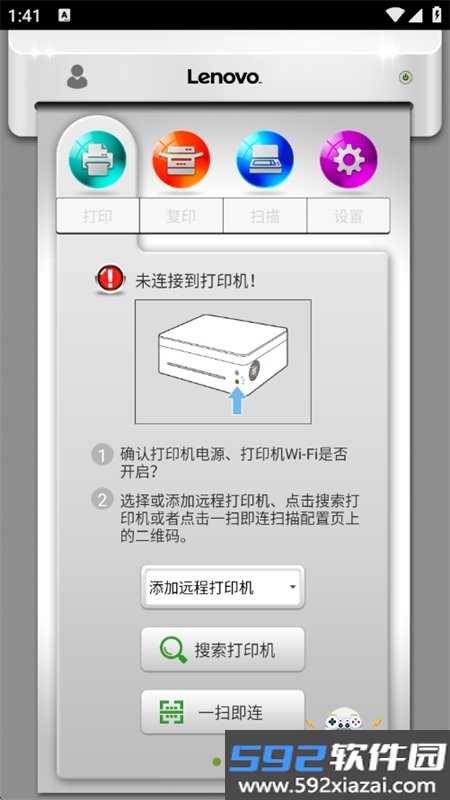
复印与扫描:提供了普通复印和证件复印两种模式,扫描出来的文件可以保存成高清 PDF。
文件管理:每次打印、复印、扫描的记录都会保留下来,方便事后查看或重新调用。
打印预览:正式输出之前可以先看一遍效果,避免打出来才发现版式不对。

版本说明
当前手机版版本号为 v0.4.4。这次更新主要在功能响应和界面交互上做了些优化,让日常操作更顺手一些。