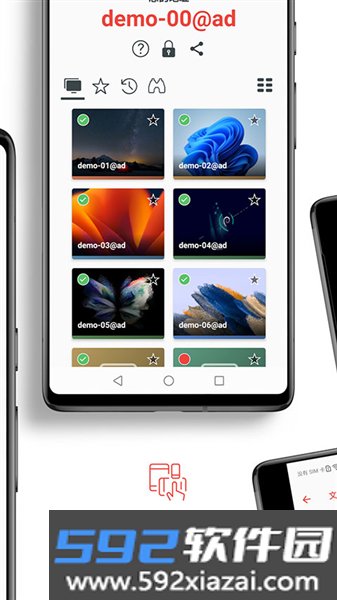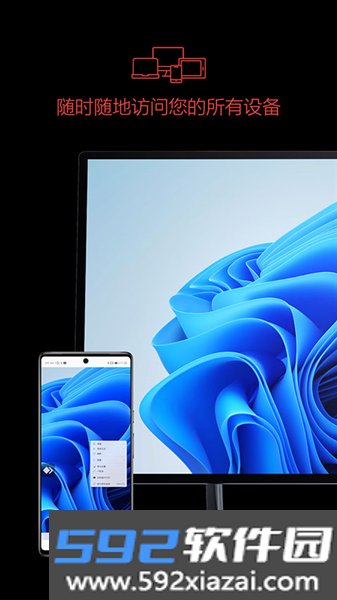
AnyDesk 是 AnyDesk Software GmbH 推出的远程办公工具,在手机上连上电脑就能直接操作,跨平台切换顺畅。它能穿透防火墙和路由器,在电信、移动等跨网宽带环境下也能建立远程桌面连接。界面简洁,支持声音传输、画质调节、屏幕截图,还能与远程电脑同步剪贴板。
应用特色
· 专为安卓设计:安卓版 AnyDesk 与设备集成稳定,操作直观,功能也在持续更新。
· 快速下载:安装包体积小,下载速度快,建议直接从谷歌应用商店获取。
· 内置教程:应用内提供教程,打开就能了解主要功能,很快可以上手。
应用功能
1. 可靠访问:所有应用、文件和设置随时都能取用。
2. 在线合作:适合团队远程协作,快速加入后可以一起处理文本、图片或源代码。
3. 轻松远程维护:支持一键式无人值守访问,方便设置同事的打印机或在部门内部署新工具。
4. 高帧率:稳定 60 fps 帧率,画面显示不卡顿。
5. 低延迟:本地网络下基本无延迟,配合自研编解码器,远程桌面响应更快。
6. 有效的流媒体:会根据可用带宽自动调整,100 kB/s 的速率下也能保持流畅会话,蜂窝数据下同样可用。
AnyDesk使用教程
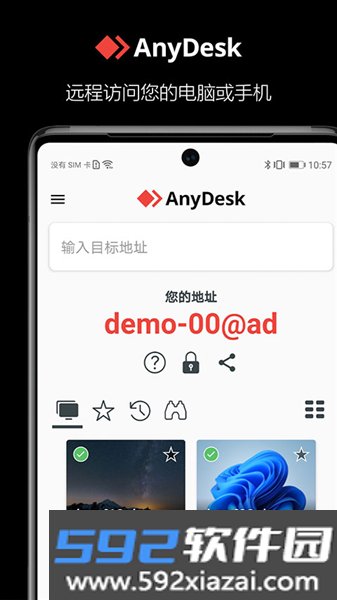
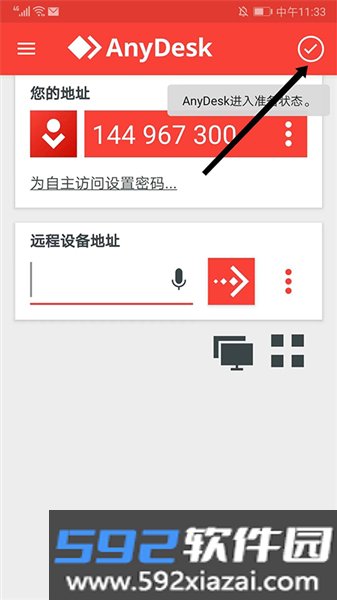
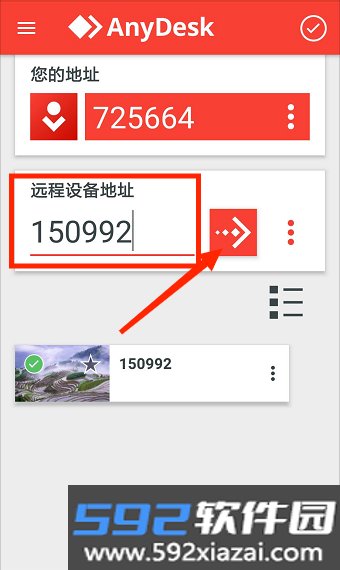
1. 打开 AnyDesk 手机版,进入主页后点击右上角“打勾”图标,状态显示“进入准备状态”。
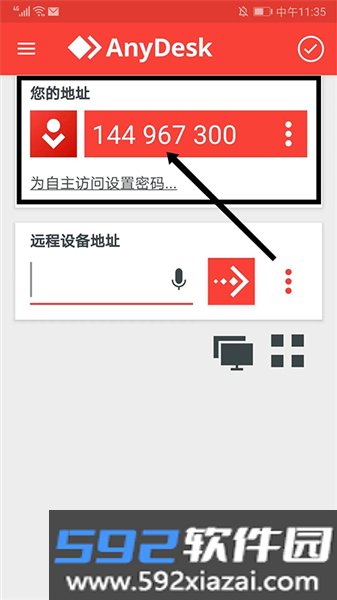
2. 在“您的地址”栏可以看到地址 ID 号,这是远程控制操作的凭证,需要记好。
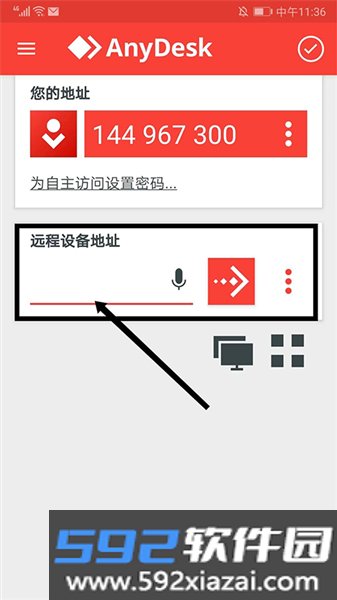
3. 要连接远程设备,在“远程设备地址”栏输入对方的地址 ID 号。
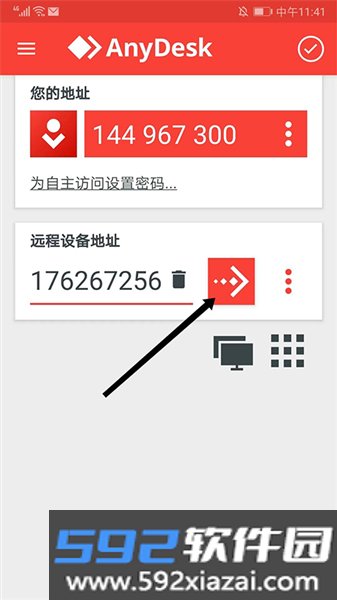
4. 确认 ID 号无误后,点击“箭头”图标,即可开始远程操作。
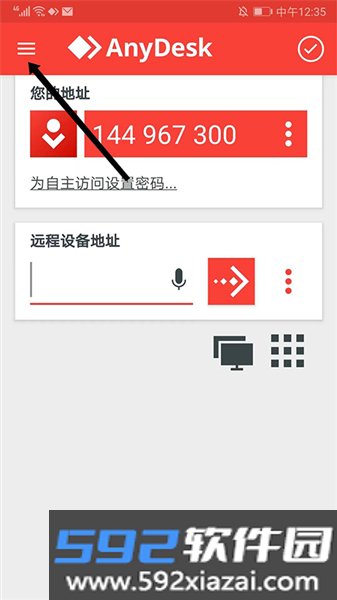
AnyDesk如何进行自主访问
1. 打开 AnyDesk 安卓版,点击左上角“三条横线”图标。
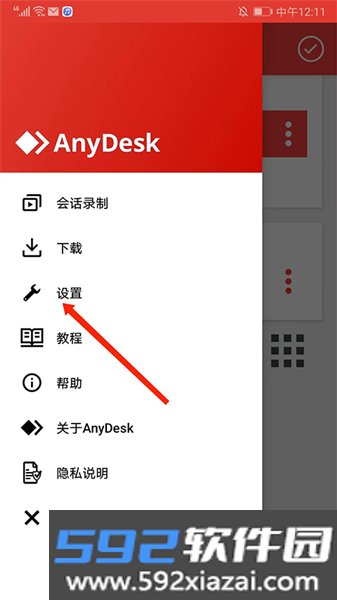
2. 进入任务栏界面,选择“设置”。
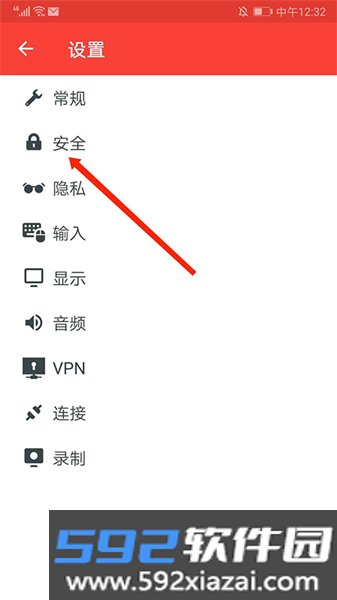
3. 进入设置界面,选择“安全”。
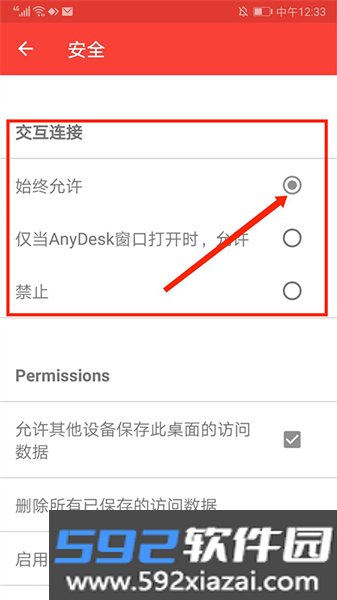
4. 进入安全界面,在交互连接栏目中勾选“始终允许”,即可进行自主访问。
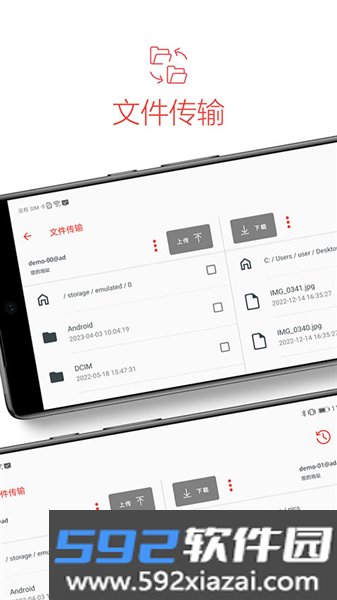
AnyDesk如何传文件
1. 打开 AnyDesk 安卓版,在“远程设备地址”栏输入对方设备 ID 地址,点击“箭头”图标。
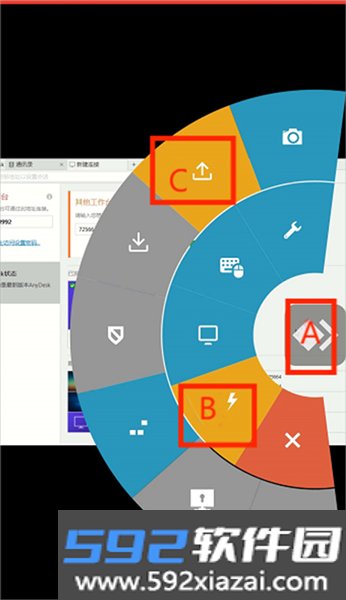
2. 连接成功后,按住图中 A 菜单按钮,滑动到 B 按钮,再滑动到 C 上传文件按钮。
3. 进入上传文件界面后,可从“文件管理”“本地视频”“本地音乐”“相册”“录音机”“音乐”等选项中选择需要上传的文件。
更新内容
新增功能
· 引入用户账户。
· 将剪贴板权限拆分为文本和文件两部分。
· 改进插件处理。
修复问题
· 修复因缺少振动权限导致通知声音崩溃的问题。
· 修复教程中的崩溃。
· 修复屏幕方向改变后教程焦点位置的问题。
· 文件管理器:修复修改时间未更新的问题。
· 修复停止 VPN 会话后通知未移除的问题。
· 修复主窗口中部分会话类型文本显示不正确的问题。
· 改进剪贴板同步。
· 其他小幅改进。