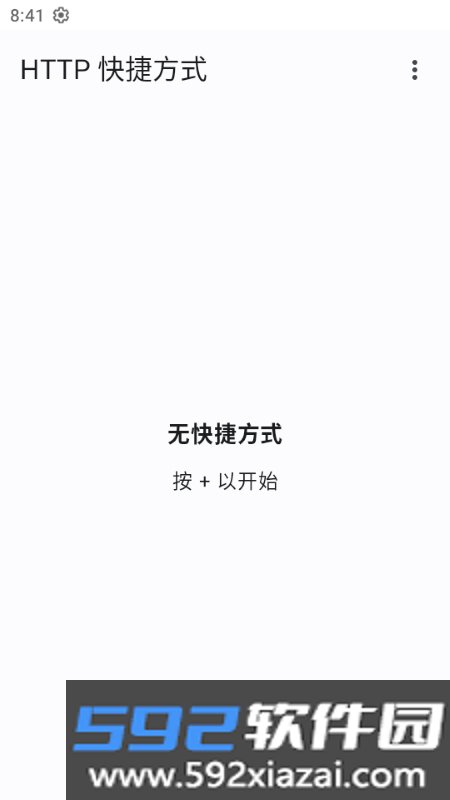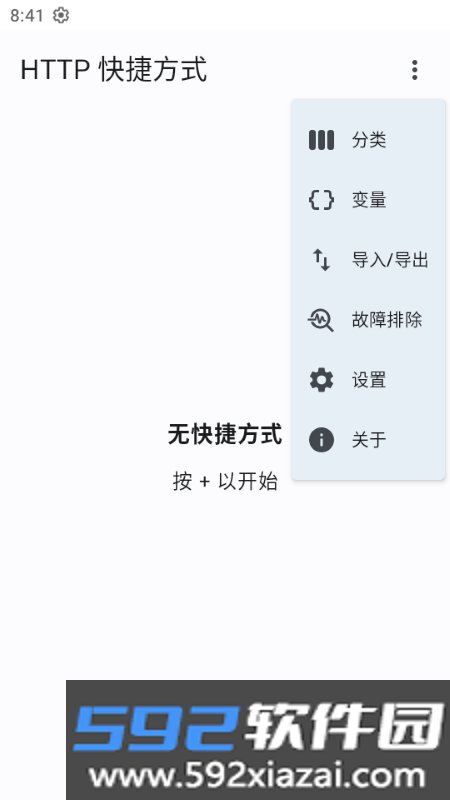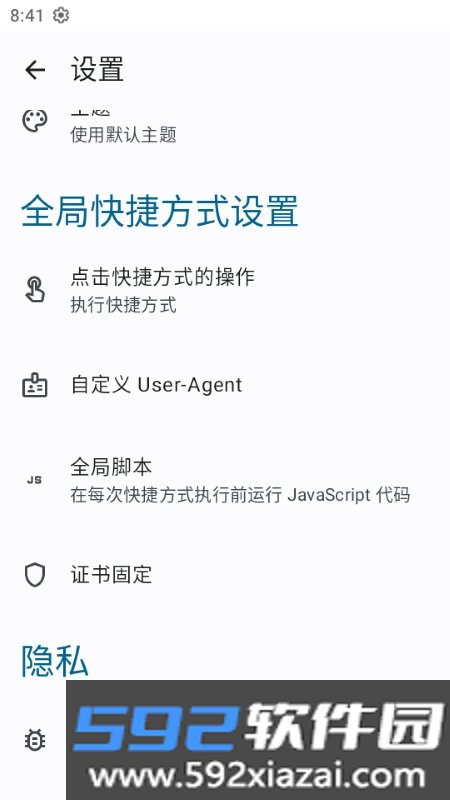
HTTP 快捷方式HTTP Shortcuts 通过桌面快捷方式直接发起各类 HTTP 请求,把常用请求放到主屏幕上,点一下就能完成。配合 HTTP 小组件,可以在桌面更顺手地处理各种请求服务。
HTTP 快捷方式HTTP Shortcuts
可以在主屏幕放置快捷方式(小部件),用来向你常用的 RESTful API、Web 服务或其他 URL 资源提交 HTTP(S) 请求,家庭自动化项目里用起来很方便。
借助全局变量,能把值动态注入请求,也可以添加 JavaScript 代码片段处理 HTTP 响应,从而搭建出比较完整的工作流。
软件特点
· 支持 GET、POST、PUT、DELETE、PATCH、HEAD、OPTIONS 和 TRACE。
· 可以自定义请求标题。
· 可以自定义请求正文(仅限文本)。
· 响应能以窗口或对话框形式展示,也可以静默执行。
· 支持通过变量注入文本、数字、密码、选择、颜色、日期等内容。
· 可在执行前后运行 JavaScript 代码并调用操作,比如振动、显示 Toast、解析 JSON 响应等,用来创建更强的工作流。
· 完全免费,没有广告。
使用说明
配置 HTTP 快捷方式 App,向 iOS 设备发送文本。
1. 在 App 首页点击顶栏的 {} 按钮。
2. 在变量界面点击 + 按钮,选择“输入文本”。
3. 填写变量名称(如 Content),勾选下方的“URL 编码”,保存退出。
1. 在 App 首页点击 + 按钮,选择“新建快捷方式”。
2. 填写名称(如 push2ios),点击“基本设置”。
3. 保持默认的“GET”,在 URL 栏填入 https://api.day.app/???/发送自Android/,点击旁边的 {} 按钮,选中刚设置的变量,再在 URL 最后加上 ?automaticallyCopy=1,保存退出。
最终 URL 栏填写的地址如下,其中 ??? 替换成你的 Bark Key,{Content} 是上一步添加并命名的变量,最后一个问号要用英文符号:
https://api.day.app/???/发送自Android/{Content}?automaticallyCopy=1
将快捷方式发送到桌面(可选):
1. 在 App 首页按住刚设置的快捷方式(如 push2ios),点击“发送到桌面”。
向 iOS 设备发送文本:
1. 运行刚设置好的快捷方式(如 push2ios)。
2. 在弹出的对话框中粘贴或输入要发送的文字,点击“确定”。
3. 如果弹出的 Toast 消息为 {"code":200,"data":null,"message":""},说明发送成功。
· 无法直接获取剪贴板内容,只能弹输入框获取文本。
· 无法从响应正文中提取文字,所以没法复刻 Pushbullet,还需要另装接收消息的 App;作者表示不懂编程,从网上搜的 JavaScript 代码测试不行,欢迎指点。
· 一个设备一个快捷方式,桌面图标会比较多。triggerShortcut 和 showSelection 组合起来可以只放一个图标,但目前有 BUG,在桌面无法运行。MIUI 上该功能有 BUG,其他系统暂未听说有问题。