华为摄像头app是一款智能摄像头管理工具,支持用华为账号登录,连接家中的摄像头后,在手机上就能查看监控画面,也可以远程控制摄像头。
软件特点
· 监控画面出现抖动、显示异常等情况时,报警信息会马上推送到手机。
· 视频支持存储卡和云存储两种保存方式,回放可以随时进行。
· 可以自行设置监控时间和持续时长,方便保护家人的个人隐私。
软件功能
· 延时摄影:可以拍摄延时视频,体验不同的摄影玩法。
· 双向通话:语音沟通基本没有延迟,听到声音更放心。
· 云端保存:视频支持存到云端,遇到突发情况也能从云端恢复。
· 加密传输:视频数据经过加密传输,只有你自己能查看。
· 场景选择:按照自己的生活习惯,挑选合适的智能侦测场景。
· 高清画质:白天夜晚都能保持清晰,全天候守护。
华为摄像头app怎么添加摄像头
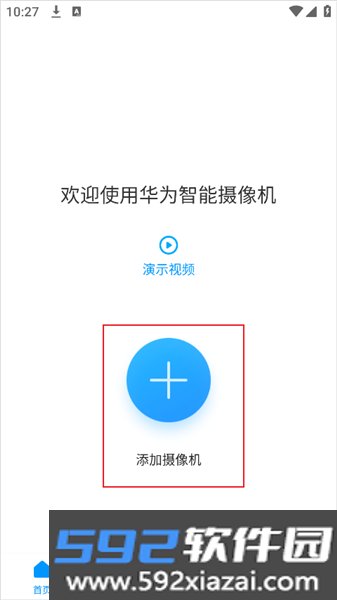
1. 打开华为智能摄像机app,点击“添加摄像机”。
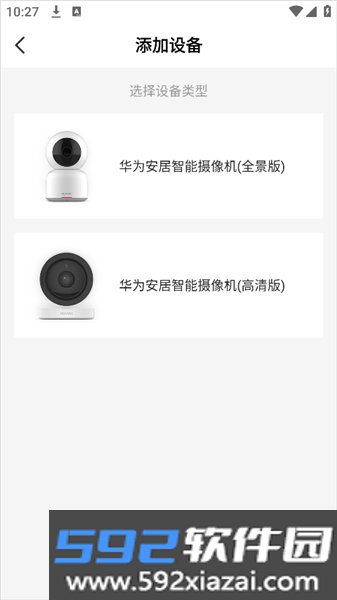
2. 根据需要选择版本。
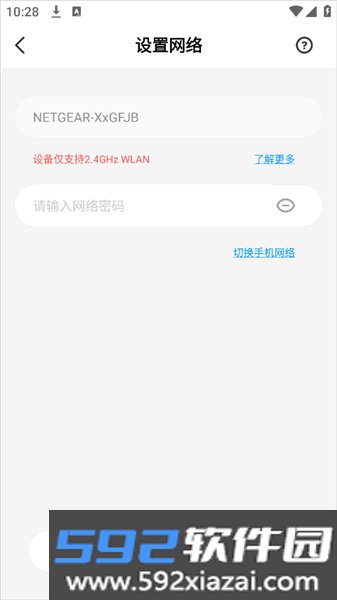
3. 接下来设置摄像机连接网络。
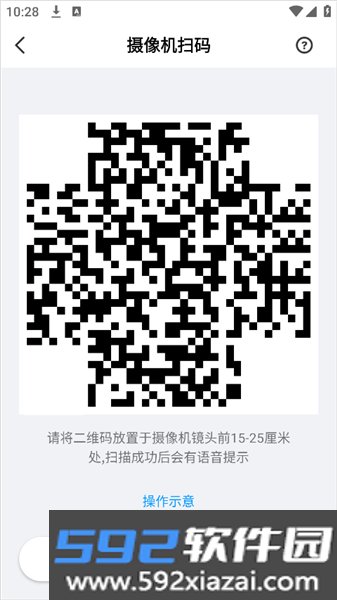
4. 把二维码放在摄像机镜头前15—25厘米处,扫描成功后会有语音提示。
华为摄像头app怎么共享给其他人
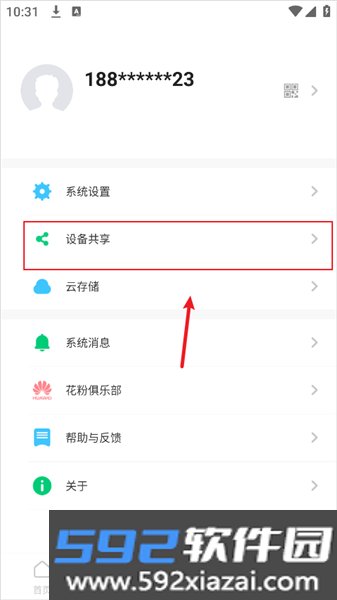
1. 打开华为智能摄像机app,点击“我的”“设备共享”。
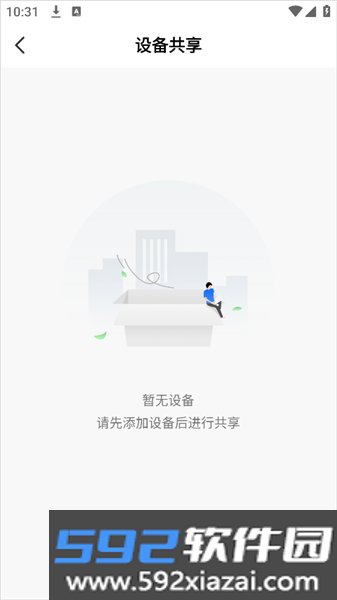
2. 进入后就可以把已绑定的设备分享给其他人。
使用教程
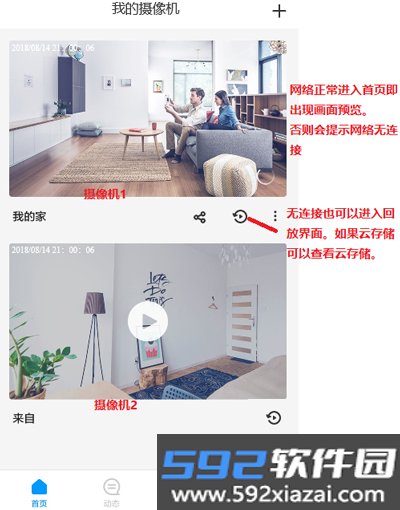
1. 智能摄像机配网成功后进入主界面,界面如下:
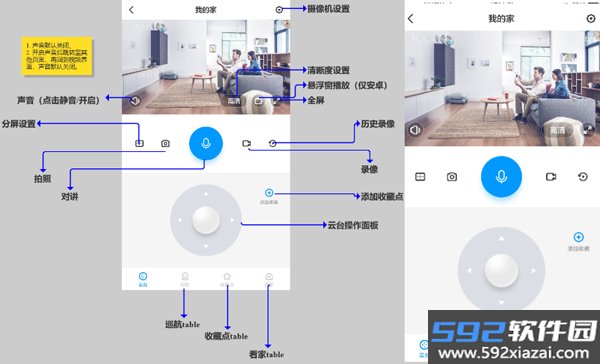
点击摄像机画面,会进入摄像机云台机设置界面(左侧为Android界面,右侧为iOS,iOS没有悬浮窗播放按钮)。
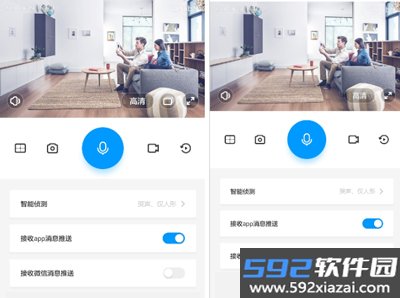
2. 卡片机界面如下(右侧iOS没有悬浮窗播放按钮):
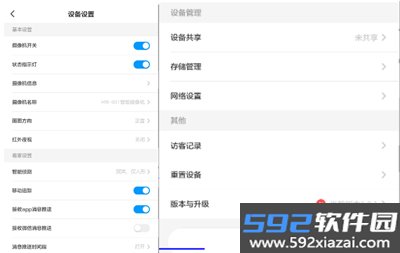
3. 设置界面介绍(卡片机AV71没有移动追踪功能):
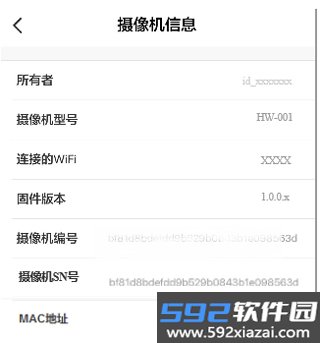
选择“摄像机信息”可以查看产品序列号等信息。
4. 录像回放时点击“照相机”“摄像机”图标,可以把图片和视频保存下来。在智能摄像机APP中,点击主界面“相册”可以找到保存的图片/视频。点击相册中的图片/视频,选择保存可以进一步存到手机系统图片文件夹,默认路径为手机内部存储/Pictures目录,保存格式为jpg/MP4。在手机相册的其他相册里可以找到这些图片/视频。目前由于兼容问题,部分手机在选择分享时会出现闪退,建议先保存到本地再分享。
5. 动态视频:点击“动态”进入动态画面,选择“全部动态”,可以筛选移动报警或视频通话等类型。点击“全部设备”可以切换不同设备。动态内容保存在服务器上,无法删除。
6. “我的”界面。
如何解除绑定手机
1. 设备在线时:进入APP,在“我的摄像机”界面右上角选择设置,把滑条拖到最底部,点击解除绑定摄像机。
2. 设备离线时:进入APP首页会看到“设备离线”界面,点击右下角三点,选择设置进入设置界面,再选择摄像机解除绑定进行解绑。
3. 如果需要重新绑定,请长按摄像机复位键重置摄像机。复位后,等摄像头初始化完成并停止转动后再进行扫描。