exilim 是卡西欧推出的相机互联工具,手机装上它以后可以直接查看相机里的照片和视频,也能把影像传到手机里保存。除此之外,它还能让手机充当遥控器,远距离控制相机拍摄,并支持在手机上管理相册。
主要功能
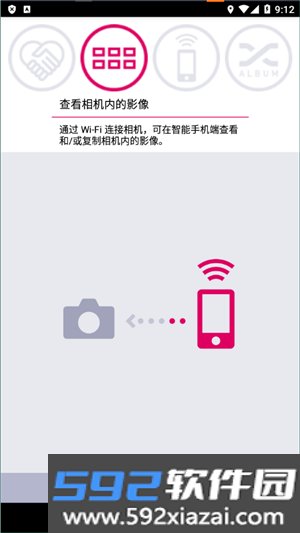
· 手机与相机建立连接后,可以随时浏览相机存储的照片,并把需要的影像提取到手机上。
· 支持远程拍摄,用手机就能操作相机快门,还能进行变焦、自拍定时等控制。
· 相机拍完的照片可以自动传到手机,也可以手动挑选部分影像复制过来。
· 手机收到的影像可以添加位置信息,也能直接分享到社交平台。
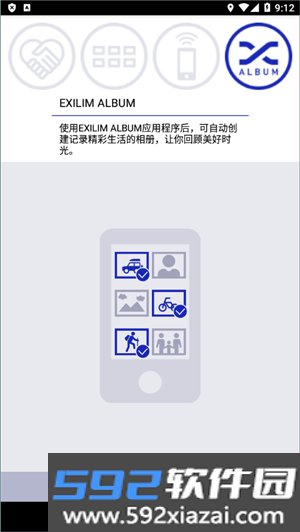
· 支持把复制过来的影像自动存入“场景”相册,方便集中查看和分享。
配对与连接方式
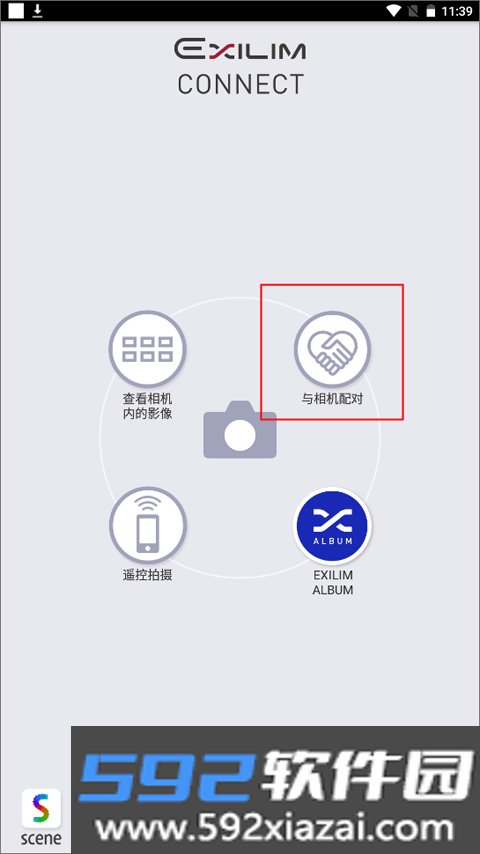
· 应用内置了相机配对、查看相机影像、远程拍摄和 EXILIM ALBUM 等模块。
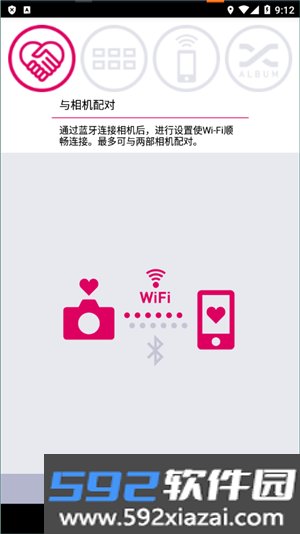
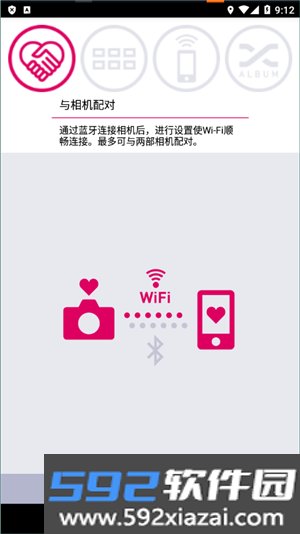
· 配对时先通过蓝牙连接相机,再自动切换到 Wi-Fi,省去手动输入网络信息的步骤。
· 一部手机最多可以同时配对两台相机。
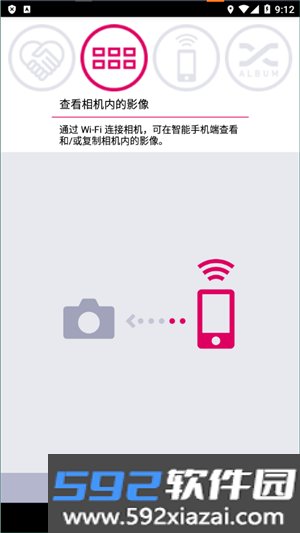
· 查看相机内部影像需要手机与相机建立 Wi-Fi 连接,连接后可以在手机上浏览或复制相机里的图片。
· 远程拍摄则是在手机端操作相机取景和快门,拍完的影像可以回传到手机上。
功能优势
· 相机拍摄的影像可以自动复制到手机,也可以由用户自行挑选需要复制的照片。
· 通过蓝牙与相机配对后,手机可以远距离控制相机拍照。
· 拍摄过程中,手机屏幕会实时显示取景画面,方便调整角度和姿势。
· 拍完的照片可以自动传回手机,不需要手动导出。
· 手机接收到的影像支持添加位置信息。
· 复制到手机的影像可以直接在“场景”应用或社交平台上分享,也能自动归入“场景”相册。
· 支持与家人朋友共享相册一起查看。
使用说明
首次连接相机和手机时,需要先配置无线设定。连接方式分为蓝牙和无线局域网两种。
1. 将相机与手机配对
配对通过蓝牙完成,配对成功后会自动配置无线局域网连接。一部手机最多可配对两部相机,具体操作步骤因相机型号有所不同。
(1)在相机端做好配对准备:
· 带显示屏的相机:进入无线模式,选择“配对”。
· 不带显示屏的相机:按照相机附带的用户文档进行配对设置。
(2)在手机上打开“EXILIM Connect”应用。
第一次启动时会显示“软件许可合同”和“隐私权指引”,点触“同意”。随后会展示应用功能说明画面,点触“下一步”逐页查看,最后点触“结束”进入 Top 画面。
(3)在手机上点触“与相机配对”。

(4)在手机上选择需要配对的相机名称(SSID)。
此时相机和手机之间会建立蓝牙连接。
① 相机进入无线模式并选择“配对”后,会显示相机名(SSID),在画面中勾选“设备”。
如果相机没有显示屏,可以在附带的表单上找到相机名(SSID)。
② 如果手机已经配对过两部相机,会弹出相机选择画面,选择要覆盖配对的相机即可。
(5)按照相机屏幕上的提示完成后续配对操作。
① iPhone(iOS)需要安装配置文件以完成无线局域网设置。
② 如果相机和手机没有自动建立无线局域网连接,可以打开手机 Wi-Fi 设置,手动选择相机 SSID 进行连接。
2. 不配对直接通过无线局域网连接
这种方式需要手动输入相机 SSID 和密码,具体配置方法参见相机用户文档。
遥控拍摄与影像查看
遥控拍摄功能允许用户通过手机远程控制相机拍摄照片或动画,同时支持远程变焦、自拍定时器等操作。
在手机上查看相机存储器中的影像时,可以把快照和动画复制到手机里。部分相机型号还支持通过 EXILIM Connect 删除或保护相机内的影像。
1. 删除影像
该功能仅适用于部分相机型号。
(1)在手机上打开相机存储器中的影像菜单。
(2)点触“选择”。
(3)点触要删除的影像,选中后复选框会出现勾选标记。
(4)选完所有要删除的影像后,点触删除按钮。
(5)点触“确定”,所选影像会从相机中删除。
注意:受保护的影像无法删除。
2. 保护影像
该功能仅适用于部分相机型号。
(1)在手机上打开相机存储器中的影像菜单。
(2)点触“选择”。
(3)点触要保护的影像,选中后复选框会出现勾选标记。
(4)选完所有要保护的影像后,点触保护按钮,影像即被保护。若要解除保护,点触该影像后再次点触保护按钮即可。
相机设置
1. 无线局域网连接时更改相机密码
(1)在手机 Top 画面(EXILIM Connect Top 画面)点触设置按钮。
(2)点触“设置相机”。
(3)点触“WLAN密码”。
(4)输入新的 8 位单字节数字密码。
(5)输入完成后点触“结束”,相机密码即被修改。
注意:新密码会在下次相机与手机建立无线局域网连接时生效。
2. 自动发送影像至手机
(1)在手机 Top 画面(EXILIM Connect Top 画面)点触设置按钮。
(2)点触“设置相机”。
(3)打开“自动发送”,之后相机拍摄的影像会自动发送到手机。
兼容机型
TR-M10、EX-FR200、EX-FR200CA、EX-FR100、EX-FR100CA、EX-FR100L、EX-ZR5500、EX-ZR3700、EX-ZR3600、EX-ZR3500、EX-ZR2000、EX-ZR1750、EX-ZR65、EX-ZR62、EX-ZR55、EX-TR750、EX-TR600、EX-TR550
Wi-Fi 连接问题处理
1. 先开启相机的无线 LAN 功能,让 SSID 和密码显示出来。
2. 打开手机“设置”中的“Wi-Fi”。
3. 在“选取网络...”中找到“机型名称-英文数字”(SSID),点触右侧的 [i]。
4. 点触“忽略此网络”将其删除。
5. 删除后重新设置 Wi-Fi,输入新密码再尝试连接。
手机连接相机的方法
1. 在手机上下载并安装 EXILIM Connect 软件,这是连接卡西欧 EXILIM 相机与手机的工具。
2. 相机端进入拍摄状态,点触最上方的几个圆点,再点触无线图标,选择配对并开始连接。
3. 手机端打开 EXILIM Connect,点触“与相机配对”,启用蓝牙,安装描述文件,然后通过 Wi-Fi 连接到相机。
4. 连接成功后,就可以在手机上选择照片并发送到手机。
5. 连接过程中要确保蓝牙和 Wi-Fi 都已开启,并按照步骤操作,避免连接失败。
更新日志
· 提高稳定性,修正轻微的 Bug。