
Home Assistant 安卓版是一个智能家居自动化平台,能把各种智能设备集中到一起管理和控制。它兼容超过一千种设备和服务,采用本地化部署,数据由自己掌握。平台的自动化能力比较强,可以编写复杂的规则和场景,让不同设备之间联动工作。仪表板支持自定义,查看和控制设备都更直观。

几个主要功能
1. 自动化
设备会根据环境变化自动调节,比如看电视时自动把灯光调暗。
2. 查看数据
家里各设备的能耗和使用情况会被统计下来,方便随时查看和管理。
3. 获取情况
及时掌握家中设备的状态,控制智能设备把当下发生的事情告诉你。
4. 控制按钮
可以设置小部件,点一下就能控制家庭设备,管理不同设备更顺手。
Home Assistant 怎么使用
参考搭建教程。
安装后打开 App,它会自动扫描局域网内的服务器。输入账号密码登录后,手机上就能看到与网页端一致的 Lovelace 仪表盘,直接控制所有接入的灯光、窗帘和传感器。
在 App 设置中开启“管理传感器”,手机的电量、地理位置、步数、当前 Wi-Fi 名等信息会实时上传。你可以以此设置自动化,例如“手机连接家里的 Wi-Fi 时,自动撤防安防模式”。
利用安卓系统的特性,你可以将常用的开关添加为桌面小部件(Widgets),或者在下拉快捷设置栏中添加磁贴按钮,不用打开 App 就能一键控制设备。
支持推送高优先级的通知,当家中出现漏水或门窗异动时,App 会第一时间发出警报,甚至可以配置带有动作按钮的通知(如:收到门铃通知时,直接在通知栏点按钮开门)。
Home Assistant 搭建教程
一、方案推荐
搭建方式有好几种,一般根据实际需求来选。比如需要让 Home Assistant 接入米家,建议按以下优先级选择:
1. 最推荐:HAOS (Home Assistant OS)
这是官方专门为跑 HA 设计的系统。用旧电脑(x86)、树莓派或闲置的瘦客户机,直接刷入这个系统就行。
接入米家的优势:自带 Supervisor。可以很方便地安装 Samba(用于传输文件)和 SSH 插件,这是国内安装 HACS(第三方插件商店)并进而安装米家插件的“高速公路”。
适合追求稳定、省事,且有独立硬件运行 HA 的用户。
2. 次选:NAS 的 Docker 部署
如果你已经有群晖、威联通或极空间。
接入米家的挑战:纯 Docker 版 HA 没有 Supervisor 商店。
怎么接入:需要手动下载 Xiaomi Miot Auto 的代码包,通过文件管理器放到 NAS 的 /config/custom_components 文件夹里,然后重启。步骤多一些,但效果一样。
适合不想额外买硬件,且具备一定文件管理和目录配置基础的用户。
二、核心步骤
不管选哪种搭建方式,接入米家的逻辑都是一致的:
1. 安装 HACS 商店
这是所有国内设备的“大门”。
HACS 是 Home Assistant 的第三方应用市场。国内用户建议使用“一键安装脚本”,通过终端命令行快速部署,解决 GitHub 连接不稳定的问题。
2. 搜索并下载 Xiaomi Miot Auto
目前更强的小米接入插件。
在 HACS 中搜索 Xiaomi Miot Auto。这个插件由国内开发者维护,支持“集成模式”,可以自动同步你米家 App 里几乎所有的 Wi-Fi、蓝牙、Zigbee 设备。
3. 登录小米账号
完成最后的同步。
安装完成后,在 HA 的“配置”->“设备与服务”里添加集成,选择小米。输入你的米家账号密码,勾选需要同步的设备,几秒钟后,小爱同学、传感器、灯具就会出现在 HA 面板上。
温馨提示:如果你的米家设备很多是蓝牙/蓝牙 Mesh 协议(比如小米蓝牙温湿度计、部分新款灯泡),需要确保运行 HA 的设备自带蓝牙,或者额外插一个兼容的蓝牙适配器,否则这些设备只能通过“云端”控制,反应会稍慢。
入门教程
一、什么是 Home Assistant?
简言之,HA 是一个平台,能打通不同品牌、同品牌不同阶段智能家居之间的壁垒。
二、如何安装 Home Assistant?
需要一台 24 小时连续运行的设备作为智能家居中枢,常见的有 NAS[1]、树莓派[2] 等。
[1]. 网络存储器,常见品牌有群晖、铁威马、威联通等。
[2]. 英文名为 Raspberry Pi,一种基于 Linux 系统的微型电脑,只有信用卡大小。
也有替代方案:将所有设备接入 HA 后,可以直接在米家 App 中进行自动化设置。因为此时 NAS 相当于家庭中枢,HA 又已经绑定了米家账号,智能设备状态可以实时同步到米家。在米家中进行自动化设置一样可以完成自动化操作,而且界面直观简洁。
三、Home Assistant 使用心得
1. 登录方式
HA 有两种登录方式,一种是网页端登录,另一种是移动端 App 登录。移动端登录有缺陷:只有当手机和 NAS 处于同一局域网时才能登录,也就是说不在家时无法实现外部访问和控制智能家居,这就违背了安装 HA 的初衷,所以选择网页端登录。
网页端能实现外网登录,是因为之前注册了域名,原本为了同步照片、视频时速度能快一些,现在也派上了用场。安装完毕后,只需在浏览器地址栏输入:https://XXX:8123(XXX 为域名)即可登录 HA。
2. 浏览器登录的缺点及优化
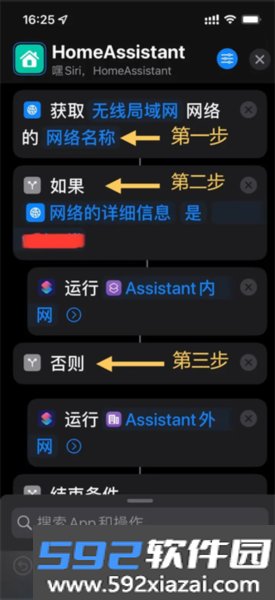
虽然实现了外部访问,但每次在浏览器中输入地址很麻烦。最重要的是,在外面和在家里输入的网址不一样:在家中需要输入局域网 IP,在外面则需要输入域名。折腾了几天后发现,「快捷指令」可以很好地解决这个难题。
首先,让其获取当前手机的局域网名称(即 wifi 名称),如果当前名称与家里的 wifi 名称相同(图中第二步),说明现在在家,就用局域网 IP 访问 HA(这里直接打开了以前的快捷指令,其实只要采用「打开 url」指令,在 url 栏内填入 HA 的局域网 IP 即可),否则执行图中第三步,即访问域名:https://XXX:8123(XXX 为域名)。设置后,将快捷指令以小组件方式添加到主屏幕上,这样就能实现不管是否在家,点一下即可进入 HA 界面,比每次都在地址栏中输入网址方便得多。