微圈快截图是一款专注移动端截屏与图像处理的工具,把截屏、编辑、分享这几步压缩在几秒内完成。聊天记录要留存、游戏里的瞬间想抓住、办公文档需要截取,都能用它处理。界面走的是简洁直观的路子,功能分区清楚,第一次用的人也能很快摸清怎么操作。
主要功能有哪些
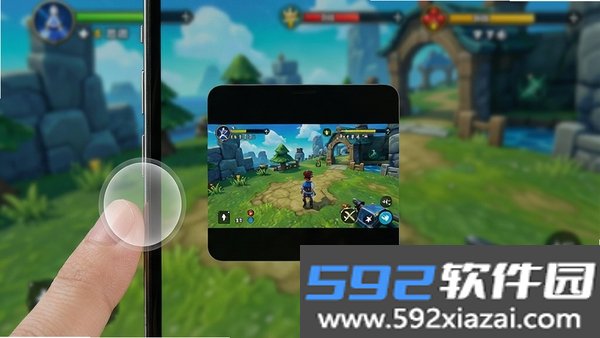
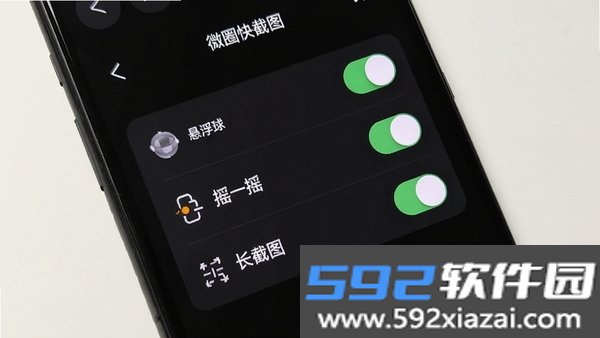
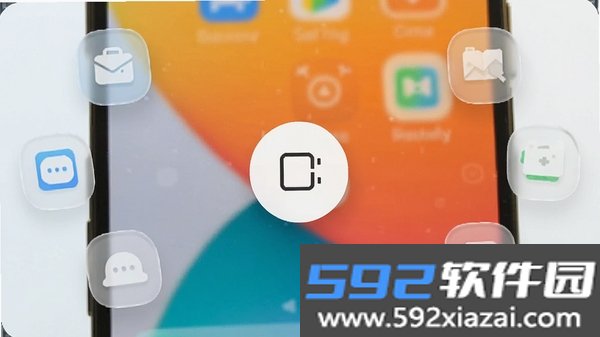
· 悬浮球截屏:桌面侧边栏有一个可拖动的悬浮球,点一下就能触发截屏,不用按组合键。悬浮球的位置和透明度都能自己调,在游戏、视频、阅读这类全屏场景下也能调用,不会挡住画面内容。

· 长截图拼接:针对聊天记录、网页文章这类长内容,提供滚动截屏和自动拼接。启动长截图模式后,软件会自动滚动页面并逐帧捕捉,再拼成一张完整长图,省去手动拼接多张截图的麻烦。
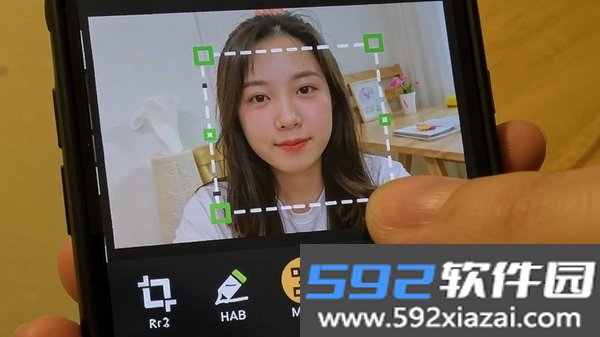
· 编辑标注:截完图可以直接用内置工具裁剪、旋转、涂鸦、加文字、贴纸、打马赛克。标注工具的笔触大小和颜色都能调,圈重点或者遮敏感信息都能处理。
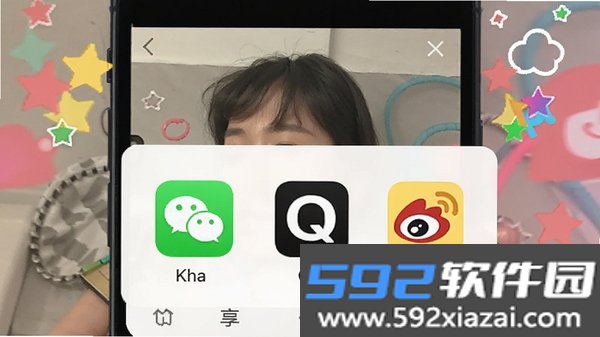
· 分享与保存:编辑好的截图能分享到微信、QQ、微博等平台,也能批量存到本地相册或自定义文件夹。分享时可以选择去掉状态栏信息。图片格式支持 JPG 与 PNG。
使用经验技巧
1. 移动端第一次使用,需要在系统设置里找到「悬浮窗」或「显示在其他应用上层」,允许微圈快截图显示,否则悬浮球不会出现。
2. 遇到无法截取的保护画面(比如银行 APP、部分视频播放器),可以试试「录屏截帧」功能绕过限制,使用时请遵守对应软件的使用协议。
3. 电脑端用模拟器的话,可以用 Ctrl+Alt+A 快速截屏,操作逻辑和移动端一致,但模拟器需要开启「虚拟悬浮球」映射。
4. 截屏后图片模糊,去设置里看看「截图分辨率」是不是被调低了,建议改成「原图」模式。
5. 长截图拼接出现错位,确认滚动时页面没有动态刷新元素(比如视频广告),滚动速度尽量保持均匀。
6. 截图保存失败或者卡顿,检查手机存储空间够不够,同时清理软件缓存,在「设置-存储」里可以管理缓存文件。
7. 部分安卓系统(如 MIUI、EMUI)会在后台清理微圈快截图进程,导致悬浮球消失,请在「电池优化」里设置为「不限制」,并锁定后台任务。
8. 截屏快捷键可以自定义,在设置里改成音量键组合,方便物理按键操作,减少对悬浮球的依赖。
9. 分享时调不起微信或 QQ,检查默认应用设置,确保微圈快截图拥有「应用内安装其他应用」权限。
10. 遇到黑屏或闪退,先卸载后重新安装试试,如果问题还在,可能是系统版本不兼容。
高危避坑:不要在 Root 设备上使用「系统级截屏」功能,可能导致系统 UI 崩溃。
优化技巧:开启「摇一摇截屏」手势,单手操作时更快捷。
温馨提示:定期检查更新,新版本修复了旧版截图延迟问题。
用户常见问题解答
问题一:微圈快截图怎么使用悬浮球截屏?
先确认已开启悬浮球权限,然后从屏幕边缘拖出悬浮球,点击上面的「截屏」按钮就能完成截屏。如果悬浮球不显示,检查系统设置里的「悬浮窗」权限是否已授予,并尝试重启软件。
问题二:微圈快截图截图后如何快速分享到微信?
截图完成后点右下角的「分享」按钮,在弹出面板里选微信图标,就能跳转到微信选择好友或群聊发送。如果微信没出现在列表里,检查软件是否拥有「应用内安装其他应用」权限,或者手动在系统设置里把微信添加为默认分享应用。
问题三:微圈快截图的长截图功能是否支持所有应用?
大部分支持滚动浏览的应用(如微信、QQ、浏览器、新闻客户端)都能用长截图。但部分应用(如银行、支付类)出于安全考虑会禁止截屏,长截图功能无法使用,属于正常现象,建议改用单张截屏。
最新版本更新日志
v1.2.3(2025-03-15)
【新增】
· 新增「摇一摇」截屏手势,提升操作便捷性。
· 增加截图水印自定义功能,支持文字与图片水印。
· 新增深色模式适配,夜间使用更舒适。
【优化】
· 优化悬浮球响应速度,减少误触概率。
· 改进长截图拼接算法,拼接成功率提升 25%。
· 压缩安装包体积,降低内存占用。
【修复】
· 修复部分机型截屏后图片颜色偏暗的问题。
· 修复在分屏模式下悬浮球位置错乱的问题。
· 修复截屏编辑时文字工具偶发闪退的 bug。