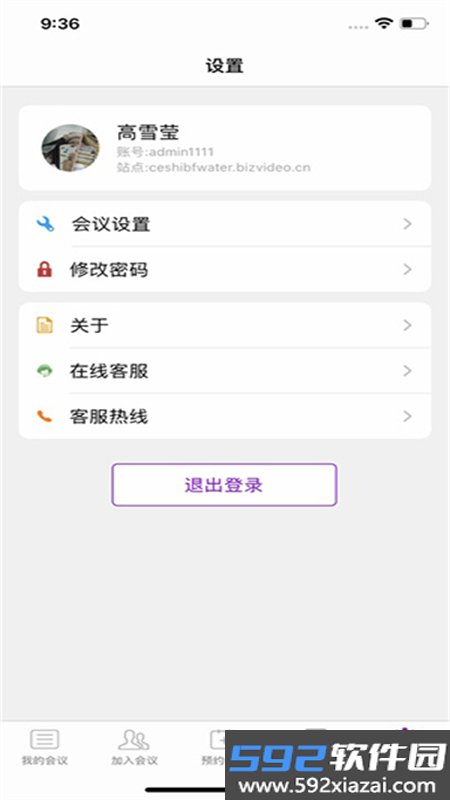
BizConf Video Pro 是一款面向企业的视频会议软件,提供高质量的音视频服务。软件支持视频互动、屏幕共享、会议安全、电话入会、同声传译等功能,能满足团队的沟通协作需求。操作上比较直接,输入会议号就能加入会议。
BizConf Video Pro 是什么软件?
这是一款企业级视频会议工具,主打高质量的视频会议服务。
支持预约会议、数据共享、屏幕共享、聊天等功能,界面清晰直观,发起和加入会议都比较方便。
覆盖 Windows、Android、iOS、macOS 以及会议室终端等多个平台,可满足企业远程协同办公的视频会议需求。
BizConf Video Pro 怎么用?
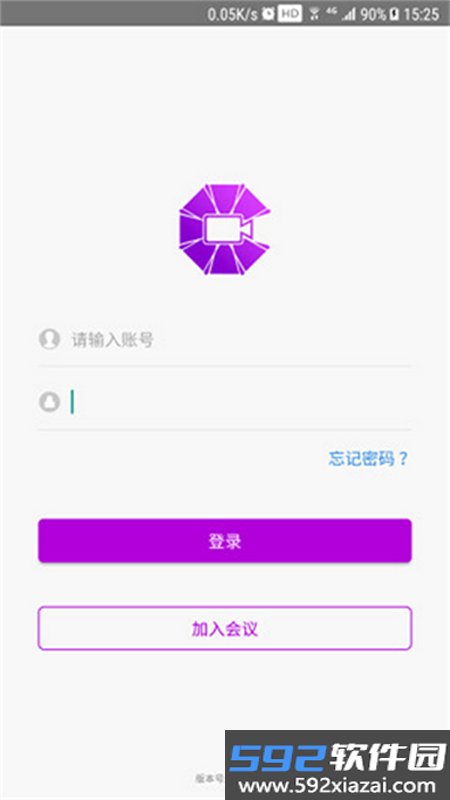
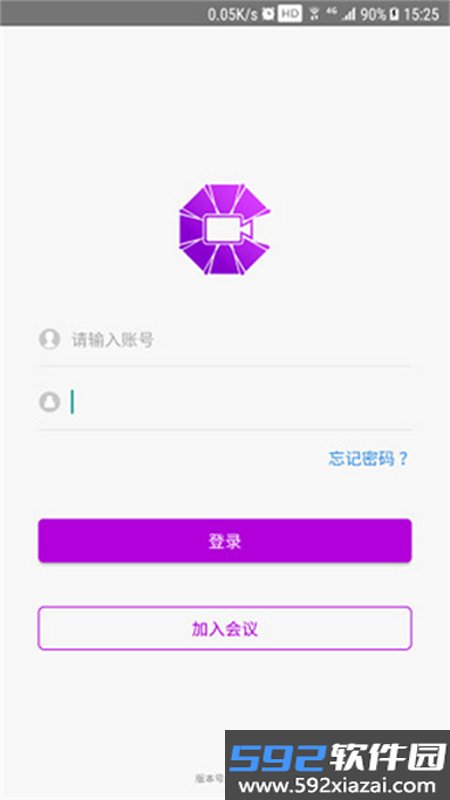
1. 打开软件,用账号密码登录。
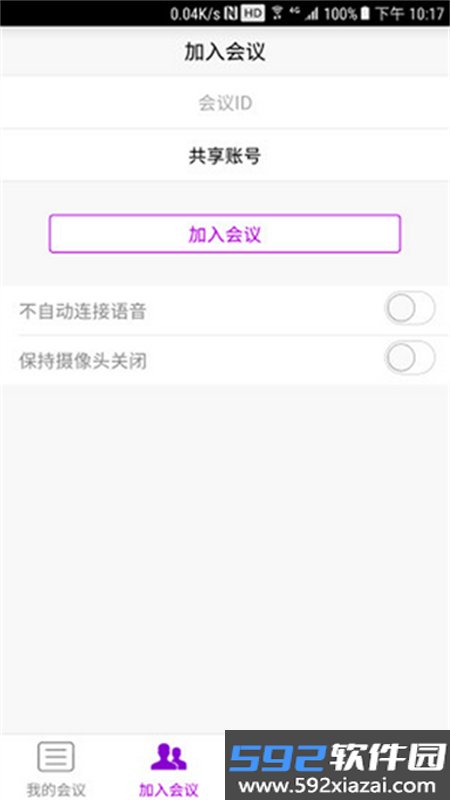
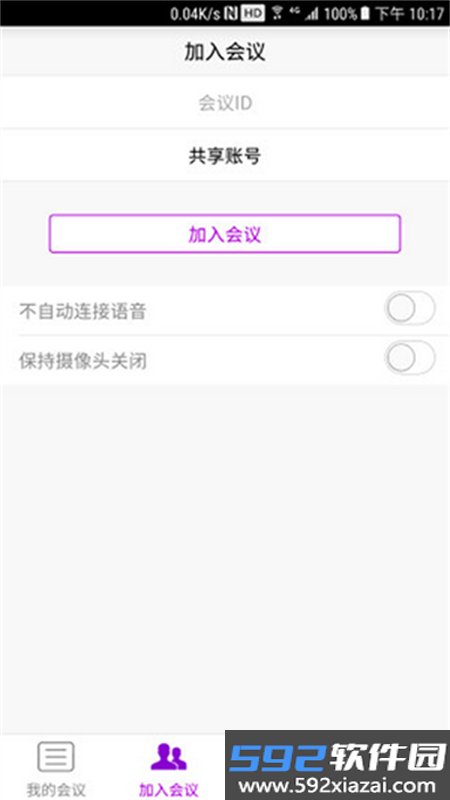
2. 进入会议界面,输入会议 ID 即可加入会议。

3. 在「我的会议」模块里,可以管理将要参加的会议。
软件特色
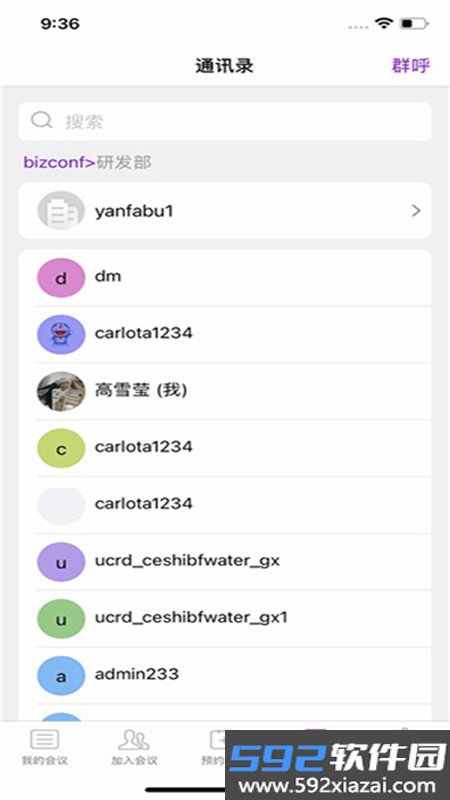
· 功能比较全,能直接在软件里查看自己的会议列表。
· 支持创建新会议,登录后就能发起。
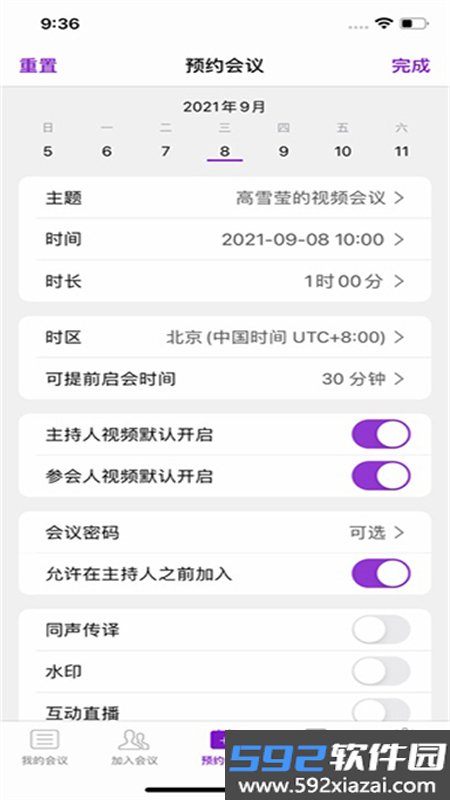
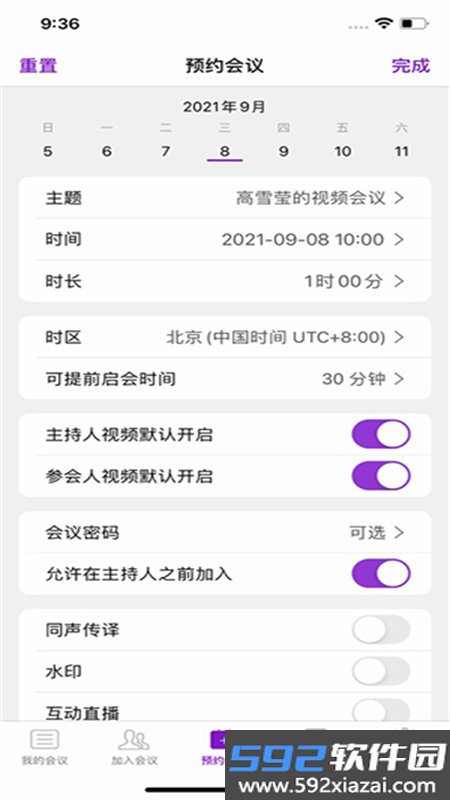
· 支持预约会议,可以提前安排未来的会议,比如新建明天的会议、下周的会议。
· 支持立即启动会议,在会议列表中选择快速启动即可。
· 支持查看会议历史,随时回顾会议详情。
· 可以设置会议参数,包括网络参数、视频参数和音频参数。
软件说明
一、【怎么创建会议】
如果你是会议主持者,需要先在 BizConf Video 电脑版上创建一个会议,然后把会议 ID 或个人链接名称发给其他人,就能正常开会了。创建方法如下:
1. 打开 BizConf Video 电脑版,参会者可以不登录,但会议发起人需要先登录账号。
2. 登录后,在主界面的功能面板中选择「安排会议」,设置好会议的各项属性,会议就创建完成了。
二、【怎么打开摄像头】
使用 BizConf Video 开会时,摄像头默认是打开的。如果摄像头处于关闭状态,可以先检查是不是硬件问题;排除硬件问题后再检查软件设置。打开方法如下:
1. 如果你是参会人员,进入会议时把「保持摄像头关闭」按钮取消掉即可。
2. 如果摄像头仍然无效,按上面的方式进入设置里的视频设置界面,打开摄像头即可。
三、【怎么设置声音】
语音交流比文字交流更方便,但网络视频会议有时会遇到电脑设置问题导致语音功能无法正常使用。如果 BizConf Video 的声音出问题,可以参考下面的方法:
1. 打开 BizConf Video,在电脑右下角找到软件图标,右键点击进入设置界面。
2. 在设置界面找到「音频」功能,在这里可以调节语音的各种状态,解决语音问题。