PDF文档转换器是一款在手机上处理PDF格式的办公工具,主要面向上班族和学生群体。源文里提到的v1.6.3会员版解锁了全部VIP付费权限,不需要充值续费、不用看广告就能使用高级功能。原版软件的单文件大小限制、每日转换次数上限、批量转换封禁等约束在这版里都解不仅,直接在手机上就能完成各种文档格式互转,不用开电脑。转换引擎经过优化,转出来的文件能尽量保留原有的排版、字体、表格和图片布局,文字错乱、排版偏移这类问题出现得比较少。软件跑起来占用内存不高,批量处理多个文件也不太容易卡顿或闪退,兼容市面上大多数安卓机型。
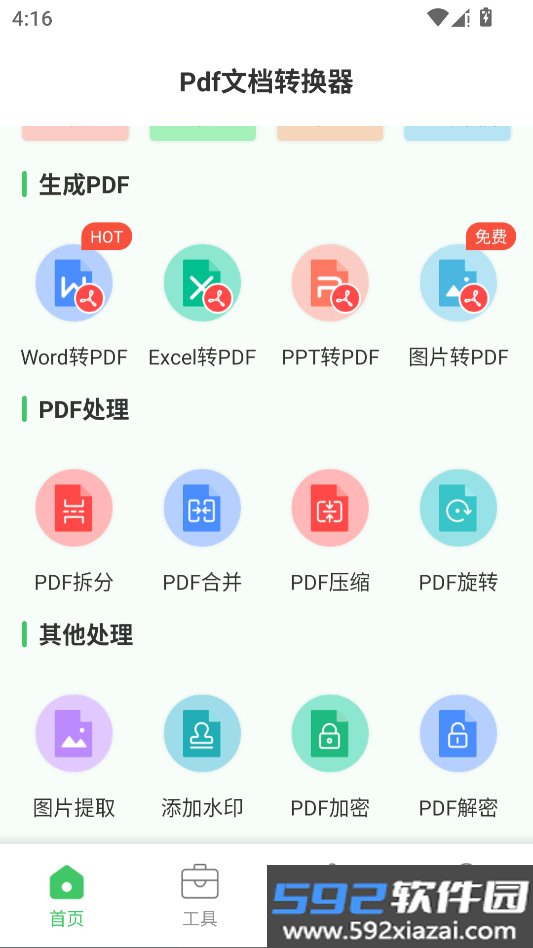
格式互转支持双向操作,PDF能转成Word、Excel、PPT、TXT、JPG和PNG图片,反过来Word、Excel、PPT、图片也能批量合并转成PDF。日常办公、论文修改、合同整理、资料归档这些场景基本都覆盖到了。会员特权解锁后,超大文件转换、百份文件批量处理、高清无损转换、去除转换水印、云端高速通道这些功能都能自由开启,转换速度快,导出的文件也干净。软件还附带PDF拆分合并、页面提取、文档压缩、密码加密、页面旋转这些小工具,处理PDF的常用操作在同一个应用里就能完成,不用装好几款零散的工具。操作逻辑也不复杂,选本地文件、挑目标格式就能发起转换,完成后直接预览、保存、分享,新手摸索一下就能上手。
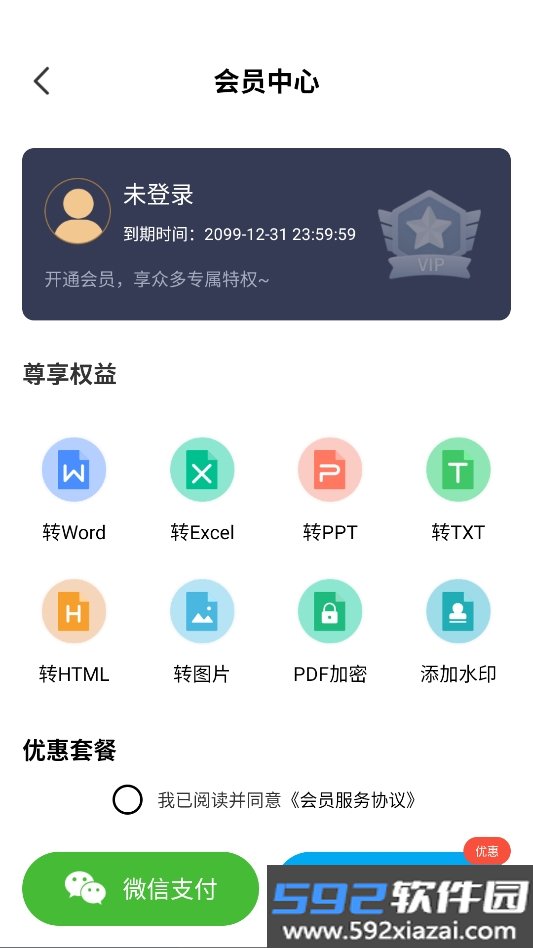
会员权限是不是真的解锁了
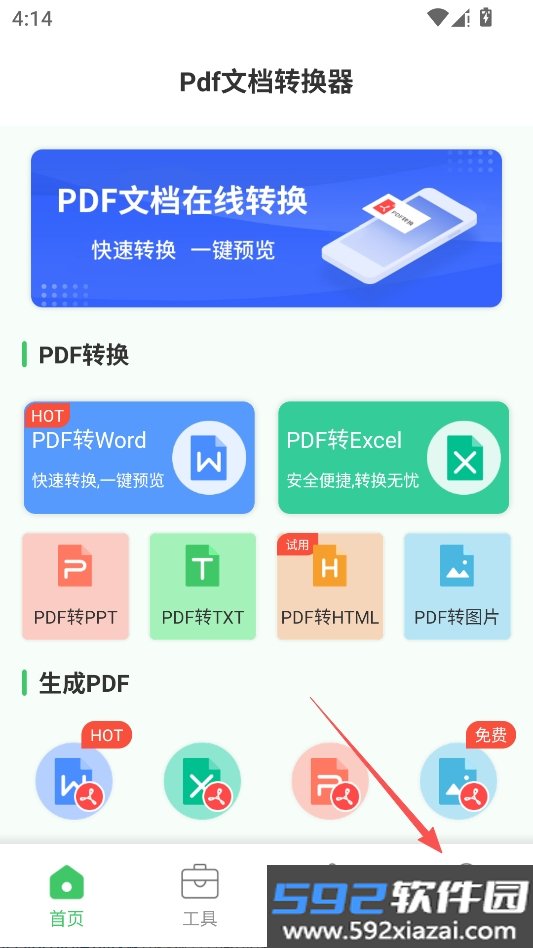
是真的。下载安装后打开软件,进主页点右下角的「我的」。
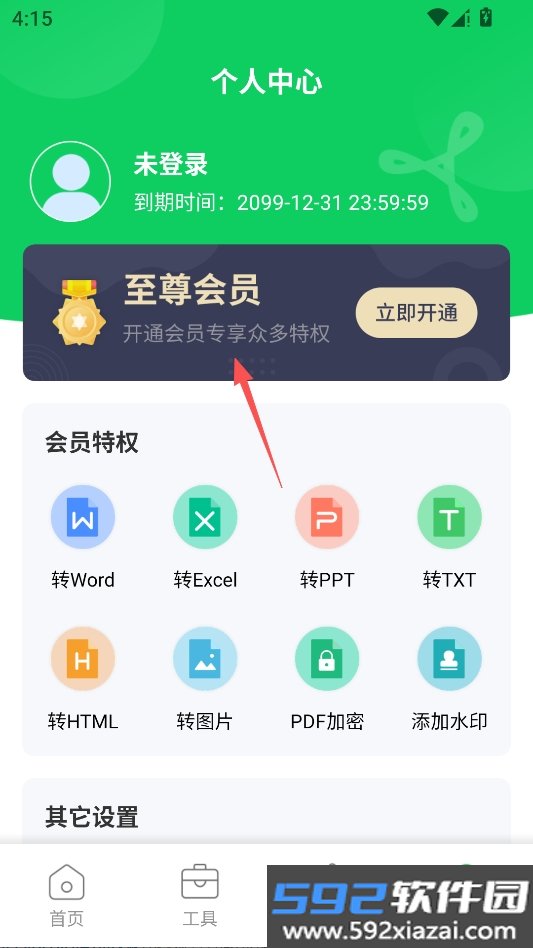
在个人中心里能看到会员已经是长期状态,不需要额外操作。
PDF怎么拆分成多个文件
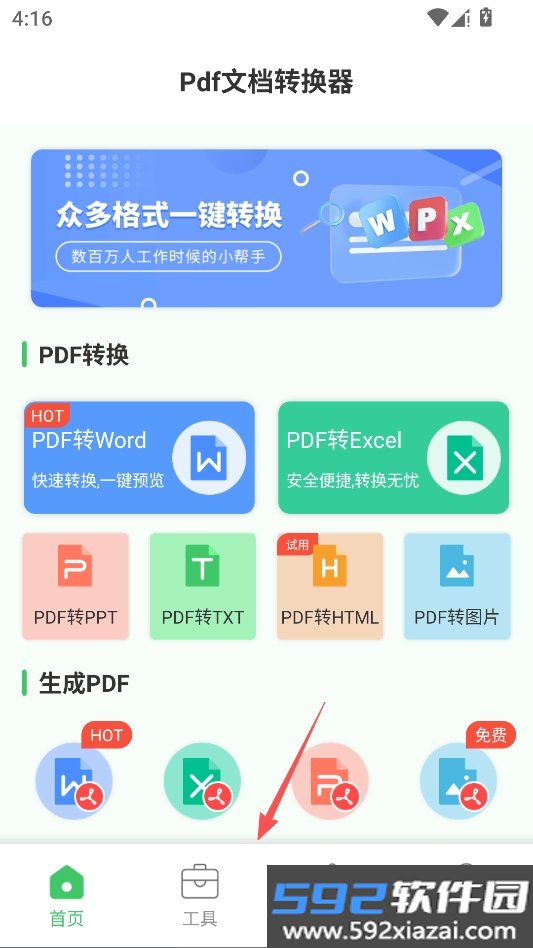
进主页点下方的「工具专区」。
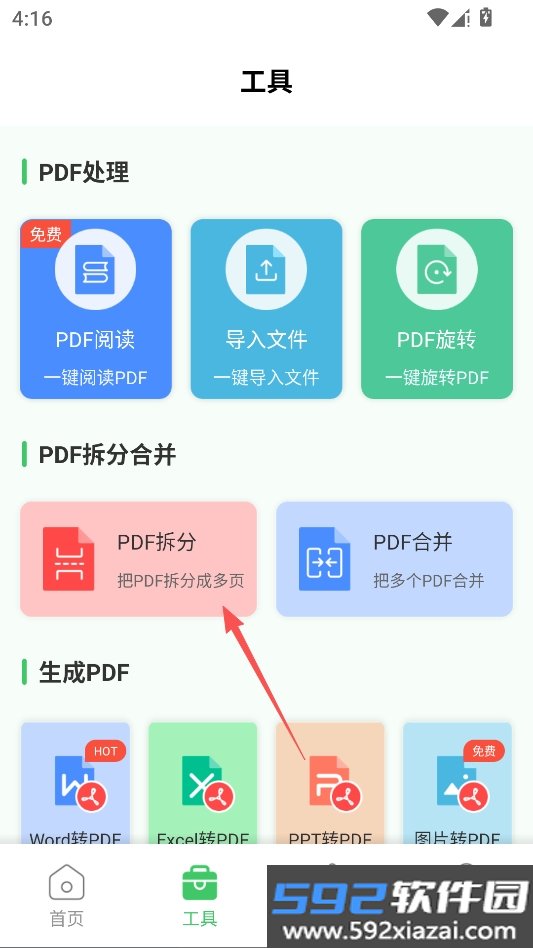
在工具专区内找到PDF拆分功能。
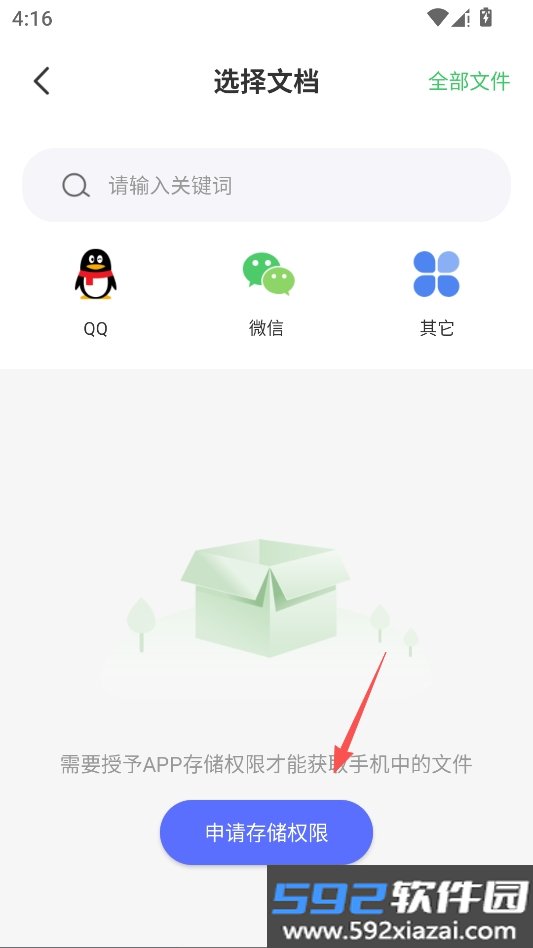
第一次用的时候会弹出权限申请。
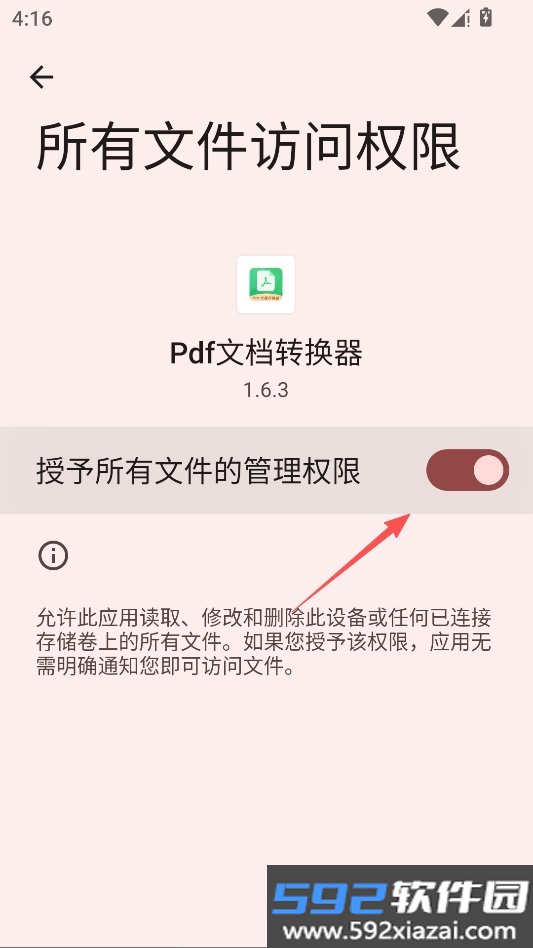
按提示把权限授权好。
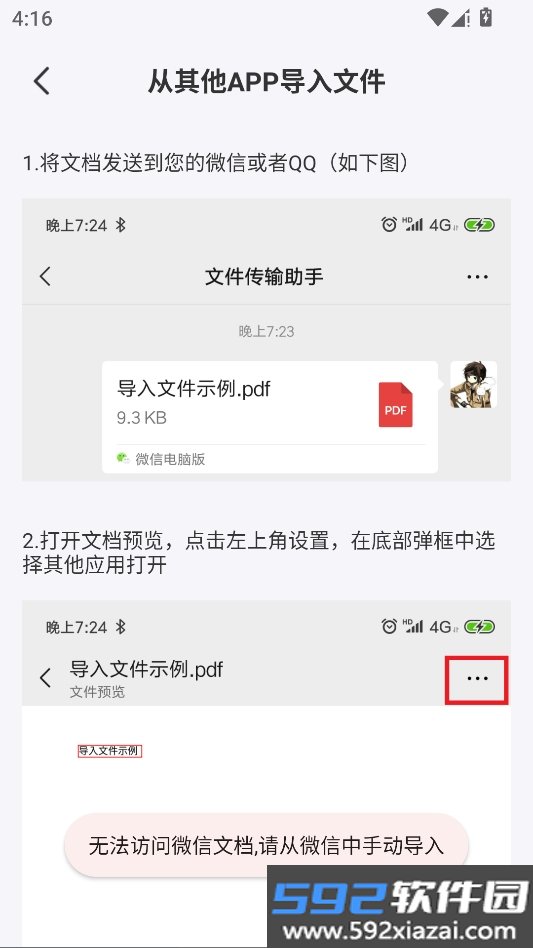
也可以直接手动导入要拆分的文件。
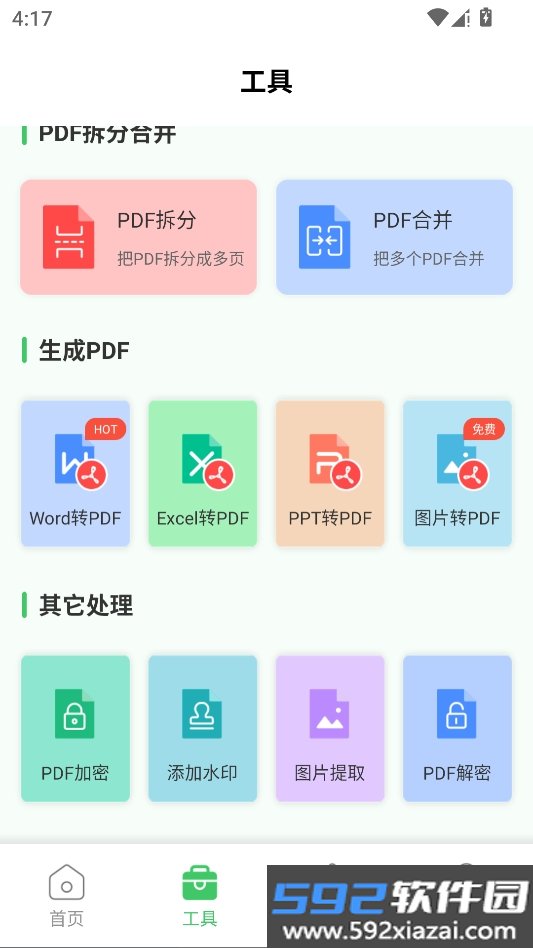
安装和授权步骤
在手机应用商店搜索「PDF文档转换器」下载正式版。从第三方渠道下载的话,需要在系统设置里开启「允许安装未知来源应用」才能装。
首次打开会要求授予文件存储读写权限。安卓11及以上系统需要开启「所有文件访问」权限,不然读不到手机里的PDF,转换好的文档也存不出去。
软件不注册也能用基础的单次转换功能。登录账号之后能解锁批量转换、无水印、高清OCR识别、超大文件处理这些高阶权益,没有强制实名认证这一关。
格式互转怎么操作
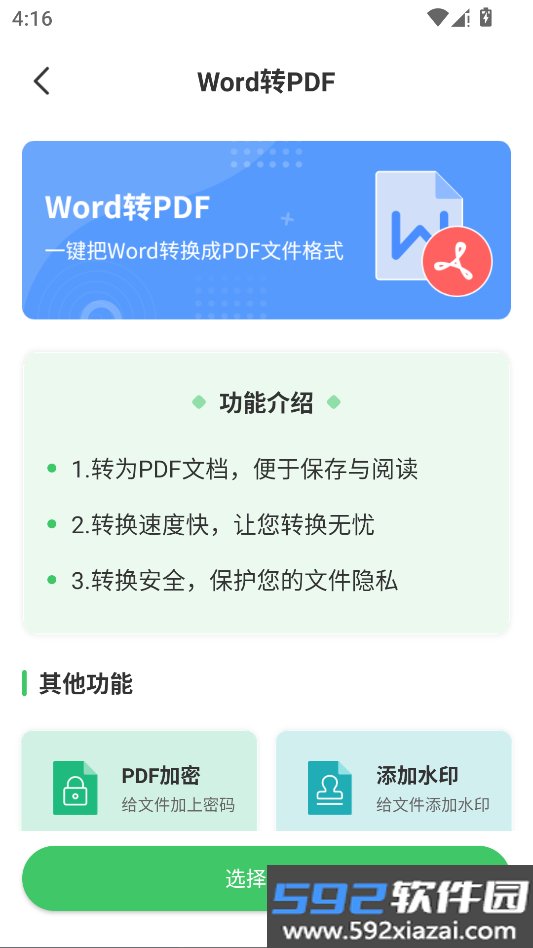
PDF转Word、Excel、PPT是可编辑文档转换,具体步骤是:在首页点「PDF转换」分类,选对应的子功能,比如PDF转Word、PDF转Excel或PDF转PPT。接着点「添加文件」,单选或批量多选PDF文档,也支持直接拖拽文件进列表,一次导入几十份也没问题。下方可以设置输出格式和转换页码范围,能选全部页面,也能自定义起止页码。排版复杂的文档可以勾选「高清排版还原模式」,降低表格、图文错位的概率。设置好保存位置后点右下角「开始转换」,等进度条跑完,到目标文件夹里就能看到成品。
Word、Excel、PPT、图片转PDF的路径是:从首页选「其他转PDF」入口,挑好源文件类型,添加多个文件后可以上下拖动调整顺序,最后合并成一份PDF。页面尺寸默认A4,也能改,图片压缩质量、是否加统一水印这些参数按需设置。确认保存路径后点批量转换,所有文件会统一变成PDF格式,归档、打印、线上提交材料的时候用得上。
PDF转图片的操作是导入PDF,设置导出格式JPG或PNG,每页单独生成一张图片,画质按需选,最后批量导出整册图片。图片转PDF则反过来,批量导入照片、截图,调好前后顺序,设置页边距和页面大小,合并成一份完整PDF,扫描证件、整理试卷归档都挺合适。
PDF工具箱里有哪些功能
PDF合并是把多个文件合成单个PDF。进工具箱选「PDF合并」,添加所有要整合的文件,用拖拽调整先后顺序,删掉不需要的文档,预览总页数确认没遗漏,设置好输出文件名和保存目录就能开始合并。
PDF拆分支持大文件分页拆分和提取指定页面。打开「PDF拆分」导入源文件,有三种拆分模式:按单页逐份拆、每N页拆一个、提取自定义页码范围。拆分后的命名规则可以预设,避免文件名乱掉。论文提取部分章节、拆分大型扫描手册用得比较多。
PDF体积压缩用来减小文件,方便微信或邮箱发送。选「PDF压缩」导入大文件,三档压缩模式可选:轻度压缩画质几乎无损、中度压缩平衡大小与清晰度、极限压缩把体积缩到更小适合线上传输。压缩后文件占用空间会明显变小,能解决微信发送超限、邮箱附件传不上去的问题。
PDF加密与解密各有用处。加密是导入文件后设置打开密码和编辑打印权限密码,限制别人复制、修改、打印内容,合同、机密资料隐私能保护住。解密则针对带密码的PDF,输入原密码后移除保护限制,解除编辑复制锁定,恢复可编辑状态。
页面旋转、删除、添加水印这些操作也包含在内。旋转能批量把横版倒置页面转正,统一阅读方向;删除可以快速去掉空白页、多余废页;水印支持文字和图片两种,批量加在文档上标注版权或内部资料标识,防止被盗用传播。
扫描件文字识别怎么做
扫描版PDF和照片PDF本质是图片画面,文字复制不了,OCR功能能把这些内容识别提取出来。打开首页的「OCR文字识别」,导入扫描PDF、证件照片或截图。识别语言支持简体中文、英文、中英混合、繁体等多种,排版复杂的文档可以开版面分析模式。导出格式有Word、TXT、Excel三种,选好保存路径点识别转换就行。完成后文字就能复制、修改了,论文摘抄、资料整理会省力不少。
批量处理有什么技巧
批量格式转换可以一次导入几十份PDF,统一设置转换规则,后台自动连续处理,不用一份份手动操作,省掉不少重复劳动。
批量加水印和批量压缩是对整批文档执行同一种指令,统一规范文档样式,公司批量归档资料时比较省事。
批量重命名在转换结束后对导出文件名统一修改,让文档命名规整,后期查找分类更方便。
任务队列管理支持同时开多个不同转换任务,后台并行跑,不用等单个任务结束再新建操作。
v1.6.3版本更新说明及官方原版对比
· 本次v1.6.3会员版重点优化转换稳定性与兼容性,修复部分复杂表格PDF转换错位、图片模糊失真问题;优化大文件处理内核,提升超大文档转换成功率;修复部分安卓新版本存储权限读取失败、导入文件闪退BUG;优化后台压缩算法,压缩PDF体积更小且画质不衰减;精简多余推送弹窗,减少不必要广告提醒。对比官方普通原版,原版存在诸多硬性限制:每日仅有少量免费转换额度,批量转换、去水印、大文件处理必须开通会员,转换导出自带软件水印;而会员版长期解锁全部VIP特权,无次数上限、无文件体积约束、自动去除水印,全部高级功能免费开放,长期使用节省会员订阅成本,办公体验更加顺畅省心。