AirMirror 安卓版是一款面向手机远程协作场景的工具。装上它之后,你可以随时操作另一台设备,看看家里摄像头画面确认安全状况,或者通过屏幕镜像观察对方手机,弄明白对方卡在哪个操作上。远程协助模式下,帮家人装个应用、调整权限这类事情,基本能做到像真人握着对方手机操作那样的流畅度。它还支持远程相机和远程收音,把另一台手机放在家里当临时监控,人不在也能知道家里动静——连电视音量开太大都能察觉到。目前 AirMirror 只能用来控制 Android 设备,被控端最好是 root 过的;没有 root 也能用,但需要先开启 USB 调试模式完成免 root 设置。
应用亮点
远程控制的跟手度做得很实在。帮家人装软件、开权限、清理缓存,整套动作连贯利落,不会出现半天没反应的尴尬,体感上跟直接拿着对方手机操作差不多。
远程查看摄像头这个功能挺解压。出门之后突然惦记门有没有锁好,打开画面看一眼,心里那块石头立马落地。前后摄像头都能调,画面实时传输,家里情况一眼掌握。
远程收音有点电子顺风耳的意思。家里长辈独居的话,闲时听一听那边的动静,电视声、说话声都能传过来,心里踏实不少。
免 root 模式对小白相当友好。不用研究刷机解锁那些复杂操作,跟着引导设置就能完成远程控制,全程不会蹦出让人看不懂的英文提示。
应用功能
远程控制:直接操控另一台手机,不管那台设备在什么地方,只要网络通畅就能执行操作。
屏幕镜像:实时查看远程设备的屏幕画面,同时能听到设备周围的环境声音。
电脑控制:想用电脑控制安卓设备的话,搭配 AirDroid 桌面客户端就能实现。
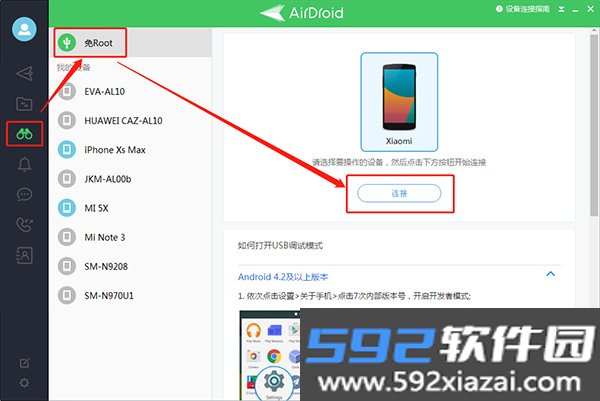
免 root 设置:被控端没有 root 权限时,需要先用 AirDroid 桌面客户端完成免 root 配置,之后才能正常连接。
远程相机:实时查看另一台手机的前后摄像头画面,还能收听设备周围的声音。把旧手机固定在家里当监控摄像头用,日常看家护院够用了。
AirMirror 怎么进行远程控制
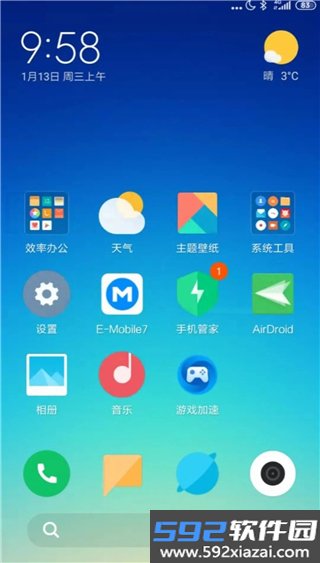
准备工作:被控制端手机装上 AirDroid。这台手机需要有 root 权限,可以用 root 工具或者走官方解锁流程获取。
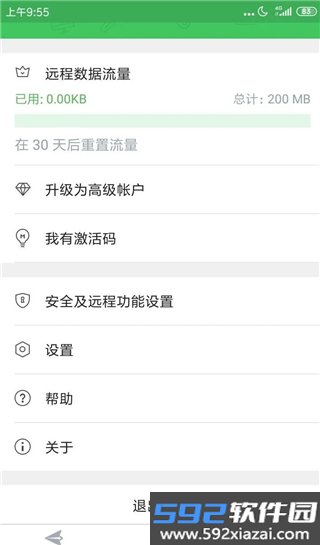
注册账号:在官网免费注册一个账号,每月能领到 200MB 免费流量,专门用于两台设备之间的控制数据交换。
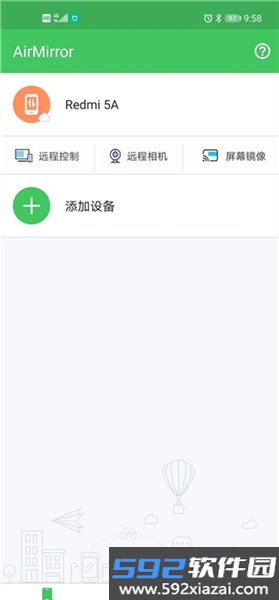
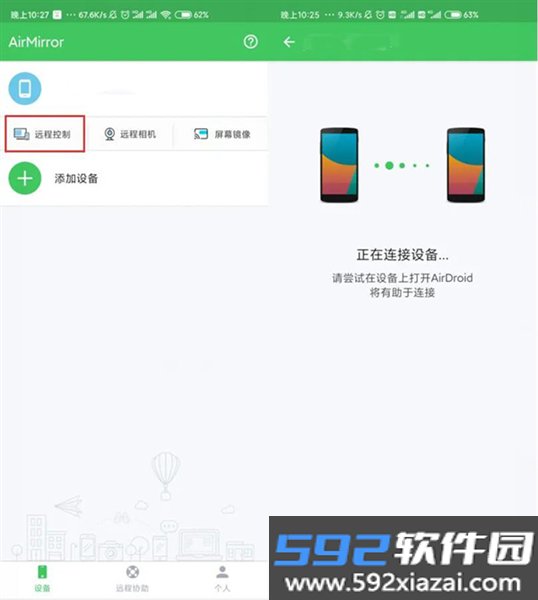
连接设备:控制端手机安装 AirMirror,或者直接用官网的网页控制台登录同一个账号,两边端口就能互通。点一下「远程控制」即可开始操作。
连接不上时的小技巧:可以给被控端打个电话、发条短信或者发个微信消息,把对方手机的屏幕唤醒点亮,这样再建立连接会顺利很多。
AirMirror 使用教程
第一步,电脑上装好 AirDroid,用 USB 线连接被控手机,在电脑端给手机授权 root。这一步完成之后,手机就不再需要连着电脑了。
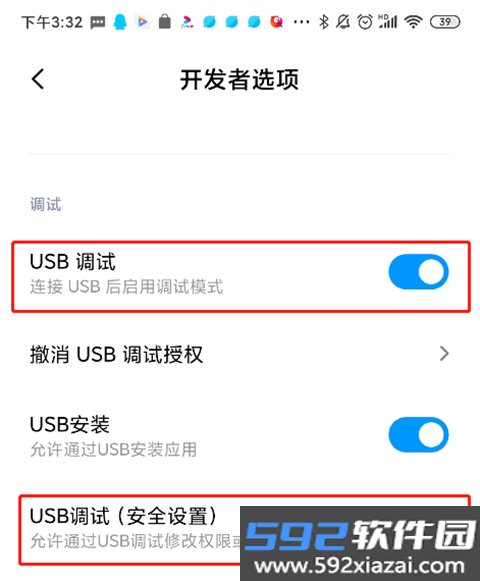
第二步,开启 USB 调试。路径是手机「设置」里的「开发者选项」,进去勾选「USB 调试」。小米手机用户记得额外勾选「USB 调试(安全设置)」。
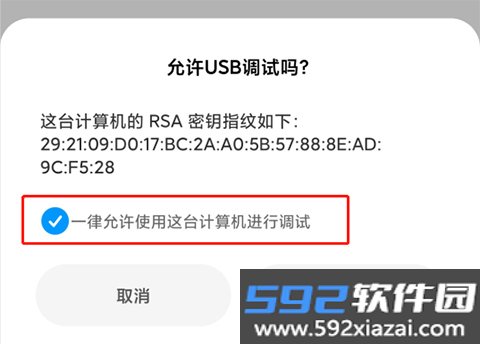
第三步,用 USB 线把手机连到电脑上。第一次连接时手机会弹出授权对话框,勾选「始终允许使用这台计算机进行调试」,后续就不会反复询问了。
第四步,免 root 配置完成后,打开电脑上的 AirDroid,找到「远程控制」入口,点击连接。
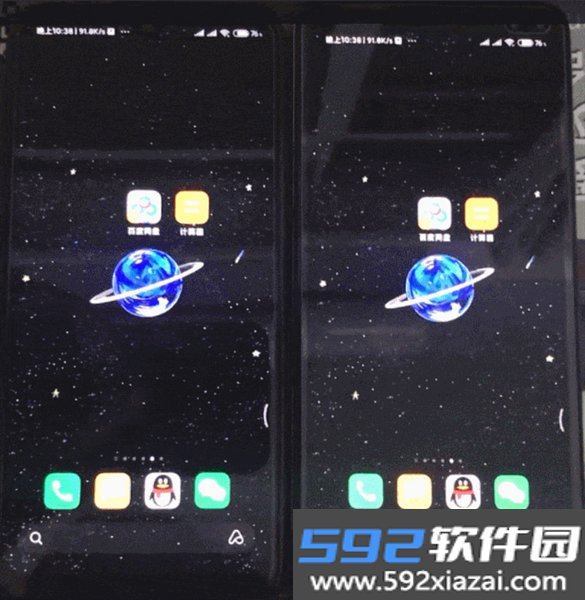
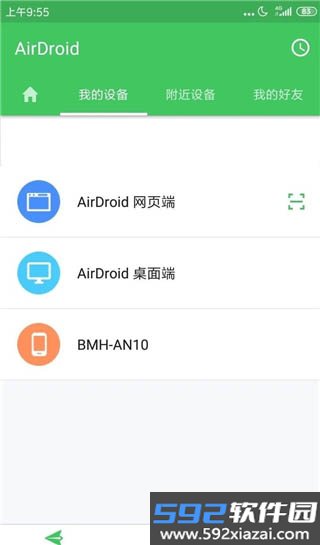
第五步,拿起主控手机打开 AirMirror,点一下被控手机的名称,会弹出几个选项,选「远程控制」就能建立连接。
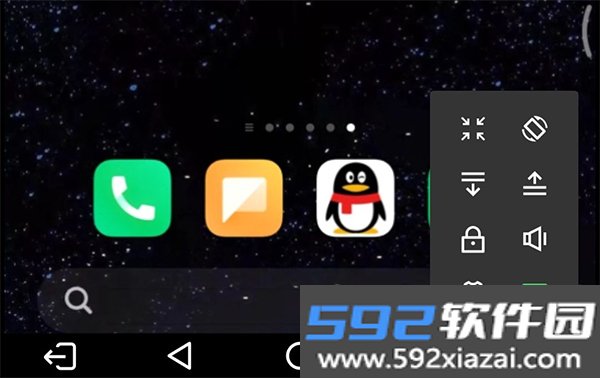
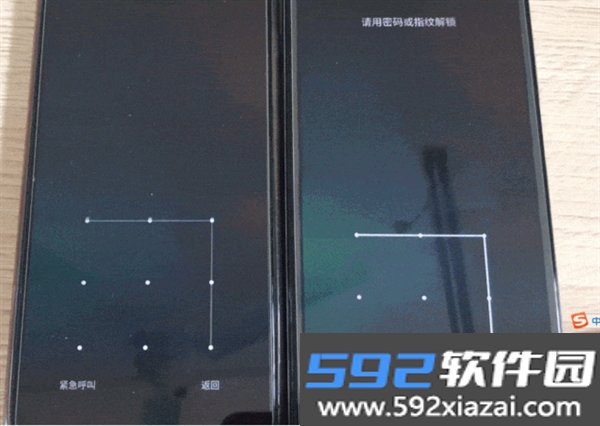
第六步,连接成功后就可以开始远程操控了。操控界面下方有返回键、主页键这类常用按钮,也能控制被控手机的铃声、锁屏状态,日常需要的操作基本都覆盖到了。左边显示的是被控手机的画面,右边是主控端的操作面板。