LED精灵是一款用来控制LED灯具和LED显示屏的安卓工具,安装之后可以通过蓝牙或Wi-Fi与灯具配对,然后对灯光做各种调节。亮度、色温都能调,场景和定时也可以按自己的需要设置,用在家庭、户外或者摄影场合都比较合适。配对过程不复杂,连接之后近距离远距离操作都算稳定。
使用说明
先说一个用词约定:下面内容里提到的“终端”,指的都是云联网播放器。
拿到终端后,别急着用LED精灵去操作,先把终端和手机的网络环境弄好,保证两者处在同一个局域网里。具体设置分几步走。
先给终端通电,用USB线把终端和电脑连起来。
打开电脑上的PlayerMaster,在界面左侧找到USB直连下的终端并选中。
点界面底部的网络图标,开始配置终端网络。目标只有一个:让终端和手机连到同一个局域网。
这里有两种做法可以选。
方式一:终端和手机连同一个Wi-Fi。勾选Wi-Fi,选择手机当前连接的网络名称,填入密码,点应用。接着测试网络状态,测试通过后点连接,看到“连接成功”就说明终端已经上网了。这时候打开LED精灵去搜索终端,能搜到的话,网络配置就算完成了。
方式二:手机去连终端的Wi-Fi热点。勾选Wi-Fi热点选项。播放器出厂时热点是默认开启的,网络名称默认是播放器型号,默认密码是123456789,这些都可以自己改。改好后点应用,再打开手机的WLAN,连接刚才设置好的那个热点。接着打开LED精灵,它会自动搜索终端,能搜到就意味着终端和手机已经在同一个局域网下了。
添加、编辑和发布节目
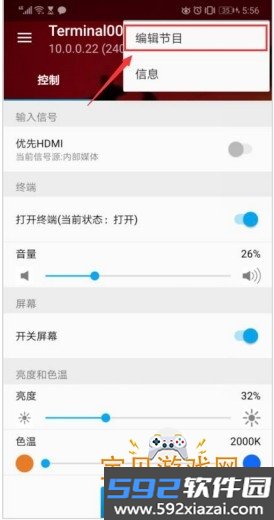
先进入“搜索终端”界面,点左上角的菜单图标,选择编辑节目。也可以直接在“搜索终端”界面点一下终端,进入终端界面后,点右上角的设置图标,再选编辑节目。
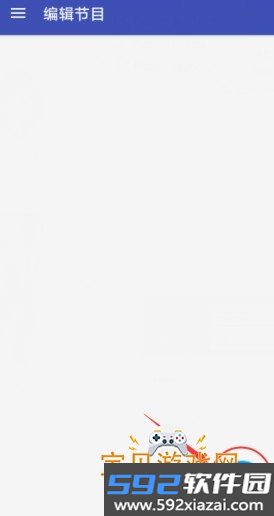
在“编辑节目”界面里,点右下角的添加图标。
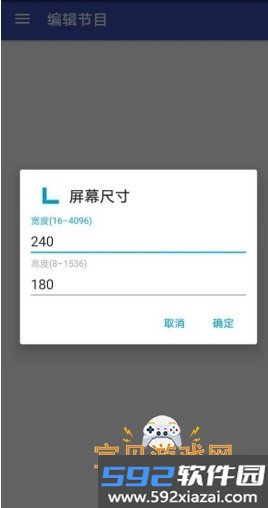
输入屏幕的宽度和高度,然后点确定。
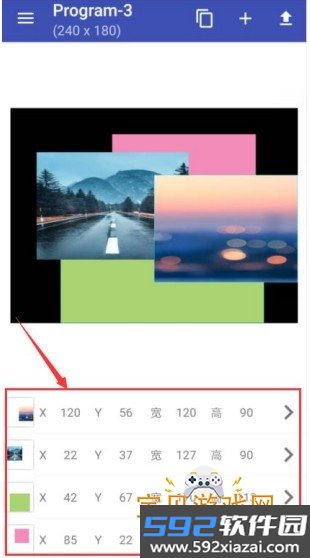
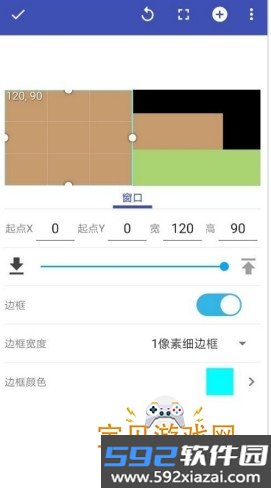
接下来进入窗口编辑界面,开始布置窗口。
添加窗口:点界面右上方的添加图标(加号)。删除窗口:先选中窗口,再点右上角的图标,选择删除。调整窗口位置:选中窗口后,在界面下方的“窗口”栏里输入窗口起点的横坐标和纵坐标,或者直接用鼠标拖动窗口来挪位置。调整窗口大小:选中窗口,在“窗口”栏输入宽度和高度,或直接拖窗口边框。让窗口铺满屏幕:选中窗口后,点右上角的填充图标。图层叠加顺序的调整方式有好几种:选中窗口后用“窗口”栏里的下移或上移图标;或者拖动两个图标间的滑块来调;再或者点界面空白处,在界面下方长按图层并向上或向下拖。
想撤销上一步操作,点右上角的返回图标就行。选中窗口后点右上角的添加图标,可以往窗口里加图片、视频、文本、时钟或者图文走字内容。同一个窗口能放多个内容,这些内容会按添加的先后顺序轮流播放。选中窗口,点右上角的图标并选择内容,就能看到窗口里所有已添加的内容,也可以快速切到其中某一条去编辑。要留意的是,图片素材最大支持4K分辨率,视频素材最大支持3840×2160。
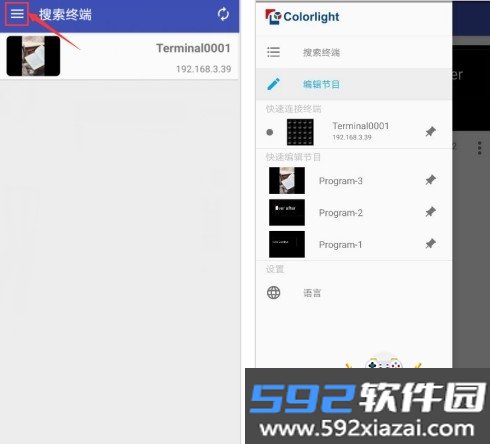
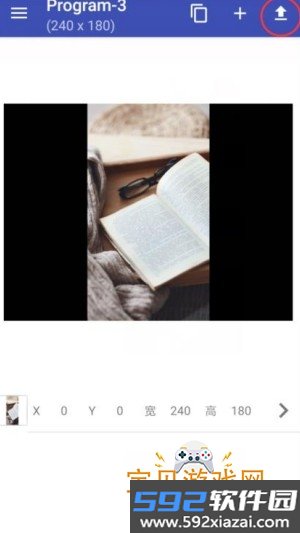
内容编排好后,点界面空白处,再点右上角的上传图标;或者选中窗口,点右上角的图标选上传,然后选择终端作为上传目标。屏幕上显示出刚上传的节目,就说明发布成功了。
切换节目
在“搜索终端”界面点一下终端,选择节目进入“节目”界面,再点节目列表里的任意一个节目,就能切换终端正在播放的内容。“局域网”里列的是当前所连局域网中保存的节目,“互联网”里则是存在云端的节目。
查看屏幕截图
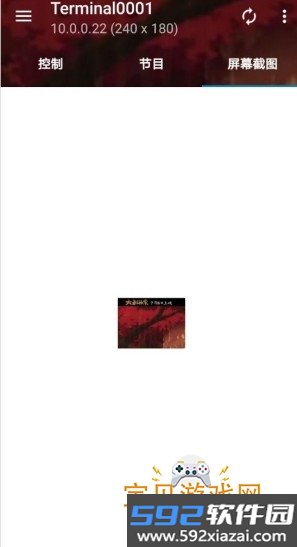
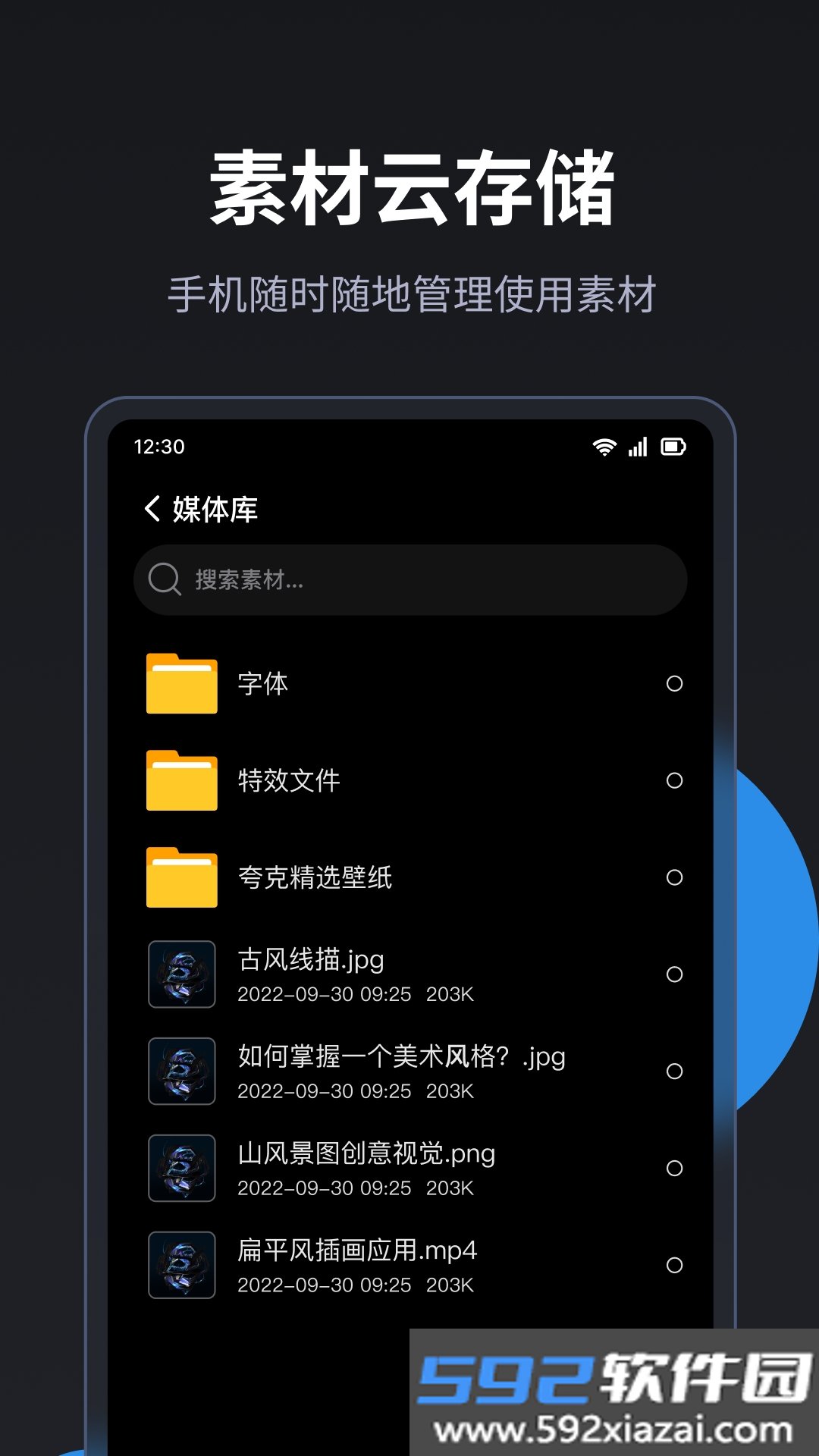
在“搜索终端”界面点终端,再选屏幕截图,就能看到终端当前播放画面的截图。想刷新画面,点右上角的刷新图标。
控制终端
在“搜索终端”界面点终端,进入“控制”界面。优先HDMI选项的作用是:当终端检测到HDMI信号输入时,会优先输出这个信号。打开终端用于唤醒设备。音量用来调节终端输出信号的声音大小。开关屏幕控制屏幕显示的开启与关闭。亮度和色温则分别调节屏幕的显示亮度和色温。
卡莱特LED控制屏幕教程
硬件方面需要准备LED显示屏、安装了对应软件的控制电脑,以及数据线和电源线。确认设备完好,线材齐全。
软件从卡莱特官网下载最新版,安装时按提示一步步完成就行。
连接设备时,用数据线把LED显示屏和控制电脑连起来,电源线接好并开机。
打开控制软件,在界面里选择“新建项目”或“打开项目”,然后配置屏幕参数,包括屏幕宽度、高度、点间距和分辨率。
内容制作可以直接用内置模板,也可以自定义设计。支持导入图片、视频和文本,播放顺序和显示时长都能调。
内容做好后保存为项目文件,再通过软件上传到LED显示屏。上传过程中留意进度,确保每一步都走完。
上传完成后先在显示屏上预览效果,如果画面不合适,就调整亮度、对比度这些参数。
遇到常见故障可以自己排查:连不上设备就先检查数据线和电源是否正常;内容不显示要确认文件格式是否被支持,必要时重启设备;画面闪烁可以尝试调整刷新率和信号强度。
日常维护方面,定期清理LED屏幕表面的灰尘,检查连接线和电源适配器的状态。
版本说明
当前版本为v5.3.6官方版。本文以该版本为基础撰写使用说明,不同版本在界面细节上可能略有差异。
功能概览
发送卡设置支持自定义LED显示屏A、B网口的显示起点以及宽高参数,可以做到比较精细的屏体控制。
LED控制功能提供了亮度和色温等参数的调节手段,显示效果可以根据实际使用环境来调整。
节目管理涵盖编辑、预览、上传和播放管理这几个环节,LED显示屏上要播什么内容,在这个模块里统一处理。
软件的功能覆盖面比较全,发送卡设置、LED控制、节目管理都归在一起,基本上管理LED显示屏需要的操作都能在里头完成。界面设计不绕弯子,操作流程也直白,没接触过这类软件的人照着提示走也能上手。运行方面没发现明显的卡顿或失灵,指令响应及时,播放过程比较流畅。