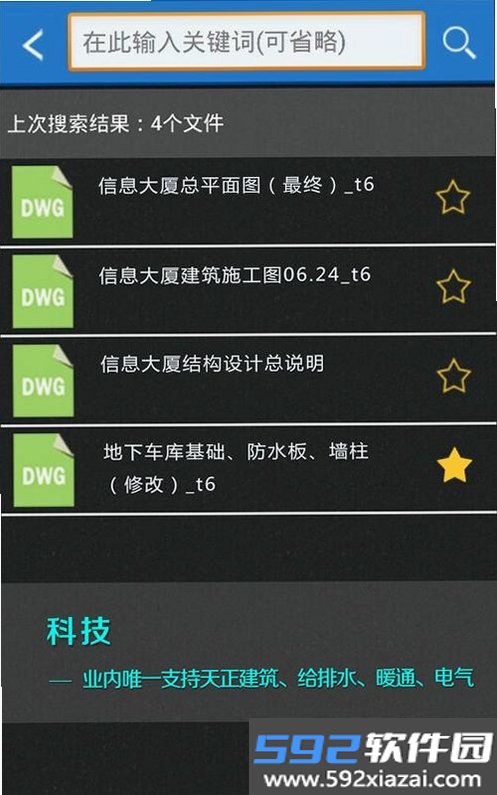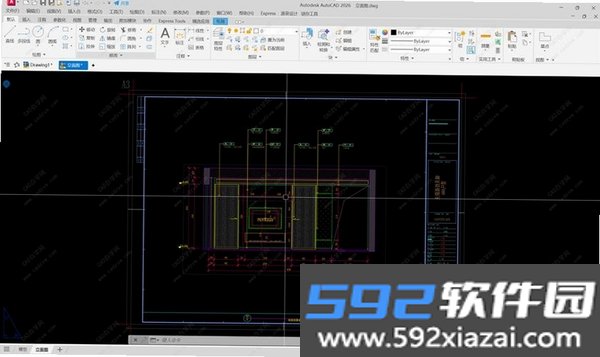
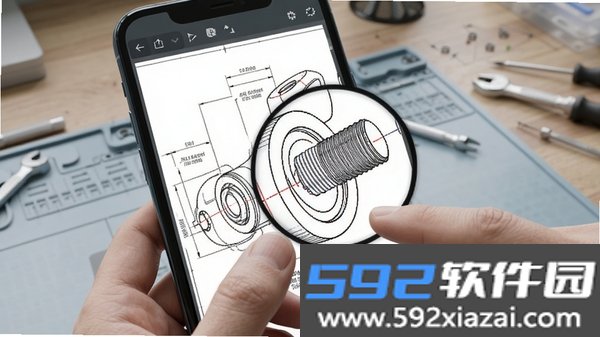
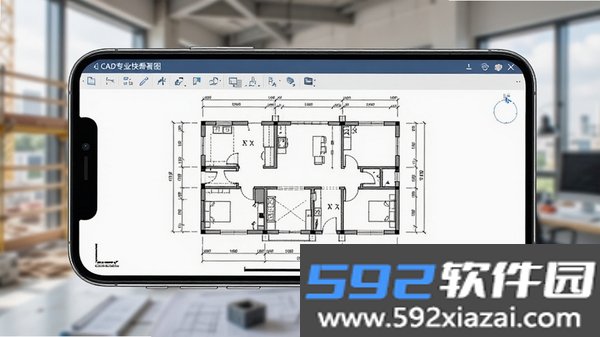
CAD专业快看图是面向工程设计、建筑制图和机械加工场景的移动端图纸查看工具。它把过去只能在电脑上完成的看图工作搬到了安卓手机上,打开DWG、DXF格式的文件后,缩放、平移、测量这些操作都能直接在触屏上完成。引擎针对大体积图纸做了专门优化,几十MB甚至上百MB的文件打开也就几秒钟,现场核对图纸或者给客户展示方案时不会因为卡顿耽误事。
核心功能解析
渲染与加载速度
软件内置了一套轻量化的图形加速方案,针对大型图纸的读取逻辑做了深度调整。实际体验中,打开一张几十MB的图纸只需要数秒,缩放、平移、旋转这些常规操作能保持在60帧左右的流畅度。到了工地现场,想临时调阅某个细节,掏出手机就能直接看,不用再跑回办公室开电脑。
测量工具
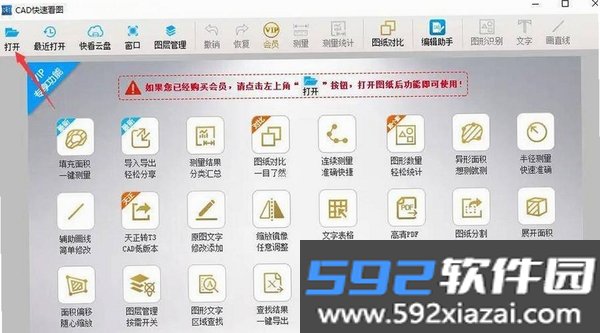
测量功能覆盖了距离、角度、面积、半径几种常见模式,操作方式是在触摸屏上点选两个点或者沿路径滑动,系统会自动换算成实际工程单位。测量结果可以保存下来,方便之后核对数据或者写汇报材料。比起翻纸质图纸拿尺子量,这个效率提升是肉眼可见的。
图层与布局控制
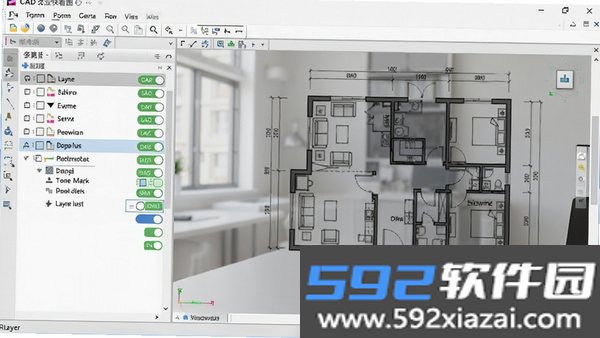
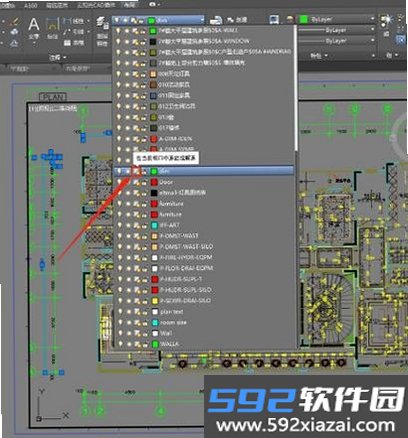
图纸原始的图层结构会被完整保留,每个图层都能单独控制显示或隐藏。看建筑平面图时想只留墙体层,关掉其他开关就行,画面干净不少。模型空间和图纸空间之间也能自由切换,不同设计师的出图习惯都能适应。
格式支持与文件处理
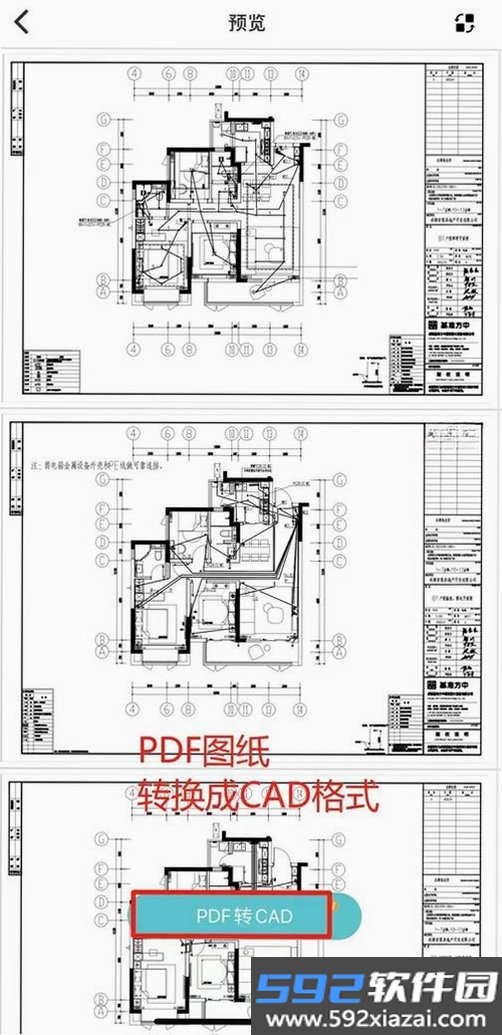
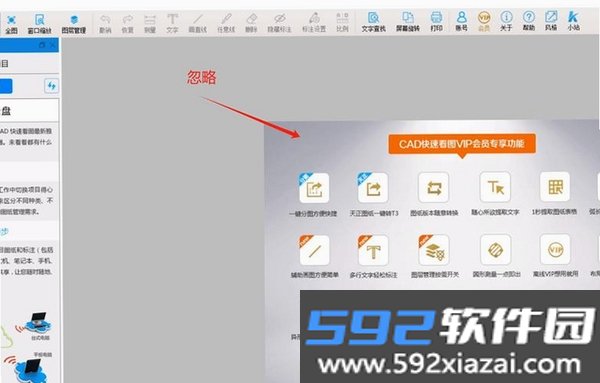
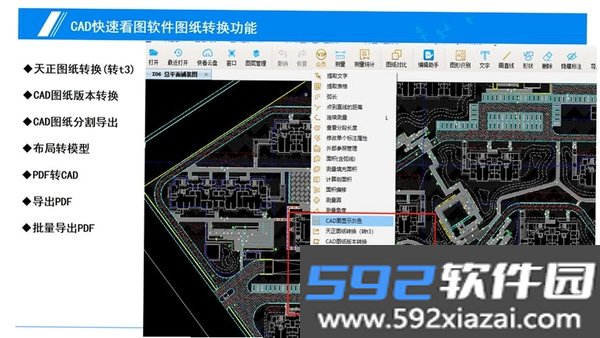
DWG和DXF是主力格式,PDF和JPG也能直接导入查看。看图过程中遇到需要标注的地方,可以用批注或云线工具做标记,然后通过微信、QQ发给同事。内置的转换器能把CAD文件输出成图片或PDF,归档和打印都方便。
使用注意事项与操作建议
安装后第一次打开时,记得把存储权限授给应用,不然读不到本地图纸文件,可能出现闪退或者黑屏的情况。
设置里有一个硬件加速渲染的开关,开启之后大图纸的缩放会顺滑不少,对GPU的负载也能降下来。
从微信或QQ接收的图纸如果打不开,先保存到手机根目录再尝试,文件名里带中文或特殊字符有时会干扰读取。
触屏操作方面,双指捏合是缩放,单指滑动是平移,双击屏幕可以快速适配全图。长按空白区域会调出右键菜单,测量工具的切换入口也在那里。
电脑端的图纸想传到手机,用数据线连接后直接拖进存储卡就行,比经过第三方传输工具更稳妥,文件不容易损坏。
打开图纸后如果显示空白,多半是外部参照或者特殊字体的问题。去设置里打开“字体替代”功能试试,或者把图纸转成天正T3版本再打开。
频繁卡顿的时候,先看看后台是不是挂了太多程序。设置里把“允许后台弹出界面”关掉,再定期清一下缓存,一般能缓解。
测量数据和实际对不上,通常是图纸单位设置出了问题。检查一下工程单位是否一致,单位错乱会导致结果差出好几个数量级。
这款工具只负责看图,不做图纸编辑。要改图还是得用专门的CAD软件,术业有专攻。
从应用商店搜不到这个软件的话,去官方渠道下载APK安装包,别碰那些来路不明的山寨版本,里面可能捆了恶意插件。闪退问题反复出现,卸载重装一次,同时确认安卓系统版本不低于7.0。
版本更新记录
v1.0.0 首个正式版(2025-01-15)
集成最新图形引擎后,首次打开图纸的速度提升了40%,超过100MB的大文件也能快速预览。
加入距离、角度、面积三种测量工具,测量结果的截图可以直接分享出去。
界面交互逻辑做了简化,菜单层级比之前少,常用操作的入口更直接,操作效率提升50%。
完成对Android 14系统的适配,部分机型上偶发的闪退问题已修复。
解决了华为、小米等设备上读不到外部存储的问题,主流手机的兼容性更好了。
改善了部分图纸中文字显示乱码的现象,字体渲染质量有所提升。