QuantumMPV 是一款以 MPV 内核为基础二次封装的开源播放器。它把 mpv 原本强大的解码与渲染能力搬到了移动端,同时补上了更顺手的操作界面。常见容器格式像 MP4、MKV、MOV、TS、M2TS、FLV、AVI、WMV 都能直接打开,一些小众封装也不在话下。
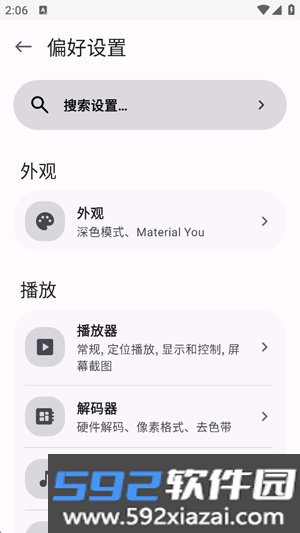
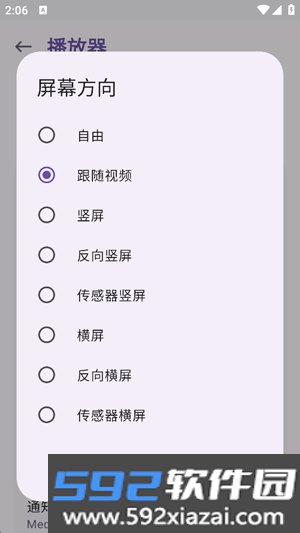
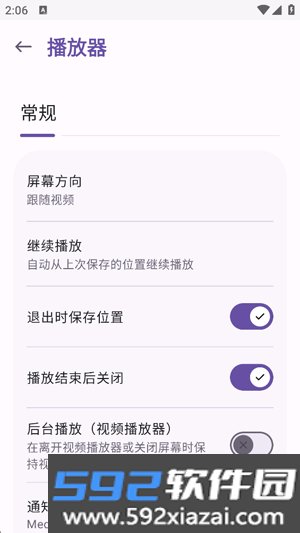
QuantumMPV 播放器屏幕方向设置
1. 进入 QuantumMPV,打开设置功能。
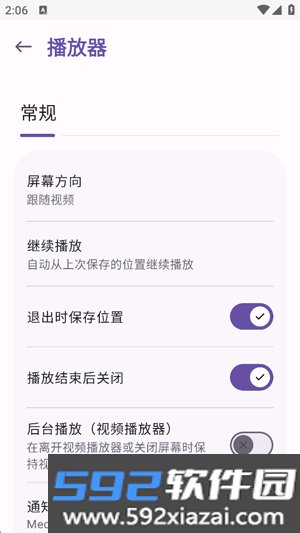
2. 在设置界面里找到「屏幕方向」并点进去。
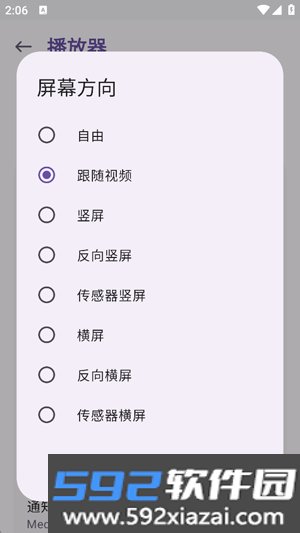
3. 按自己的使用习惯选好方向类型,点保存即可。
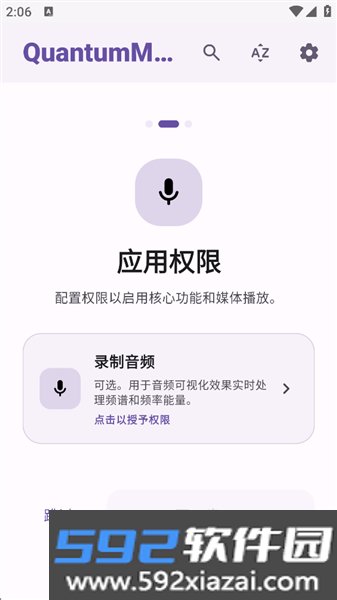
QuantumMPV 播放器主要功能
· 解码部分同时支持硬件与软件两条路线,会根据设备性能和视频编码自动切换。硬件解码时调用 GPU 资源,能减轻 CPU 压力。
· 进度、音量、亮度都可以靠手势完成。左右滑动负责快进快退,上下滑动用来调音量或亮度,操作比较直观。
· 画面调节给到了插值、去色带、缩放器等进阶选项,缩放滤镜覆盖 Lanczos、Spline36 等,对减少色彩断层和画面锯齿有一定帮助。
· 支持后台播放和画中画模式,切到别的应用或分屏时视频还能继续放。
QuantumMPV 播放器的功能优势
· 可以外接键盘控制,接在电视或盒子上时用遥控器、键盘都能操作播放。
· 通过 mpv.conf 配置文件能做深度定制,解码器、着色器、字幕样式等高级参数都能改。
· 硬件解码覆盖 H.264、HEVC、VP9、AV1 等主流编码,中端设备上放高清视频也够用。
· 配合 mpv.conf 和 input.conf 两个配置文件,高级用户可以进一步调整播放器行为,体验上更接近桌面版 mpv。
QuantumMPV 播放器常见问题说明
支持哪些视频格式?
常见容器基本都支持,包括 MP4、MKV、AVI、MOV 等;编码方面覆盖 H.264、HEVC、VP9、AV1 等。
为什么有些视频播放卡顿?
可能是视频码率偏高、设备解码能力跟不上,也可能是 10-bit 色深视频的硬件解码支持不足,或者渲染参数设置不当。可以试试切换解码模式,或者调整缩放器设置。
字幕不显示怎么办?
先确认字幕文件与视频同名,并放在同一目录下;也可以在设置里手动加载字幕。如果当前渲染模式是 vo=mediacodec_embed,字幕不会显示,需要切回 vo=gpu。
如何调整播放速度?
默认倍速调节范围是 0.5x 到 2x,需要逐步点击调整。想要更灵活的倍速控制,可能要借助配置文件或脚本实现。