uu远程电视版本下载为用户提供便捷的远程联机功能,支持手机或平板控制电脑,也能实现电脑之间的远程操作。无论是远程游戏、办公协作还是日常协助,都能轻松应对。借助高速直连技术,延迟极低,操作响应迅速,使用感受如同在本地设备上直接操控。界面设计直观,操作流程简单,即使初次使用也能快速上手,立即享受流畅的远程控制体验。
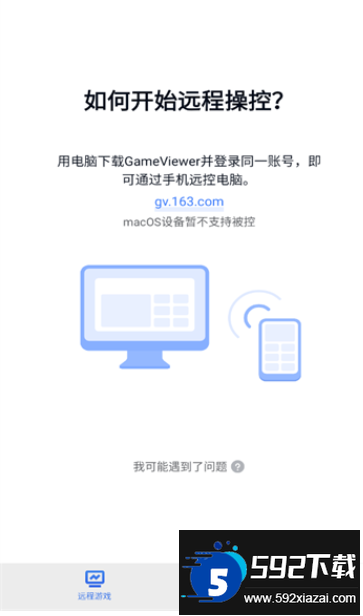
gameviewer如何开始远程操控
1. 首先在一台Windows设备上启动GameViewer并完成账号登录;
2. 在另一台设备上同样打开GameViewer,确保登录的是同一个账号;
3. 登录成功后进入主界面,即可通过手机远程操控电脑;需要注意的是,目前macOS设备暂不支持作为被控端使用。
gameviewer如何远程控制模拟器
被控端需要启动并登录GameViewer;
目前仅支持远控Windows模拟器,Mac版本暂未开放此功能;
被控端需安装最新版MuMu模拟器;
打开移动端的GameViewer应用;
确认移动端与被控端登录的是同一个GameViewer账号;
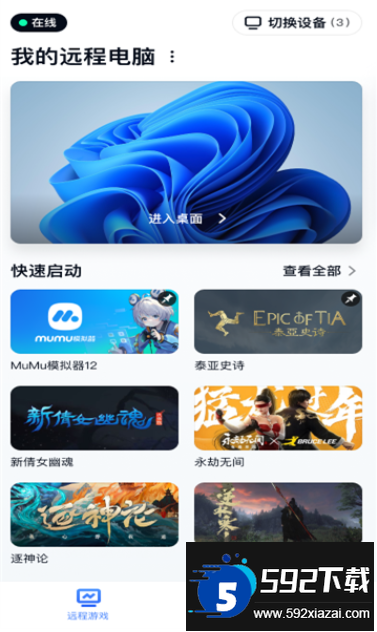
点击主页的MuMu模拟器12选项;
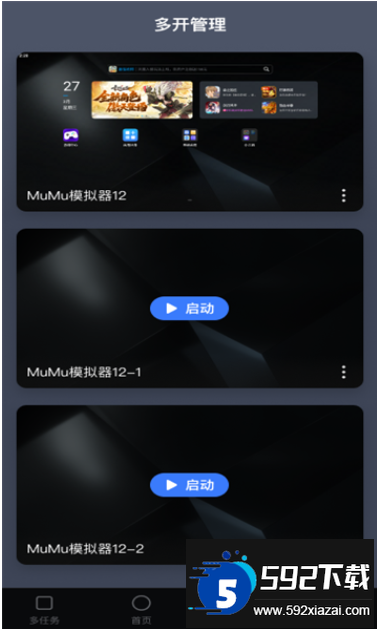
进入模拟器多开管理界面,可新建或启动模拟器;点击正在运行的模拟器,即可进入MuMu直控模式。
软件功能
高清画质:采用先进图像处理技术,支持4K蓝光144帧画质,确保远程操控时画面清晰细腻,提供沉浸式视觉体验;
多设备支持:兼容手机、平板、Mac、游戏掌机等多种设备远程控制电脑,适应不同用户的使用习惯;
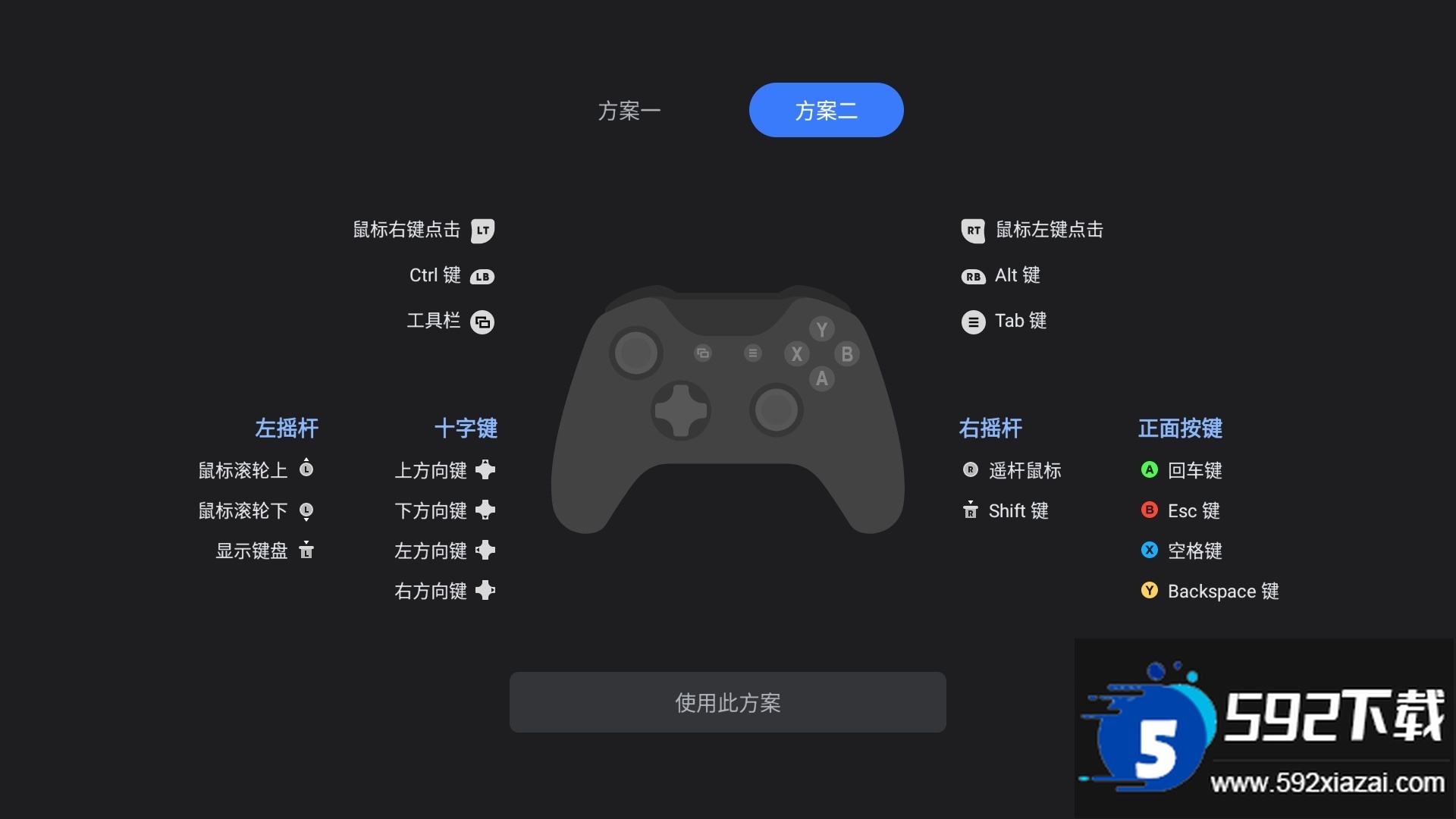
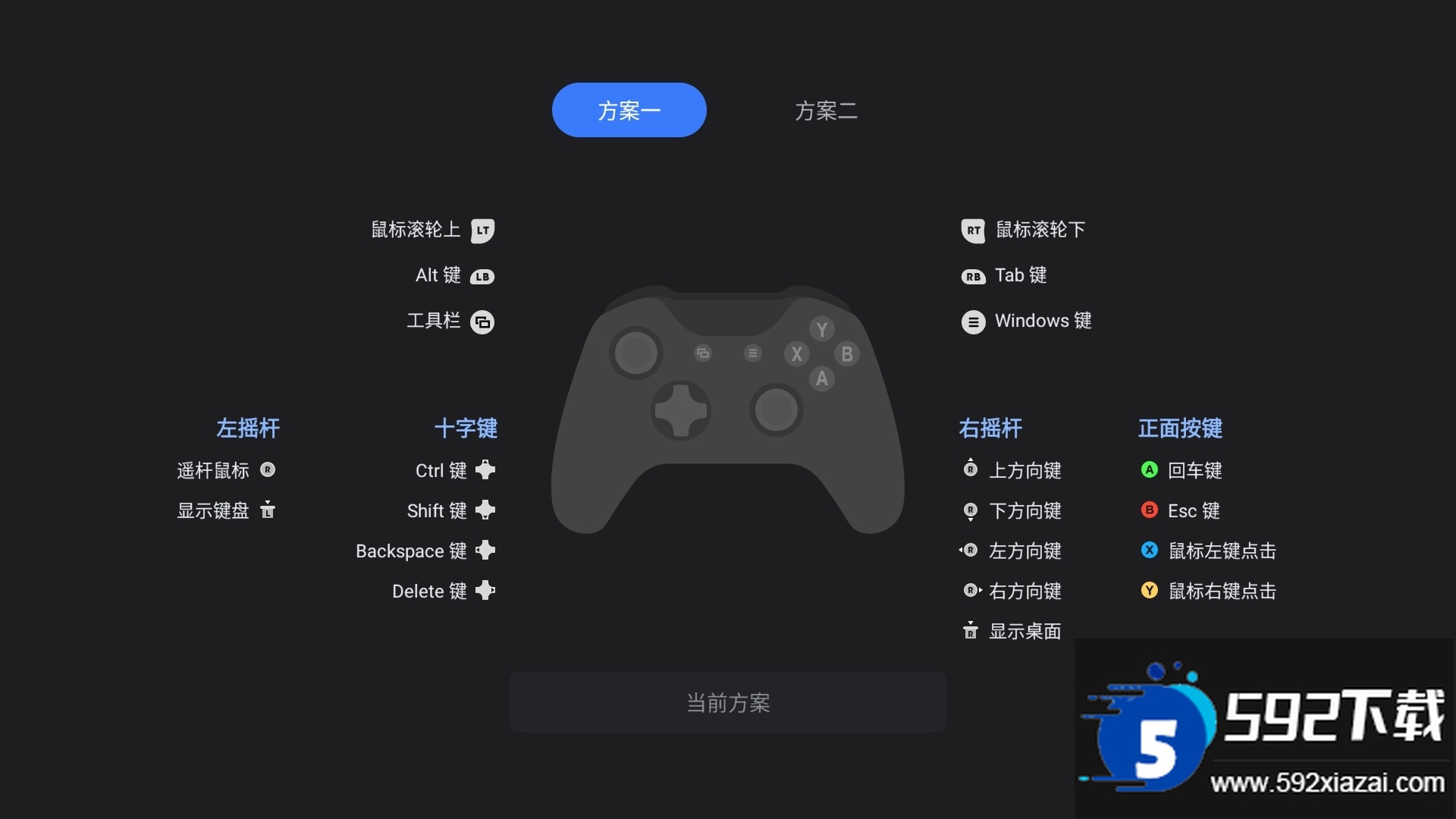
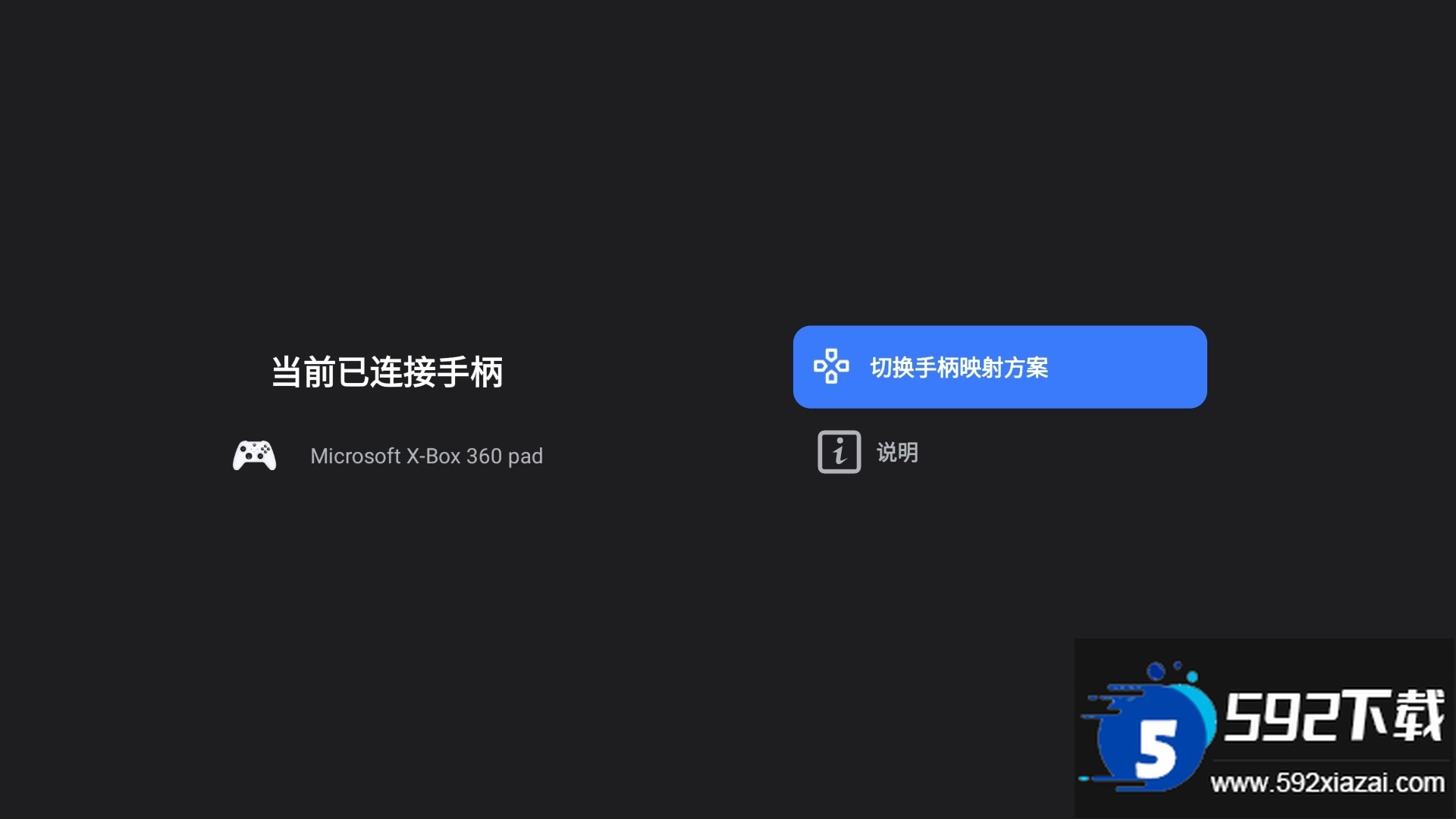
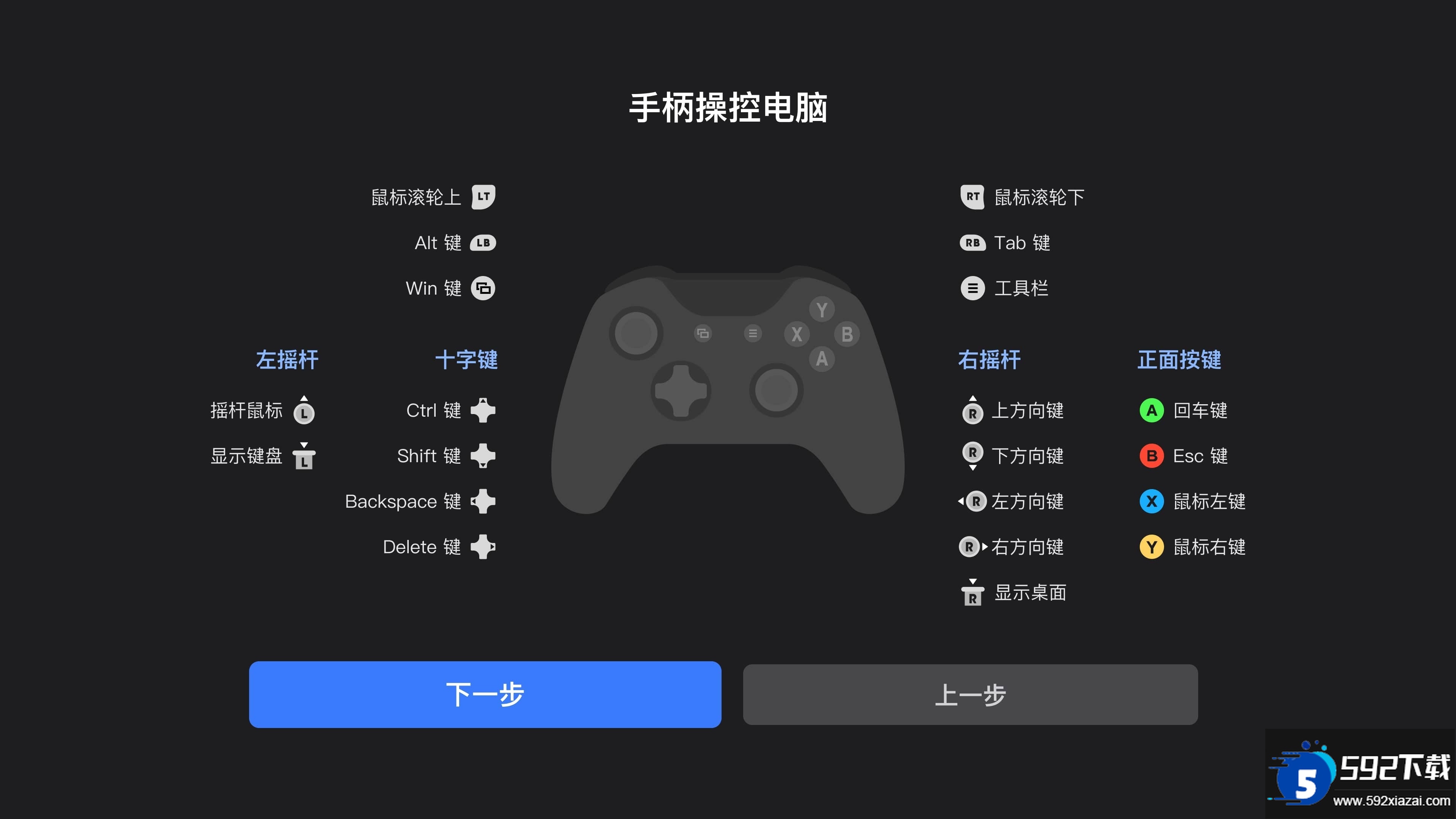
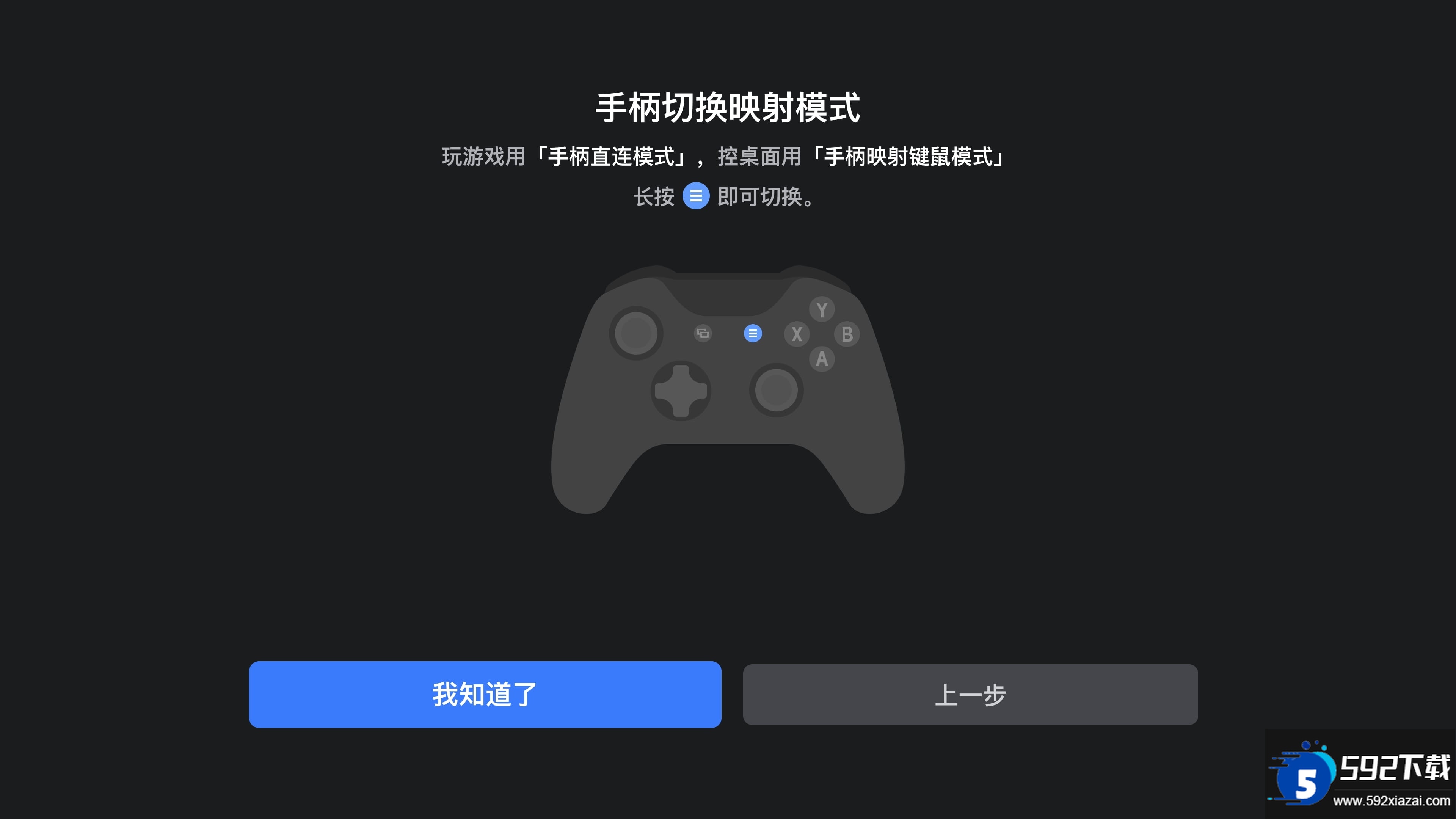
多样化操控方式:支持键鼠、手柄、多点触控等多种操作模式,用户可根据个人喜好和场景需求灵活选择;针对不同游戏提供定制键鼠方案,优化游戏操作体验;
全品类游戏支持:覆盖手游电脑版、模拟器、端游、3A大作等多种游戏类型,包括魔兽世界、永劫无间、大话西游、梦幻西游等热门作品。
软件亮点
一键连接:在手机、平板与被控电脑上分别安装GameViewer应用,使用同一账号登录后即可一键建立远程连接;
高效办公:除游戏场景外,也适用于远程办公、文件传输、电脑管理等多种工作场景,有效提升工作效率;
便捷操作:远程游戏时可开启按键映射功能,选择热门游戏预设键位或自定义键盘布局;若游戏支持触屏,可启用多点触控获得流畅操作感受。
软件优势
深入挖掘用户使用场景,操作简便易于上手,画质高清流畅稳定;通过GameViewer,用户可以使用手机轻松控制个人电脑,实现快捷远程管理;这是一款专业的远程控制软件,专门支持手机对电脑的远程控制需求。