eden模拟器官方最新版本让安卓手机可以直接运行任天堂Switch游戏,不用再单独买一台掌机。手机配置跟得上,就能把海拉鲁大陆的探索、赛车竞速或者无人岛经营这些主机游戏塞进口袋,想玩随时掏出来开一局。

eden模拟器官方最新版本的功能特色
· 出门不用背一台沉甸甸的掌机,手机上装好这个工具就能随时开玩。
· 坐地铁、等车的空档能刷几个神庙,零碎时间也能利用起来。
· 底层代码用C++编写,对现代移动芯片的性能挖掘比较到位,运行表现比老旧架构方案更顺畅。
· 日常游玩中的掉帧和卡顿被压得比较低,操作跟手,体验接近原生掌机。
eden模拟器官方最新版本的核心优势
· 支持库覆盖大多数主流Switch作品,安卓机加载后可以直接游玩,可选的大作阵容比较扎实。
· 针对高刷屏做了帧率解限处理,不再锁死在30帧,动作画面更流畅。
· 自带画质自适应调节方案,可以在720p到超清规格之间切换,画面细节表现不错。
· 整合了补丁与扩展管理功能,加载自制模组或拓展内容比较直观省事。
eden模拟器官方最新版本基础配置方法
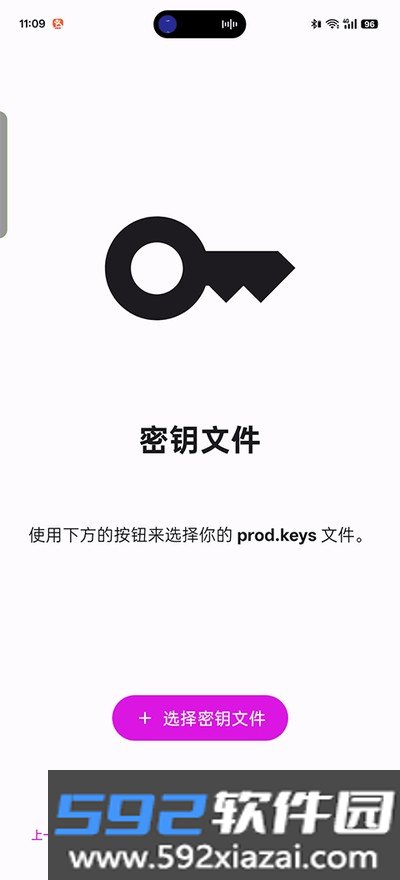
1. 打开软件后先导入密钥,点击屏幕下方的红色按键【+选择密钥文件】。
2. 在手机目录里找到存放密钥的位置,选定对应的prod.keys密钥文件。

3. 接着导入系统固件,点击底部的【+选择固件】,挑出准备好的zip格式固件压缩包。

4. 基础文件配置好后就可以添加游戏了,点击界面上的【+添加游戏】。
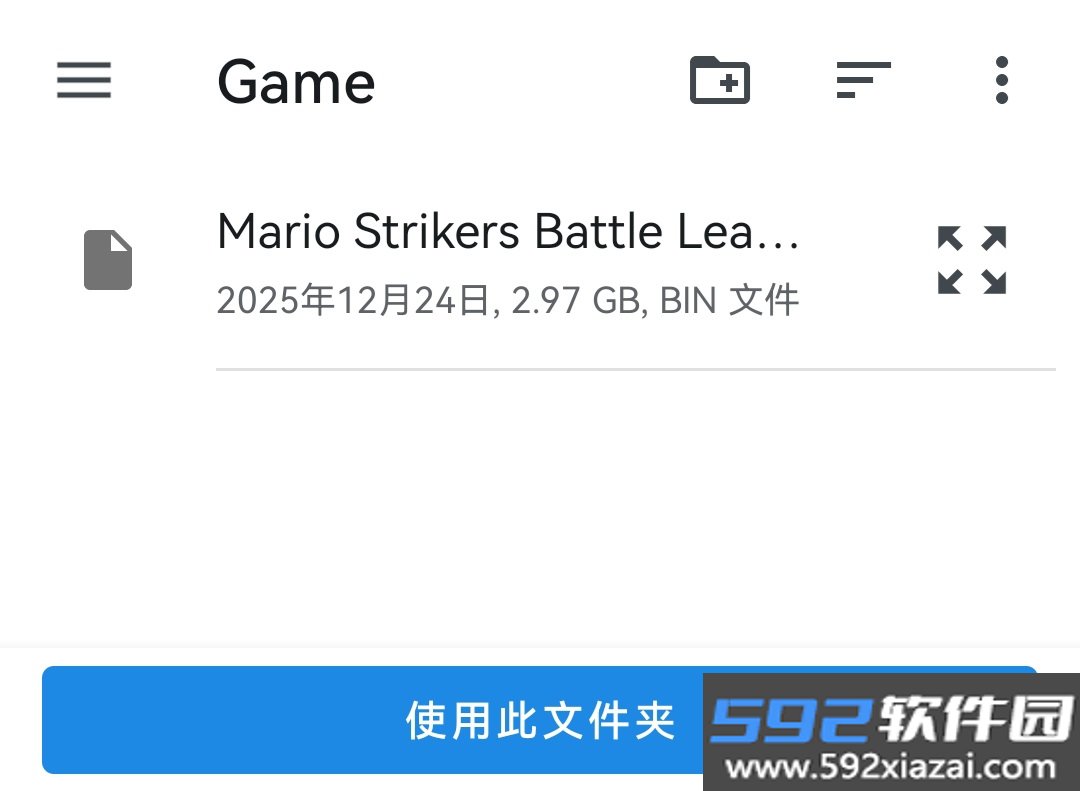
5. 定位到游戏安装包所在目录,点击底部的【使用此文件】,在弹出的系统权限窗口依次点【允许】和【确定】。之后往这个文件夹拷贝游戏,列表会自动识别更新,建议单独建一个文件夹存放,格式认准XCI或NSP。

6. 返回软件主界面,刚才文件夹里的游戏就会整齐排列在列表里。
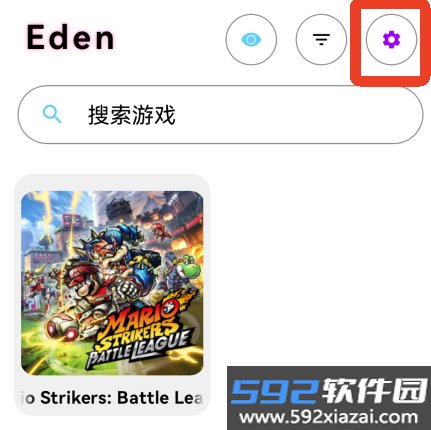
7. 先别急着点进游戏,为避免闪退或黑屏,先把基础环境调一下。点击右上角的齿轮设置图标。

8. 找到【GPU驱动管理器】点进去,接着点击左下角的【获取】。
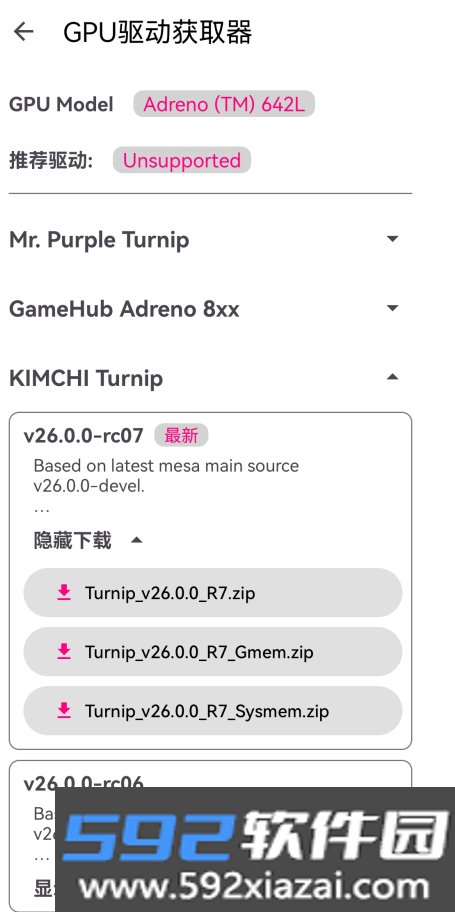
9. 在这个页面安装一个适配你芯片的GPU驱动,根据实际体验挑选安装,如果进游戏报错就退出来换一个版本试试。
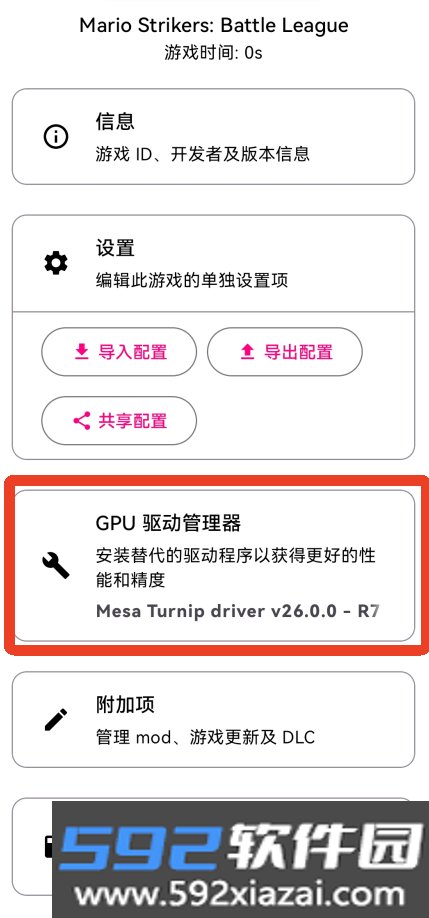
10. 如果某个特定游戏表现不佳,可以在主界面长按该游戏封面,单独给它分配专属的GPU驱动方案。

11. 下面再微调几个关键参数把帧率拉上去,返回设置主菜单点进【高级选项】。
12. 在【系统】选项里把【限制速度百分比】拉到110到120这个区间,这样能把运行速度上限抬到33到36帧左右,遇到复杂场景掉帧也能稳在30帧基准线之上。
13. 往下滑找到【模拟区域】和【模拟语言】,分别改成中国和简体中文,方便游戏默认加载中文文本。
14. 接着切到【图形】设置,找到【垂直同步模式】并将其关掉,关掉之后操作延迟和画面拖慢感会明显降低。
15. 把【抗锯齿方式】这一项调整为【快速近似抗锯齿(FXAA)】。
16. 后面的【各向异性过滤】选择【自动】,【窗口滤镜】则选为【近邻取样】。
17. 把这些全部改好就可以点进游戏玩了,里面还有很多高级开关可以按需摸索。如果碰上游戏打不开的情况,先看看密钥跟固件版本对不对,或者换个驱动试试。打算更新固件或密钥的话,在【设置】里的【管理Eden数据】就能重新导入。
18. 到这里eden模拟器的完整上手流程就交代完了。
eden模拟器官方最新版本常见问题说明
· 游戏贴图错误:模型贴图发黑或破损时,可以到图形设置里把渲染后端在OpenGL和Vulkan之间切换试试,同时确认手机是否安装了适配的自定义驱动。
· 提升帧数表现:可以关掉垂直同步,把渲染精度适度调低,玩的时候顺手清掉手机后台其他无用应用,给模拟器腾出足够的运存。
· 在线联机支持情况:现阶段主要支持同屏或局域网多人模式,网络联机部分还在开发迭代中,等后续大版本更新会跟进。
· 存档文件位置:游戏存档默认存放在/Android/data/com.nsemu/save/路径下,想备份进度或导到电脑直接去这里拷出来即可。