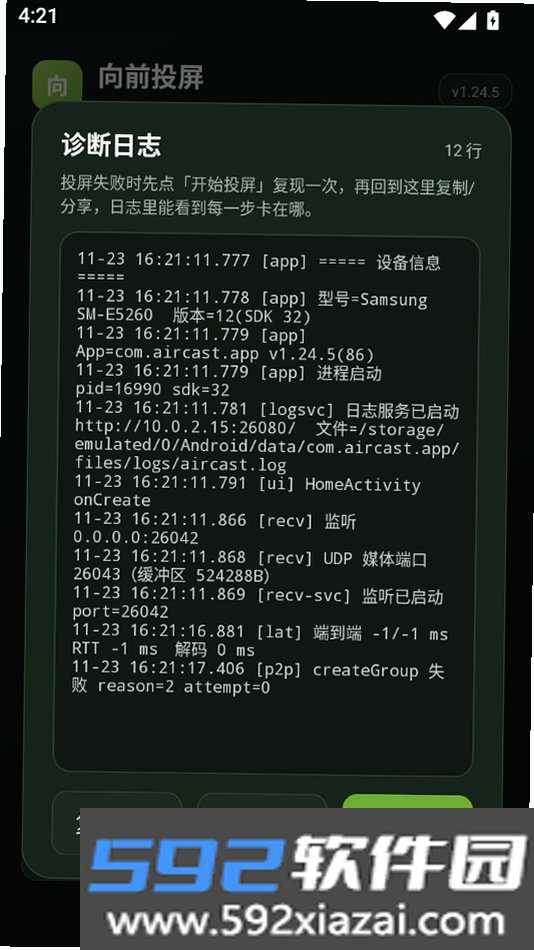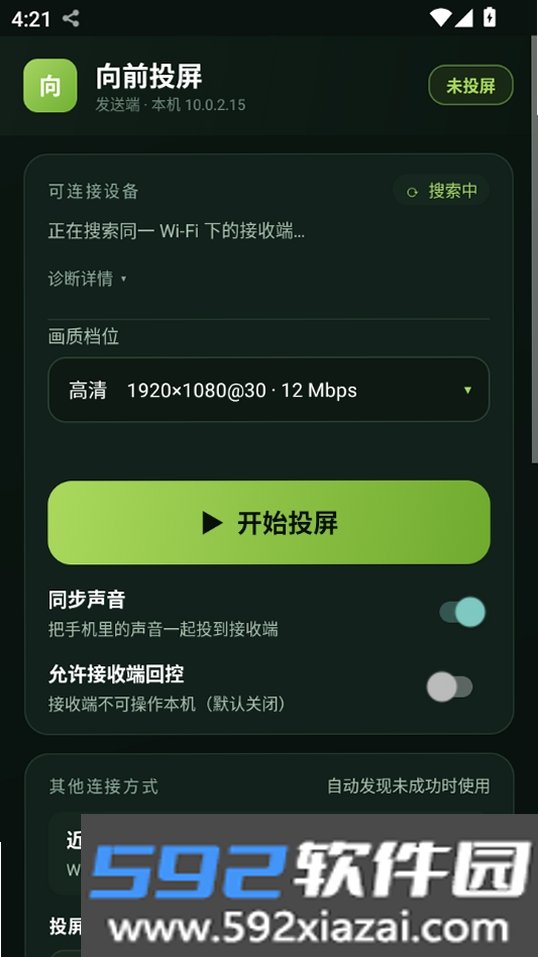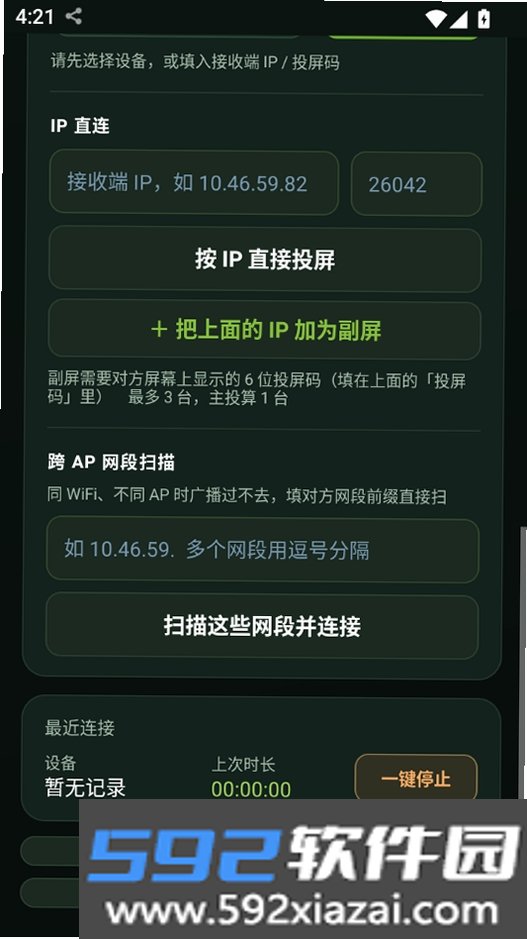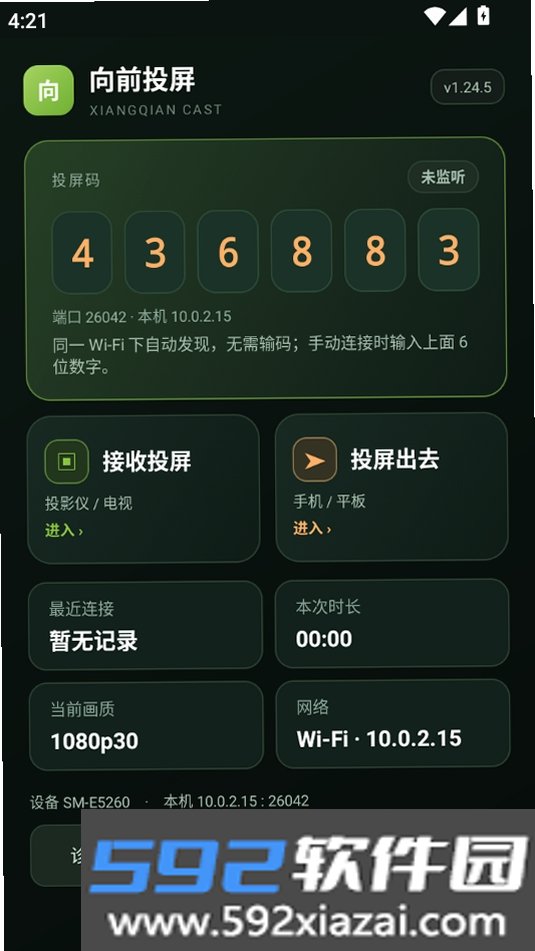
向前投屏是一款给安卓手机用的无线同屏工具,主要解决手机画面投到大屏上的需求。家里聚会放照片、放视频,或者开会时展示文档,都不用再找线缆接来转去。软件对国内常见智能电视和投影盒子的适配做得比较全,连接步骤也压到了点选就能完成的程度。没怎么折腾过网络设置的人,照着界面提示走基本不会卡住,装完打开就能用。
向前投屏 v1.24.5 软件介绍
这个版本把低延迟传输算法重新调了一遍,画面流畅度和设备兼容性都有提升。会议演示、看片娱乐、教学讲解这几类场景下,手机内容可以直接投到电视、投影仪或者电脑屏幕上,不用再被线材限制。
高效稳定的无线镜像
传输层用的是比较成熟的无线协议,画面同步时帧率保持得不错,延迟也压得住。看高清视频或者实时游戏投屏,大屏上的画面基本能跟上手机操作,卡顿和断连的情况比一般方案少,观感上已经接近有线连接。
多设备兼容与快速配对
支持的安卓机型覆盖面比较广,接收端也能认出市面上多数主流设备。连接流程省掉了驱动安装和参数调整,只要手机和接收端在同一个局域网里,搜到目标设备后点一下就能连上。
智能文件传输与媒体管理
实时镜像之外,软件还能直接把手机里的图片、视频、文档推送到接收端。开会时要把资料快速放出来给别人看,这个功能就比较实用。多种常见格式都能自动识别并播放,省去手动转换的麻烦。
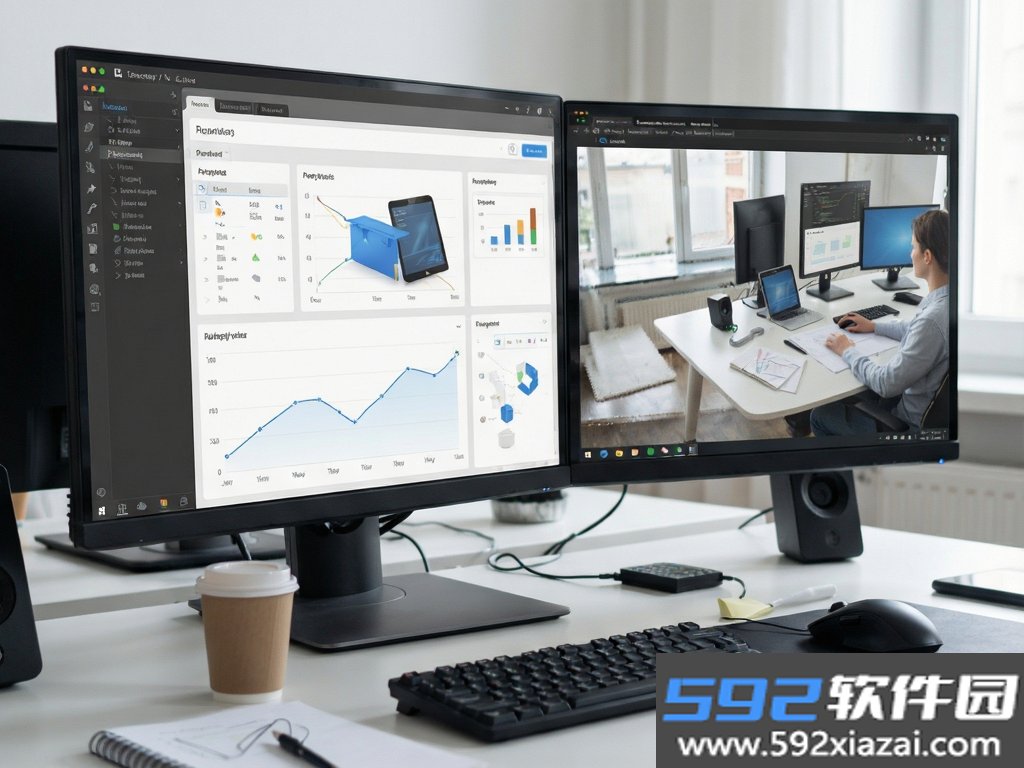
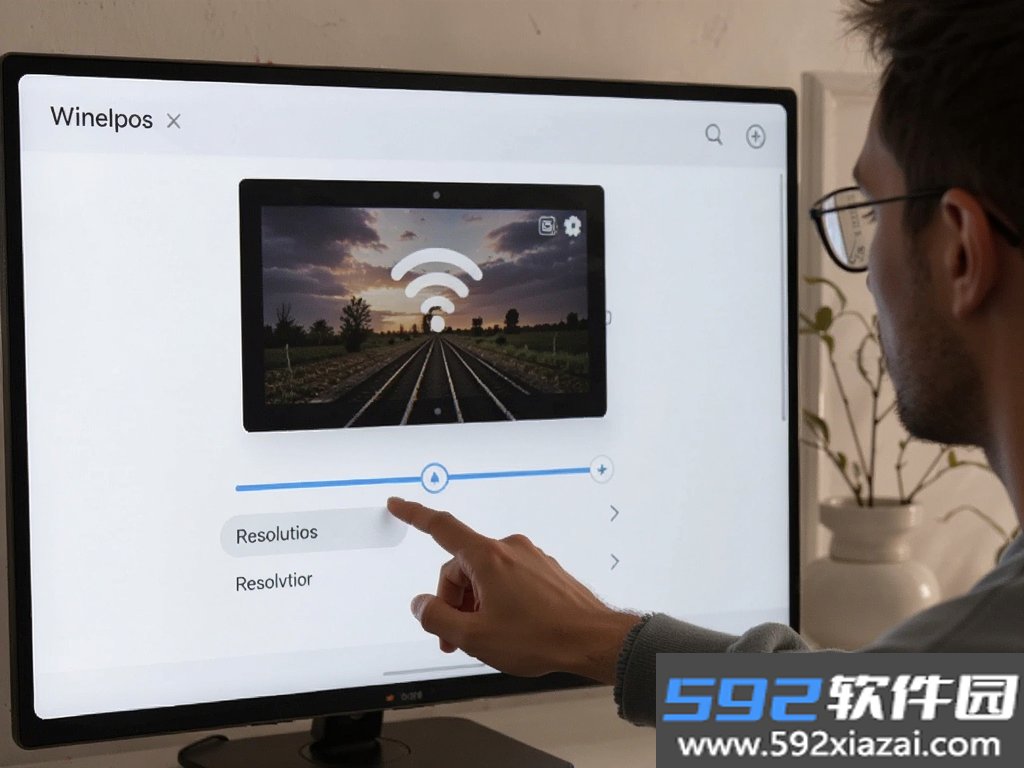
核心功能亮点解析
· 一键无线镜像:打开软件后会自动扫描当前网络里可接收的设备,在列表里点一下目标电视的名字,手机画面就同步过去了。整个连接过程不用手输 IP 地址,也不用做复杂配对。临时开会或者在家看电影时,上手速度会比较快。镜像模式下延迟控制得可以,滑动操作基本跟手。
· 本地媒体推送:只想把手机里存好的照片、视频或音乐放到大屏上播,可以直接从软件内置的媒体库浏览并选择文件推送。这种方式不占用实时镜像的资源,播放过程中手机可以息屏或者去干别的事。在电视上长时间放旅行相册或下载好的影片时比较合适。常见视频格式的兼容性不错,多数 MP4、MKV 文件都能直接识别播放。
· 办公文档演示:手机里的 PPT、PDF、Word 文档可以投到大屏展示。小型讨论会或者客户拜访时,不用再背着笔记本电脑找转接头,掏出手机就能讲方案。文档翻页响应快,图表和文字在大屏上显示清晰,配合手机端的批注功能,讲解过程会更灵活。
· 多设备兼容适配:协议层覆盖范围做得比较广,市面上多数智能电视品牌和网络机顶盒都能识别。家里电视型号偏旧也没关系,只要在同一局域网内,软件通常都能找到对应接收端。没有内置投屏接收功能的旧款电视,可以参考站内教程配合电视端辅助应用来连接,使用范围因此扩大了不少。
使用指南与常见问题处理
· 初次使用前,先确认手机和电视连的是同一个 WiFi,这是无线投屏能成功的前提。
· 移动端安装时,部分手机品牌会提示“未知来源应用”风险,需要在系统设置里允许对应浏览器或文件管理器的安装权限,跳过这一步会装不上。
· 安装完首次启动,软件会请求本地网络访问权限,建议全部允许,否则设备发现功能可能不正常。
· 搜不到电视设备时,可以试试重启路由器,或者检查电视端有没有打开投屏接收功能。部分电视需要手动在设置里打开“无线显示”开关。
· 投屏过程中画面卡顿,先看 WiFi 信号强度。把手机和路由器拉近一点,或者切到 5GHz 频段,通常会有明显改善。
· 电脑端要接收手机投屏,可以装一个支持 Miracast 协议的接收软件,操作逻辑和电视端基本一致。需要注意的是 Windows 系统版本差异可能影响兼容性。
· 存储空间不足时,建议定期清理软件缓存目录。投屏过程本身不会产生大量本地文件,缓存主要来自缩略图预览。
· 部分省电策略比较严的手机系统,锁屏后可能限制软件网络活动。需要在电池优化设置里把向前投屏列为不受限制的应用,否则长时间投屏可能中途断开。
· 使用上要留意,别在公共 WiFi 环境下投送带敏感信息的文档。企业内网投屏前,先跟 IT 部门确认网络策略是否允许设备互访。
用户常见疑问解答
· 向前投屏怎么连接电视?确保手机和电视在同一个 WiFi 网络下,打开软件等设备列表刷新出来,点电视名称就能发起连接。电视没出现在列表里的话,检查电视端有没有开启无线显示或投屏接收功能,部分品牌电视需要进设置菜单手动启用。
· 向前投屏安全吗?软件本身不含恶意代码,主要功能基于局域网内的设备发现和媒体传输协议实现。使用时注意只在可信网络环境下投送内容,别在公共 WiFi 里传涉及隐私的文件。
· 向前投屏是不是免费软件?基础投屏功能免费,日常镜像和媒体推送够用。部分高级功能比如长时间录制或特定格式转码可能涉及付费解锁,普通用户只用投屏功能不用花钱。
使用指南
安装前先确认设备支持 Miracast 或 P2P 协议,第三方防火墙关掉,免得连接失败。首次运行要授予“存储”和“网络访问”权限。出现黑屏或闪退,可以试试把投屏模式从“游戏”切到“标准”,并保证电视和手机在同一局域网且频段一致,优先用 5GHz WiFi。画面延迟高的话,在设置里把分辨率降到 720P,流畅度会好一些。
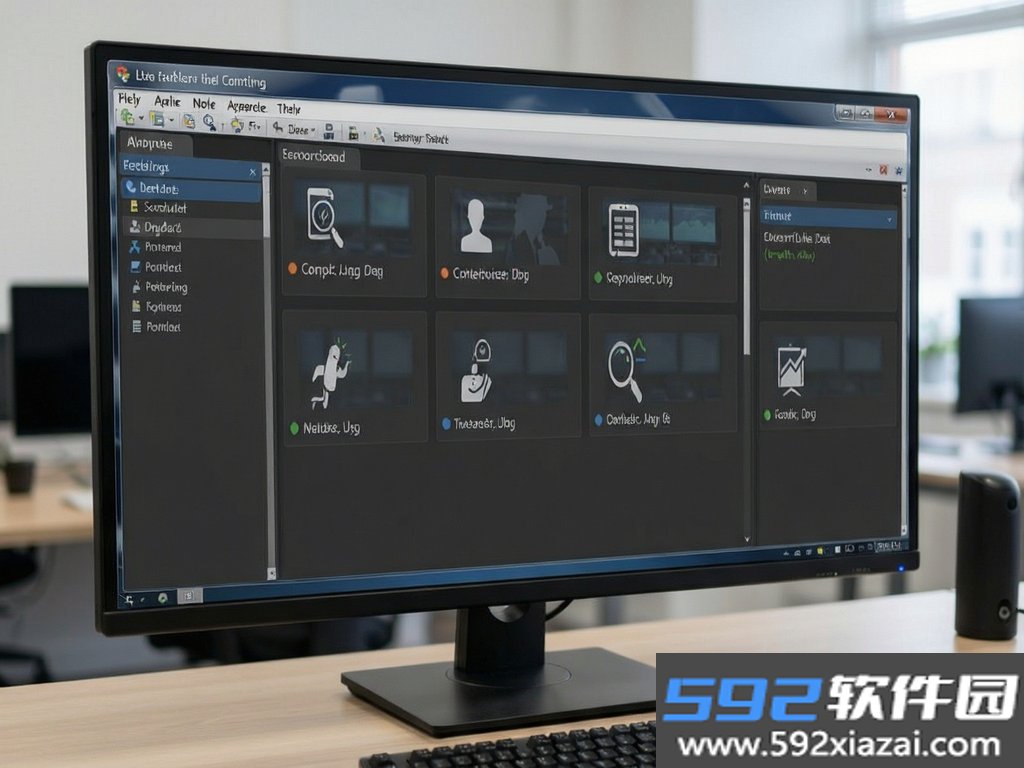
特别说明
1. 投屏设备和接收端要处在同一局域网内,跨网段连接容易导致信号不稳定。
2. 投屏卡顿时,可以关掉接收端的高分辨率显示模式,或者调整软件内的画质参数来平衡流畅度。
3. 首次使用时需要在接收端确认授权请求,没弹窗的话检查防火墙是否拦了投屏端口。
4. 连接失败时,重启投屏软件或重新配对设备,通常能解决临时性的通信中断。
5. 更新到 v1.24.5 及以上版本,可以修复已知兼容性漏洞,提升投屏稳定性和安全性。
版本迭代记录
· v1.24.5(2026-01-15)【修复】解决部分安卓 14 设备在镜像模式下画面比例异常拉伸的问题,修正设备列表刷新偶发卡死的缺陷,优化媒体推送大文件时的进度条同步逻辑。
· v1.24.0(2025-12-02)【新增】加入文档演示模式下的激光笔标记功能;【优化】设备发现速度提升约 30%,首次连接等待时间缩短。
· v1.23.2(2025-10-18)【修复】修复部分机型锁屏后投屏音频中断的 bug,解决横竖屏切换时画面短暂黑屏的问题。