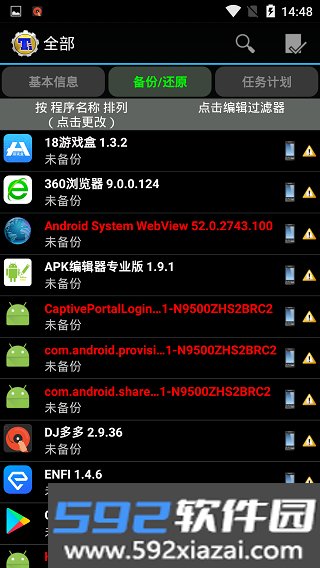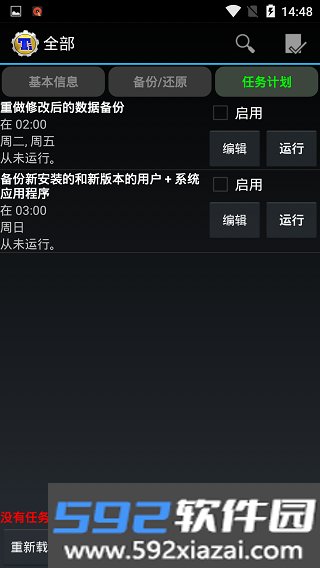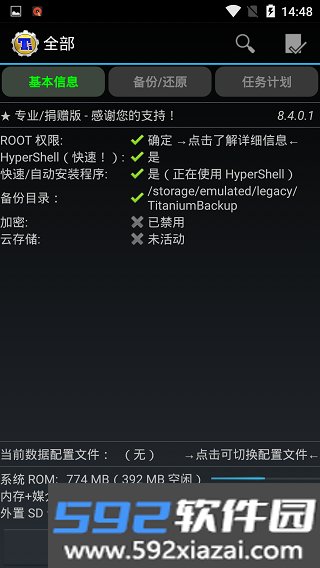
钛备份手机版用来备份手机里装过的各种应用,本体和数据都能一起存下来,之后想恢复到手机上也很省事。备份时可以批量处理,也可以一个一个单独来,按自己的需要选就行。
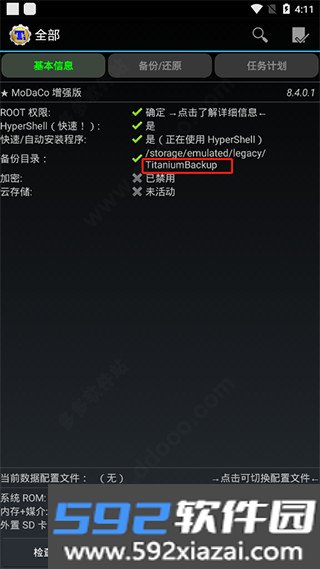
钛备份介绍
· 手机里任意软件都能备份,数据可以一起保存,不用怕丢失。
· 扫描手机中已安装应用的速度很快,软件产生的数据同样能备份。
· 换了新手机,或者手机恢复出厂设置之后,可以用它把备份恢复回来。
· 工具本身免费,想怎么用就怎么用。
怎么使用
1. 打开钛备份后进入主界面,留意备份目录的位置。应用会自动在 /sdcard 下生成备份文件夹 TianiumBackup。要是备份出问题,多半是缺 BusyBox 文件,联网状态下点右下角“出现问题?”,程序会自动下载安装 BusyBox;也可以自己从网上下载后复制进去。
装了外置 SD 卡的话,可以手动指定备份目录,步骤如下:
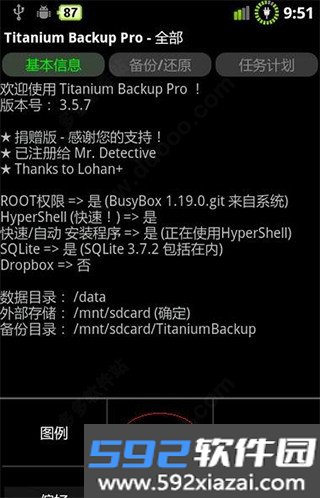
进入钛备份,点菜单键(手机左下角)→ 设置 → 备份文件夹名,后退一步(手机右下角)→ 选中名为“external_sd”的文件夹 → 创建新文件夹,输入“TitaniumBackup”并创建 → 选中“TitaniumBackup”文件夹 → 使用当前文件夹。
设置完成后回到主页面,备份目录显示为“/mnt/sdcard/external_sd/TitaniumBackup”就说明成功了。
2. 点手机左下角菜单键,进入菜单后点“批处理”。
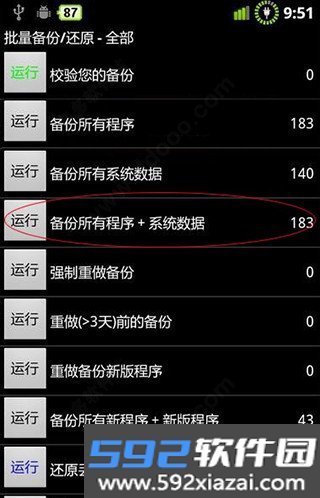
3. 进入批处理页面后,点“运行”来备份所有程序与系统数据。
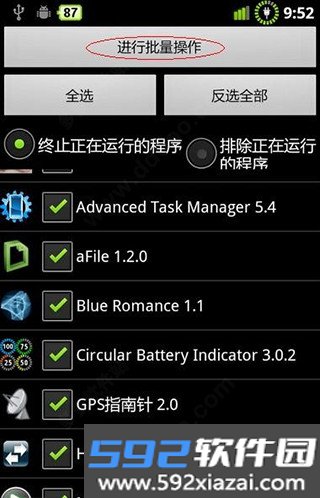
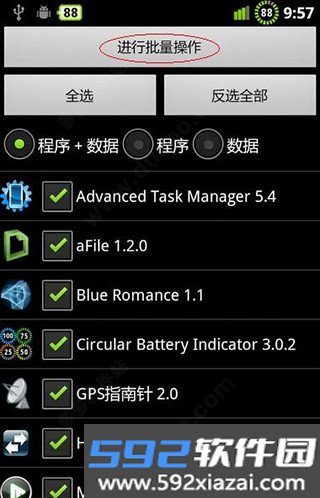
4. 运行后进入下一屏,可以全选,也可以只勾选需要的文件,然后点“进行批量操作”。
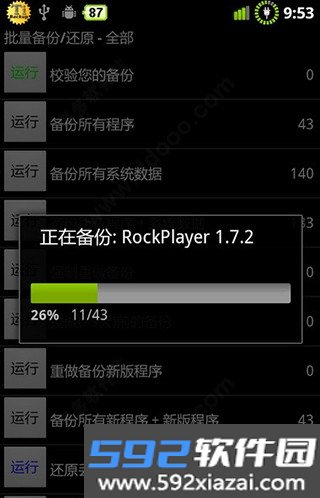
5. 点完“进行批量操作”,就开始备份了。
6. 备份结束后,记得点校验备份按钮检查一遍,防止有备份不成功或文件不完整的情况。
之后可以把 /sdcard/TianiumBackup 文件夹拷到电脑或外置 SD 卡里存档。前面已经把备份目录设到外置 SD 卡的可以跳过这步。
软件有升级的话,可以重新做一次钛备份。
怎么导入备份
1. 如果手机恢复过出厂设置,或者格式化过内置 SD 卡,最好先把 TianiumBackup 文件夹拷进内置 SD 卡,再安装钛备份,不然查找起来会有点麻烦。
2. 打开钛备份,点手机左下角菜单键,再点“批处理”,前两步和备份时一样。
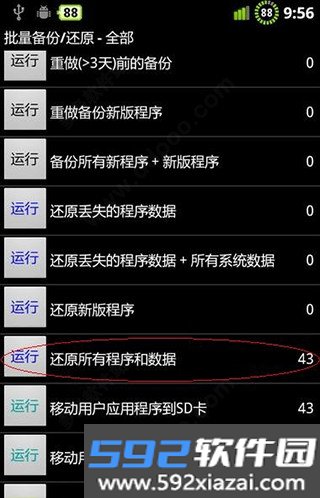
3. 进入图六界面后,钛备份会自动找到备份程序。往上滑菜单,找到“还原所有的程序和数据”,点左侧“运行”。
4. 点“运行”后进入图七,如果已经装过重复的程序,会显示在前面几行并用红勾提示。选好之后点“进行批量操作”,接下来等待还原完成就行。还原之后记得重启手机。
特色
· 手机里装的软件可以安全备份,数据也能跟着一起存。
· 支持批量操作,一次备份多少软件和数据都可以。
· 备份的软件可以加密,只有自己才能解锁。
为什么打不开
检查手机是否已经连上互联网,或者试试重启路由器等网络设备。
个人操作导致的话,可以先重启手机,一般重启就能解决。
手机存储空间不够时,应用会无法正常打开。
应用版本太旧,也可能导致打不开。
评论
· 不需要复杂的权限就能备份软件和数据,想备份多少都可以。
· 备份和恢复都能做,操作方式比较自由。
· 应用里可以查看使用帮助,新人也能很快上手。
更新日志
v8.4.0.2 版本
· 修复了某些设备上内置菜单操作不显示的问题,并添加了强制隐藏的 GUI 设置。
· 更新翻译。