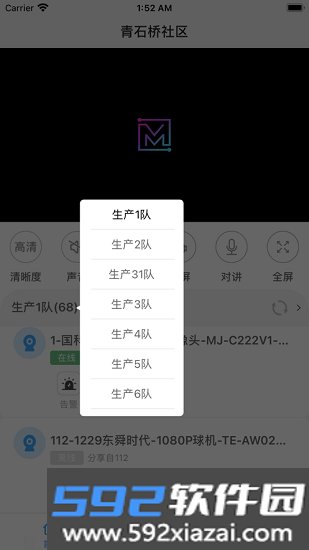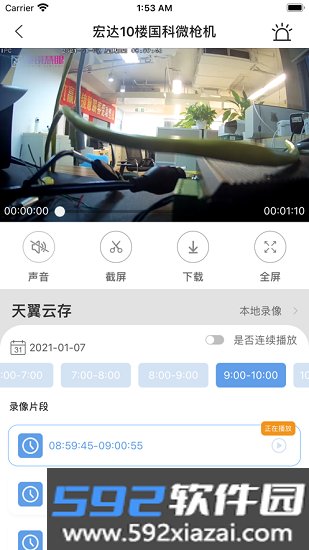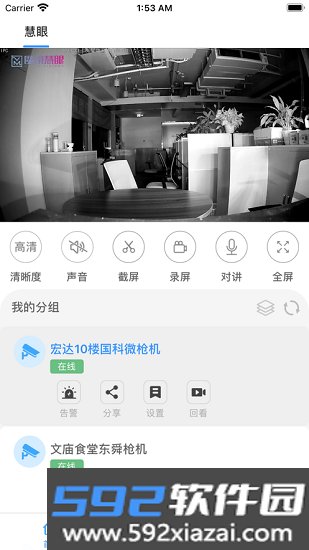
四川电信魔镜慧眼是一款面向民用场景的智能监控平台,绑定摄像头之后,手机就能随时查看实时画面。监控权限也可以分享给别人,方便多人同时照看。

四川电信魔镜慧眼介绍
· 支持绑定多种监控设备,添加流程不复杂。
· 家里、办公场所都能用,打开手机即可查看。
· 内置在线客服,有问题可以随时咨询。
· 不挑地点,走到哪儿都能调出各处的监控画面。
app功能
· 报警联动:后台侦测到活动后会自动提醒,还能联动报警设备,避免漏掉异常情况。
· 实时预览:可以跟家人、朋友视频通话,随时发起。
· 语音对讲和截图:支持实时视频通话,也能把精彩画面截下来分享。
· 智能联机:接通电源就能开始用。
· 录音回放:错过的画面可以回看,想留的瞬间也能存下来。
特色
· 注册后即可长期免费使用,设备连接上手简单。
· 人在外面也能远程查看家里的情况。
· 控制方式灵活,操作门槛低。
魔镜慧眼官方版怎么添加设备
1. 打开魔镜慧眼app,点击快速注册。

2. 输入注册好的账号密码完成登录。

3. 登录后选择添加设备。

4. 点击开始添加,添加前先把摄像头断网、断电。
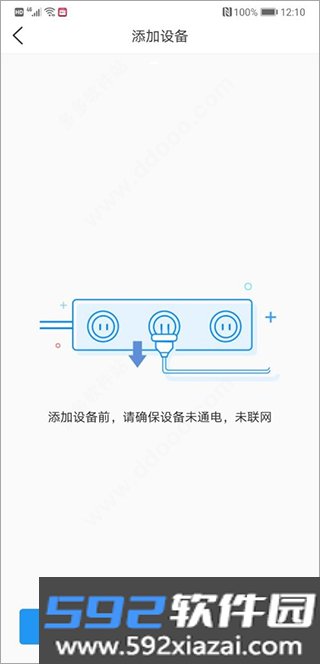
5. 填写摄像头序列号、宽带账号和设备名称,填完点添加。
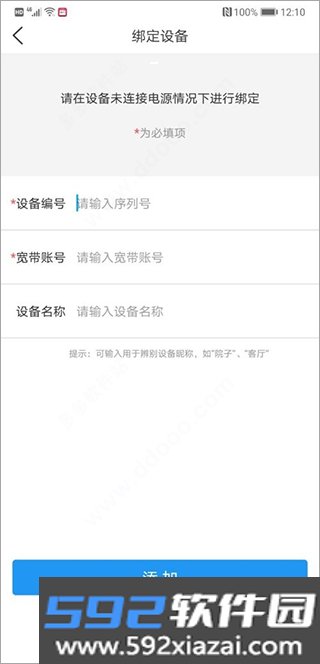
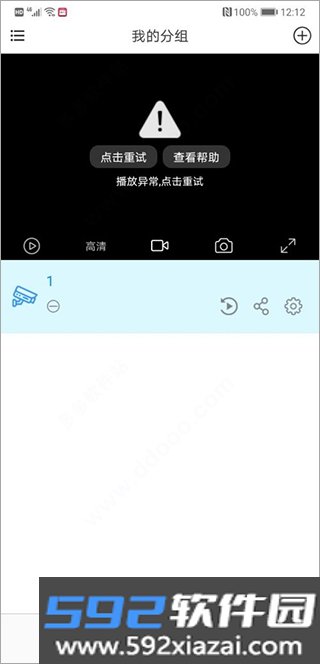
6. 给摄像头通电通网后就能看画面了。如果出现提示页面,点一下“点击重试”即可。
怎么删除录像回放?
1. 打开魔镜慧眼app进入主页面,点击摄像机。
2. 点击下方回看。
3. 按要删除的视频日期和时间段进行选择。
4. 点击右上方的图标。
5. 勾选要删除的视频段,点击下方删除,再在弹出页面点确定,就能单独删掉这一段录像。
评论
· 监控范围覆盖较全,日常使用不费力。
· 显示清晰度可以自行调整,回放视频查看及时。
· 大部分服务都能免费使用,监控操作比较顺手。
怎么配网?
1. 依次打开慧眼的【设置】-【WIFI配置】进入设置。
2. 进入WIFI配置后,在下方搜到的无线网络列表里点击要连接的WIFI名称。注意不要选需要认证才能上网的WIFI信号,慧眼连不上这种网络。
3. 随后进入密码输入界面,输入正确的WIFI密码完成连接。
为什么不能用了?
· 网络出错:检查网络连接状态。
· 设备未连接:确认设备已联网并正常连接,否则摄像头画面无法显示。
· 设备离线:设备离线后无法查看画面,需要检查设备是否受到干扰或出现故障,并及时排除。
· 软件出错:卸载后重新安装最新版本。
怎么恢复出厂设置?
恢复出厂设置主要有两种方式:
1. 通过物理按键恢复:
找到摄像头底部的恢复按键或小孔,用牙签、针头等细长物品按下或戳住小孔,保持10秒钟。等摄像头灯光开始闪烁,就表示已经恢复出厂设置,之后可以重新绑定和配置设备。
2. 通过设备设置菜单恢复:
长按摄像头的开关机键进行恢复,适用于可以直接通过物理按键操作的设备。
部分高级版设备或特殊情况可能需要更复杂的操作,例如主板断电后通过特定引脚连接和电源接通来恢复。操作前建议先查阅设备用户手册,或参考具体型号和制造商提供的指南,确保步骤正确。
为什么打不开?
1. 手机系统版本过低,安卓低于8.0、iOS低于14.0时无法兼容运行。
2. 本地缓存数据异常,与新服务器协议冲突,初始化流程直接中断。
3. 非官方渠道安装包缺损,核心运行组件缺失,启动校验失败退出。
4. 必要权限未授予,存储、网络等权限被系统拦截,无法正常加载。
更新日志
v2.0.11.0528 版本
· 新功能(智能安防云服务新接入设备):隐私模式、人形追踪、自动巡航、设备一键报警。
· 优化消息推送。
v2.0.9.0506 版本
· 修复已知bug,优化操作体验。
· 新增账号切换功能。