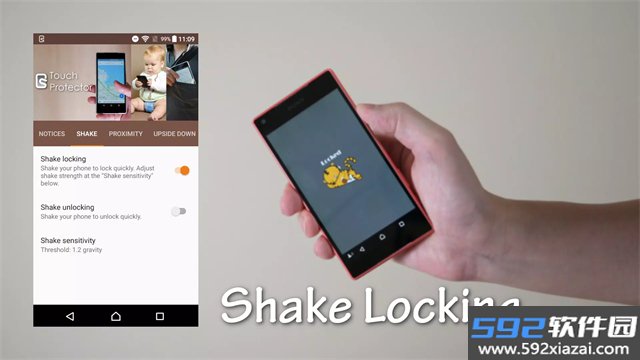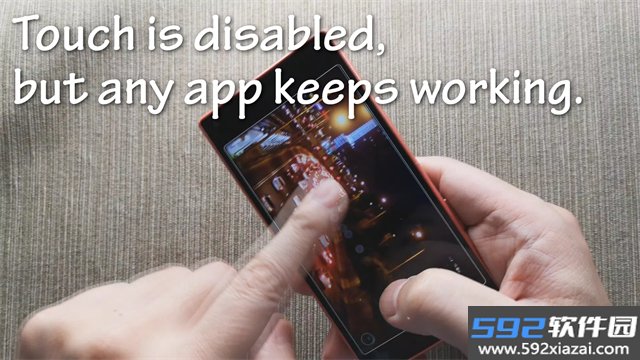
Touch Protector 是给 Android 设备用的防误触工具,核心思路很简单:把屏幕触摸和实体按键临时禁用,画面照常显示,但任何点按都不会生效。锁定时可以通过下拉通知栏手动开启,也能设置成摇晃手机、屏幕朝下放置或用距离传感器触发;解锁则支持长按或双击音量键、相机键等实体按键。
核心功能
· 一键禁用触控:快速锁住屏幕触摸与硬件按键,锁定期间画面继续显示,但所有触控操作全部失效,避免意外点击。
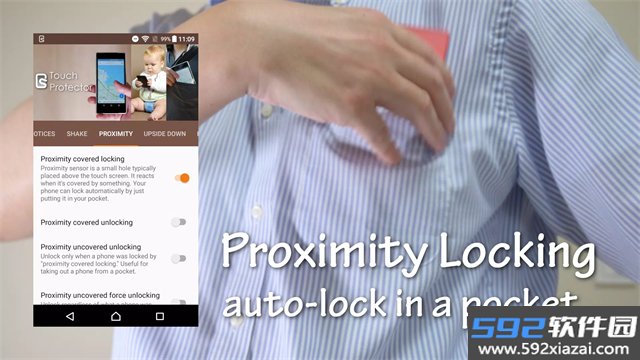
· 多重触发机制:可从通知栏手动锁定,也支持摇晃手机、倒置手机、距离传感器被遮挡(放进裤袋)等自动触发方式。
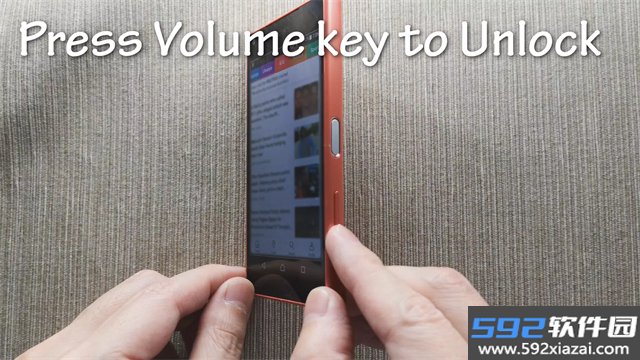
· 灵活解锁方式:长按或双击音量键、相机键等实体按键即可解锁,部分机型还能用接近传感器自动解锁。
· 高度自定义:锁定边框的样式、透明度、锁定时的屏幕亮度都能调,透明度拉到 0% 时就是完全看不出来的「隐形锁定」。
Touch Protector使用指南
一、快速开启与解除屏幕锁定
1. 手动一键锁定:打开应用后,下拉通知栏点一下 Touch Protector 的锁定通知,屏幕马上进入防误触状态——画面正常,但触摸全部失效。
2. 实体键解锁:锁定后想恢复使用,长按或双击音量键(也可以设成相机键)就能解开。第一次用建议先在设置里确认好自己习惯的解锁方式,免得在口袋里误触发后不知道怎么关。
二、设置自动触发条件
1. 距离传感器自动锁:在设置里打开「Proximity Sensor(距离传感器)」,手机放进裤袋、背包或盖上保护套时自动锁定,拿出来自动解锁,全程不用手动操作。
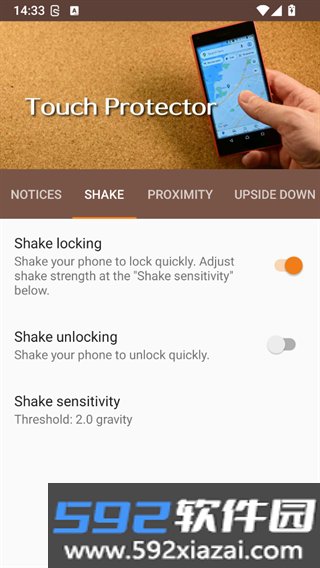
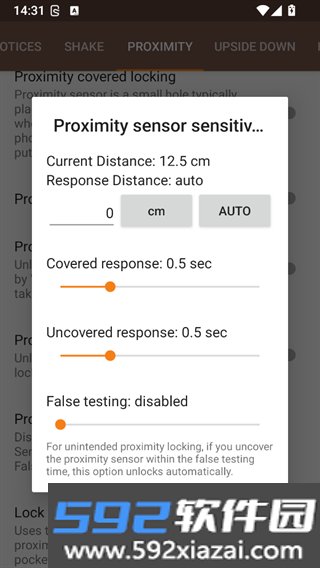
2. 摇晃与倒置触发:开启「Shake(摇晃)」后,用力晃一下手机或把屏幕朝下扣在桌上就能锁定,适合通勤放包里、放办公桌上防宠物误碰这类情况。
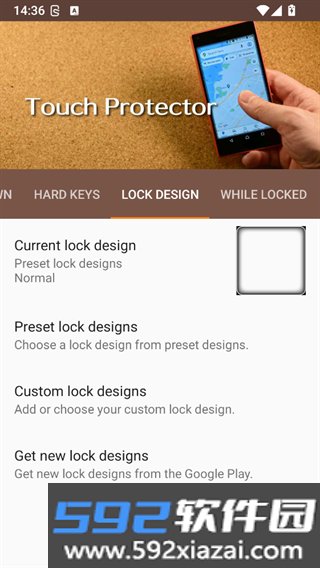
3. 充电时自动锁定:勾选「Charging(充电时锁定)」,插上充电器就自动进入防误触模式,边充电边看视频、听歌时不怕口袋误触切掉播放。
三、自定义锁定界面外观
1. 调整边框与透明度:进入「Lock Border(锁定边框)」设置,可以改边框颜色、粗细和透明度,做出自己喜欢的视觉风格。
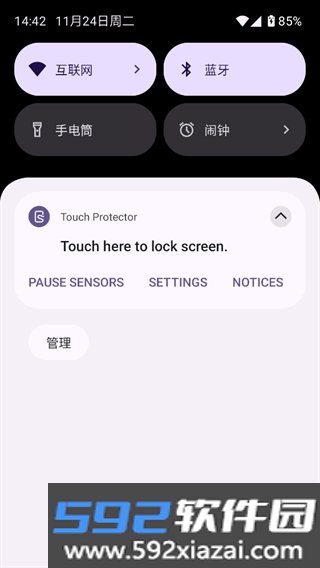
2. 隐形锁定模式:把锁定图案和边框的不透明度都拉到 0%,屏幕表面完全看不出锁定痕迹,适合展示机、车载导航这类需要悄悄防误触的场合。
3. 亮度与显示控制:锁定状态下的屏幕亮度可以单独设置,既能保持画面可见,又能省一点电。
软件特色
· 免Root且纯净:不需要 Root 权限就能用,完全免费、没有广告,界面简单,操作逻辑直接。
· 多场景防误触:洗澡或雨天时防水手机被水滴误触、骑行导航、防小孩乱点屏幕、手指颤抖导致操作不稳这些情况都能应对。
· 后台保活稳定:支持开机自启和通知栏快捷开关,配合合理的权限设置,可以长期稳定地防误触。
更新日志
v4.11.0版本
· 提高了震动传感器的灵敏度
· 新增:长按解锁(捐赠功能)