连点助手是安卓端的一款自动点击工具,主打轻量化和重复操作托管。签到、挂机、抢购这类需要反复点屏幕的事,交给它去跑就行,测试和办公里遇到批量点击也能用。安装包不大,界面不复杂,打开后基本不用折腾就能开始用。下面按功能、使用提醒和版本记录几个部分来说。

核心功能与特色亮点
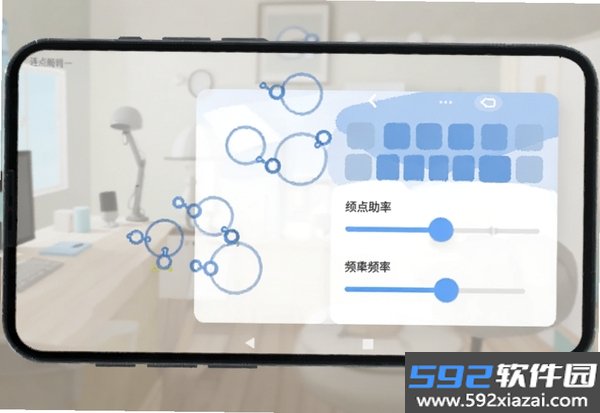
· 点击位置可以手动拖拽定位,坐标能对准屏幕上任意一处,点击间隔从毫秒到秒都能自己调,节奏快慢按场景来定。
· 支持一次添加多个点击点,按顺序或随机循环执行,适合连续领奖励、批量点掉弹窗这类要多处交替操作的活儿。
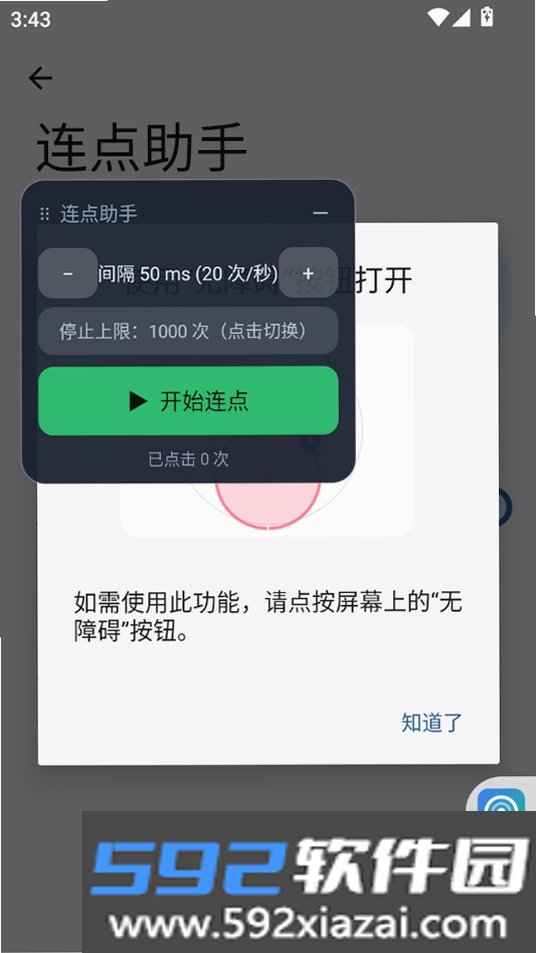
· 启动后屏幕上会出现悬浮控制按钮,暂停、继续、停止都能随手点,不用切出当前应用,误触概率也低。
· 调好的点击方案能存成预设,下次直接加载,不用重新配一遍,固定流程的任务用起来省事。
· 后台运行时资源占用不高,长时间挂着不容易发热卡顿,主流安卓机型基本都能稳定跑。
上手须知与实用小贴士
第一次用连点助手,先把下面这些点过一遍,能少踩不少权限和设置上的坑。
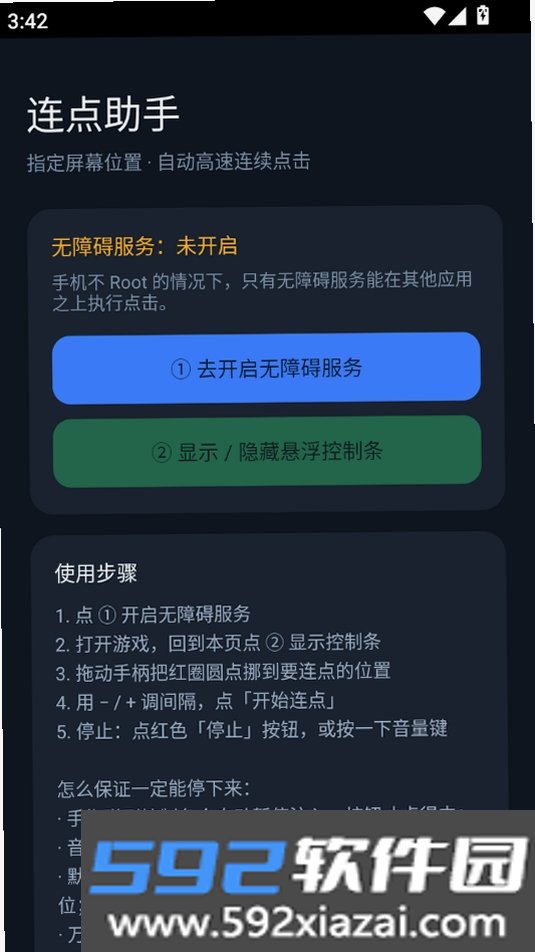
1. 装完首次打开,系统会提示开启无障碍服务或悬浮窗权限,这是连点功能跑起来的前提,按引导去设置里授权。
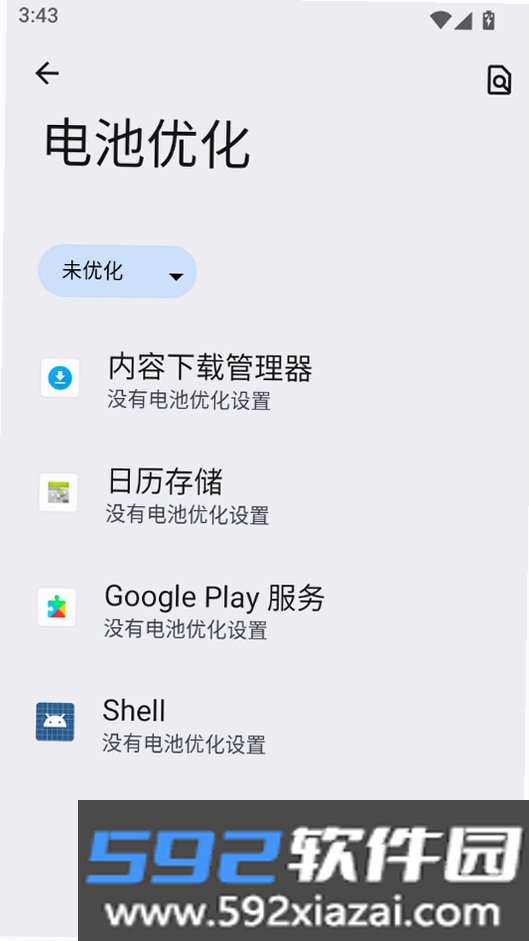
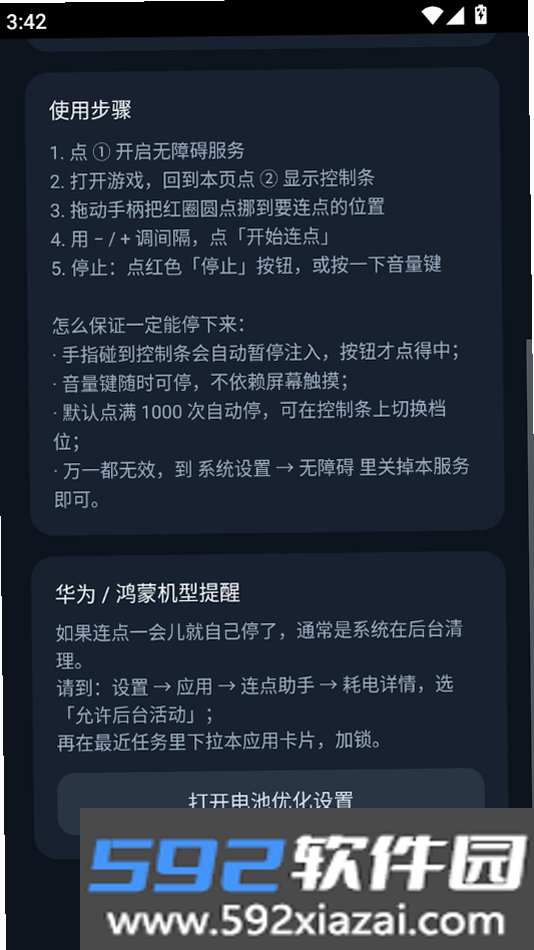
2. 有些手机对后台管得比较严,需要在电池管理或应用启动管理里把连点助手设为允许后台运行,不然任务可能被系统掐掉。
3. 加好点击点后,先小范围试一下点击间隔,确认不会误触其他按钮再正式开跑。
4. 遇到闪退或启动不了,试试清缓存、看看存储空间够不够,或者重新授一次权。
5. 点击没反应时,检查是不是被其他悬浮窗挡了,把冲突的软件关掉再试。
6. 长时间挂机建议插上充电器,屏幕亮度调低一些,省电也少发热。
7. 手机端和电脑模拟器有差异,安卓以触控坐标为准,模拟器环境要确认分辨率适配。
8. 支付、账号安全这类敏感页面别用自动点击,涉及资金的操作一定手动确认。
9. 提示缺少运行组件的话,可以找连点助手相关依赖来解决。
10. 卸载重装前先把保存的点击方案导出来,免得配置丢了。

连点助手怎么用
装好打开后,按提示把悬浮窗和无障碍权限开起来。接着在屏幕上添加要点击的位置,设置好间隔时间,点启动就开始自动连点。悬浮窗上随时能暂停或停止,操作很直接。
安全吗
它是个本地运行的辅助工具,不碰账号密码这类隐私数据,正常使用没问题。安装包建议从正规渠道拿,别下到被改过的版本。支付类页面不要开自动点击。
靠谱吗
从实际功能看,它在自动点击工具里算稳定的,参数调节灵活,资源占用也低,日常挂机和重复操作够用。按教程把权限授好、间隔设合理,用起来是可靠的。
最新版更新日志
v1.1 版本(2026-01-10)新增内容:
· 新增多点位循环点击模式,最多可同时设置 5 个点击坐标。
· 新增点击方案保存与一键加载功能,预设数量上限提升至 10 组。
v1.1 版本优化内容:
· 优化悬浮窗响应速度,启停延迟从约 200 毫秒降到 80 毫秒以内。
· 优化后台运行稳定性,连续挂机 2 小时资源占用下降约 15%。
v1.1 版本修复内容:
· 修复 v1.0 版本中部分机型开启悬浮窗后点击坐标偏移的问题。
· 修复长时间运行偶发闪退的缺陷。
· 修复间隔时间设为极短值时点击丢失的 bug。