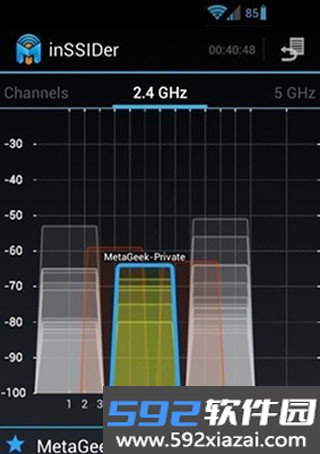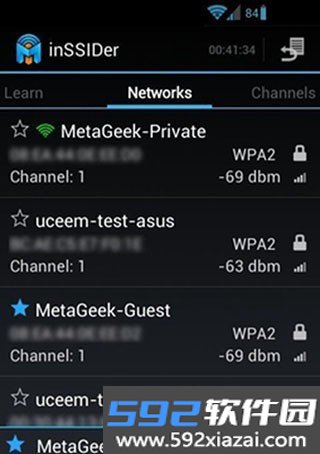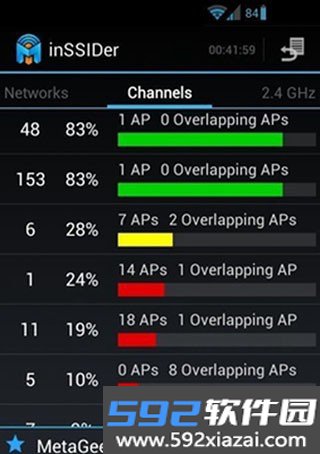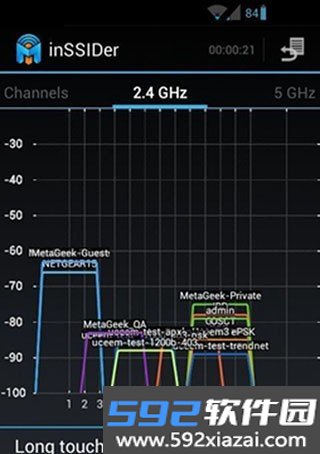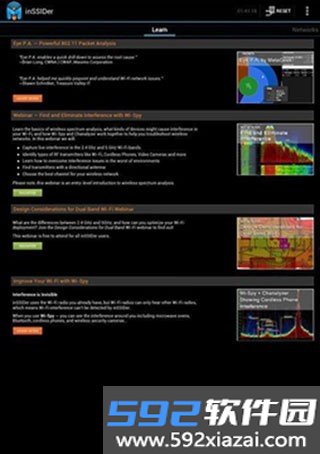
inssider 是一款面向 Android 的无线网络扫描分析工具,可以搜索并识别手机周围所有可检测到的 Wi-Fi 热点,把每个热点的基本信息列出来。它和 PC 端版本功能一致,支持多频段扫描,手机上也能完成原本要在电脑上做的网络排查。拿到这些无线网络信息后,可以直接用手机连上合适的 Wi-Fi,浏览网页、玩游戏都更方便。
软件功能
1. 热点信息查看
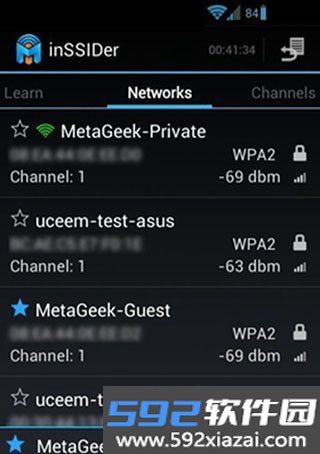
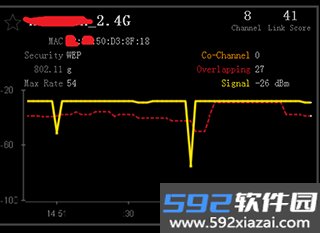
扫描无线热点后,能看到每个热点的 MAC 地址、网络名称(SSID)、信号强度、占用信道、加密方式、传输速率以及网络类型,信息比较齐全。热点详情下方还会按时间段展示信号强度和稳定性,纵坐标是信号强度,横坐标是时间,纵坐标越高信号越强,横坐标走势越平缓说明无线信号越稳定。
2. 2.4GHz 频段信道占用
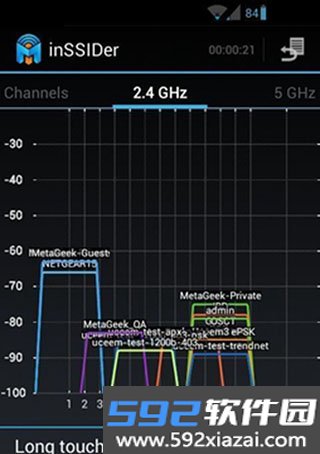
查看 2.4GHz 频段的信道使用情况是 inssider 的一个实用功能,纵坐标为信号强度,横坐标覆盖 14 个信道。这里既能看出每个热点占用了哪个信道,也能看到对应信号强度,信号强而且信道不拥挤的热点更适合连接。
3. 5GHz 频段信道占用
5GHz 频段的信道使用情况同样可以查看,展示方式和 2.4GHz 频段一致。等双频无线网络普及之后,这个功能会更有用。
4. 附加功能
基础扫描之外,inssider 还提供新闻报道、网络过滤、GPS 等附加功能,可以自行体验。
借助这些信息,能挑出信号强、网络稳定、信道不拥堵的无线热点来连接。
软件特色
1. 避开邻近网络的 Wi-Fi 干扰
用 inssider 可以给自家 Wi-Fi 选一个合适的信道。先扫描周围的无线环境,再选中自己的网络,软件会推荐当前条件下较优的信道。平时也可以定期做一次快速检查,确认信道选择仍然合适,减少或消除邻近网络带来的干扰。
2. 验证网络覆盖范围
从摆放路由器到确认网络是否覆盖到位,定期测量覆盖区域内的信号强度(RSSI)都很关键。inssider Office 会显示一段时间内网络的信号强度变化,方便在移动过程中减少连接中断或漫游问题。
3. 发现配置问题
Wi-Fi 配置不只是插上路由器那么简单。inssider 会分析网络并根据实际数据给出配置优化建议,帮助选择正确信道、关闭旧数据速率、识别安全问题,让小型网络的速度和效率尽量发挥出来。
4. 用 Wi-Spy 检查无线干扰
无线摄像头、蓝牙音箱、无绳电话这类非 Wi-Fi 设备也可能干扰 Wi-Fi,普通 Wi-Fi 扫描仪发现不了它们。inssider Essential 包含的 Wi-Spy DBx 频谱分析仪可以同时查看来自 Wi-Fi 和非 Wi-Fi 设备的干扰,更全面地了解无线环境。
inssider 安卓中文版使用方法
扫描结果会列出 12 列信息。
· 第 1 列是无线路由器或 AP 的 MAC 地址。
· 第 2 列是 SSID。
· 第 3 列是信号强度,绿色信号最好,黄色次之,棕色再次,红色最差。数字越小,信号越好。
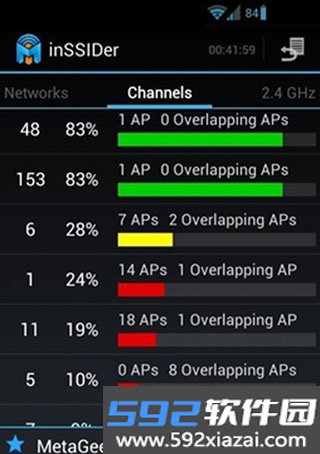
· 第 4 列是频道,有些路由器里也叫信道。
无线网络协议可选择 802.11b、g、n、自动以及 B+G 混合模式。802.11b、g、n 分别对应 11M、54M、150M 的无线传输速率,其中 b 和 g 不支持双频道。
选择 802.11b 和 802.11g 后:
· 第 5 列是加密方式。
· 第 6 列是 MAC 地址。
· 第 7 列是无线网络协议。
选中左侧某个 SSID,可以查看该无线网络的详细信息:
其中 Channels 1-14 属于 2.4GHz 范围,36-165 属于 5GHz 范围。Link Score 数值越大,表示无线网络性能越好。MAC Address 是识别无线网络 SSID 的唯一标识符。