MCT 是一款安卓端的 NFC 卡片读写工具,免费使用。拿它感应、复制、编辑各类 NFC 卡片都行,操作流程简单,改完立刻生效,所有功能不收费。
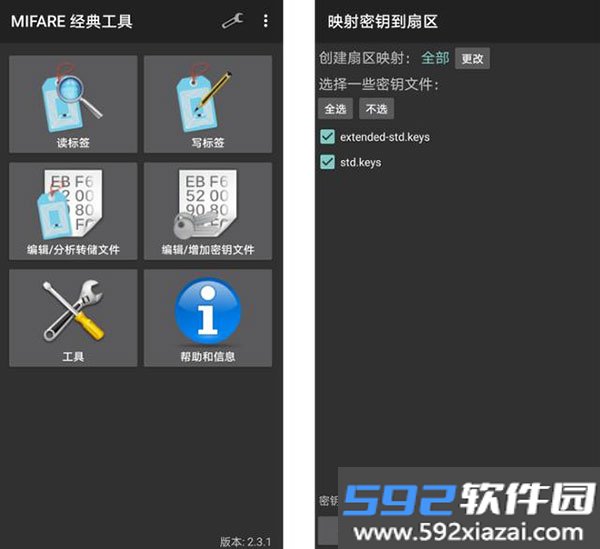
MCT下载介绍
· 支持识别多种类型的 NFC 卡片,靠近即可快速感应。
· 专业版功能已解锁,打开就能直接用。
· 内置帮助信息,操作遇到问题可以随时查看。
· 编辑完成的 NFC 卡片实时生效,随改随用。
下载特色
· 提供的工具都比较实用,没有基础也能上手编辑。
· 可以集中管理 NFC 卡片,读写顺畅,操作不复杂。
· 标签编辑简单,写入速度挺快。
mct门禁卡复制门禁卡方法
1. 在手机上装好 MiFare Classic Tool(MCT),并把 NFC 功能打开。
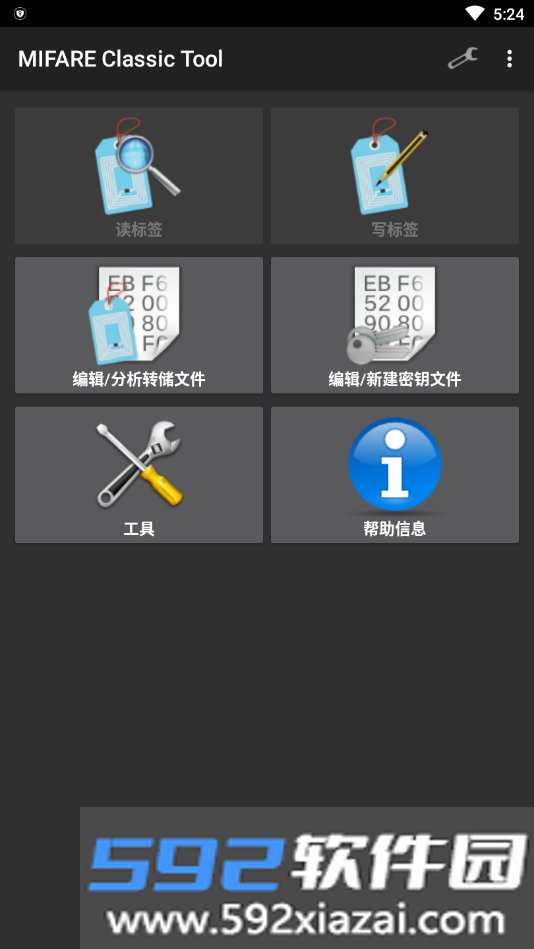
2. 进入 MCT 主界面,点“读标签”,勾选包含常用密钥的密钥文件,把原卡贴到手机 NFC 感应区,再点“启动映射并读取标签”。
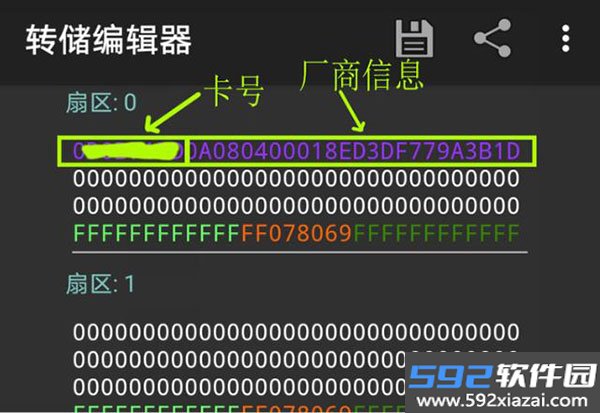
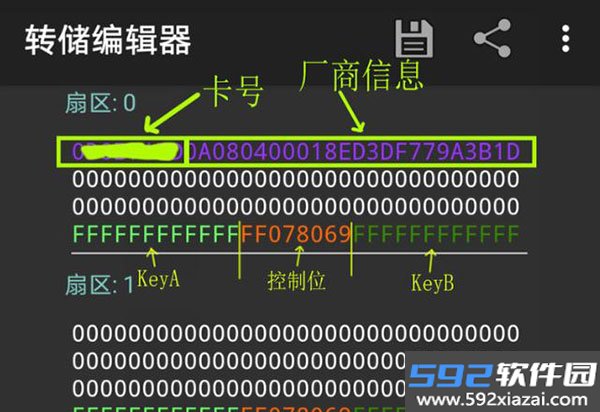
读取完成后会显示卡片数据,扇区0第一行的前8位就是卡号(UID)。接下来要做的,就是把这个卡号写进目标卡。
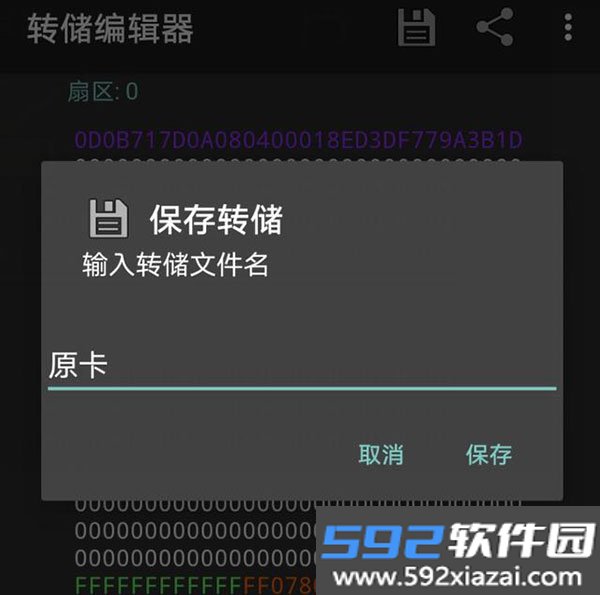
点右上角“保存”按钮,把文件存下来。
3. 把卡号写入目标卡。
第4行分成三段,前后两段分别是密钥A(keyA)和密钥B(keyB),中间是控制位,用来决定 keyA 和 keyB 的可见性与读写权限。一般默认是 FF078069,keyA 和 keyB 都有写入权限。想深入了解控制位可以自行搜索。
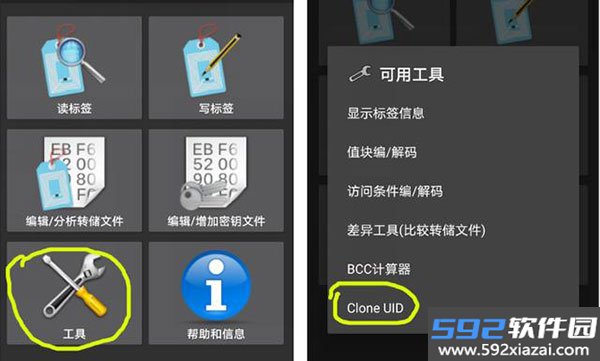
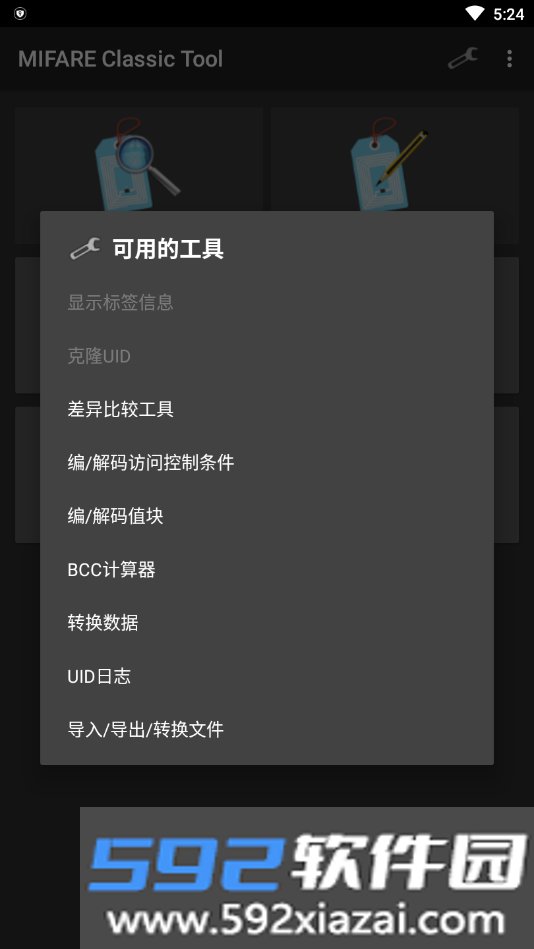
点“工具”,再点“克隆UID”。
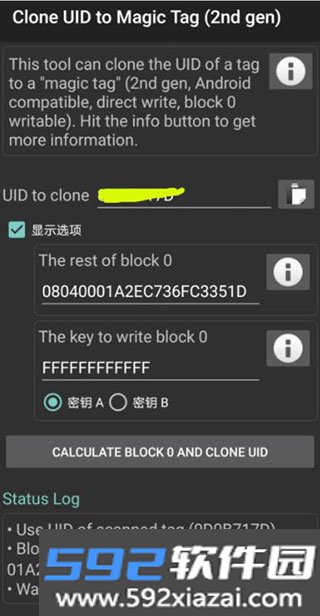
把原卡卡号填进“UID to clone”,勾选“显示选项”。“The rest of block 0”不用动,那是卡号后面的厂商信息。
在“The key to write block 0”里填目标卡有写入权限的密钥(keyA 或 keyB)。一般新卡都是 FFFF……,keyA 和 keyB 都有写入权限。如果密钥不对,可以用“读标签”功能读取目标卡数据,查看 keyA 和 keyB。
接着点“CALCULATE BLOCK 0 AND CLONE UID”。
下方日志栏出现“Waiting for magic tag(2nd gen)”时,把目标卡放到 NFC 感应区,开始写入。
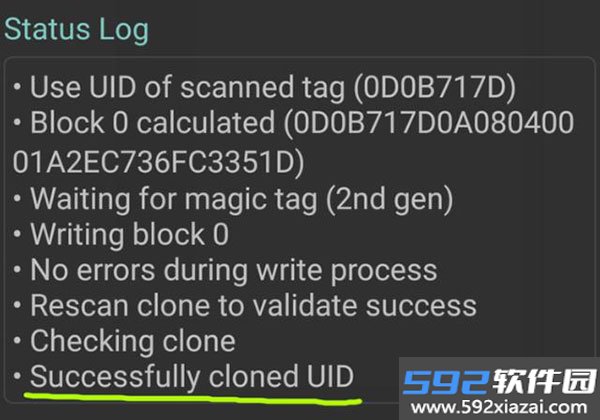
写入完成后会提示克隆成功。
方法1只写入了 UID,UID 写进目标卡后就能正常开门。
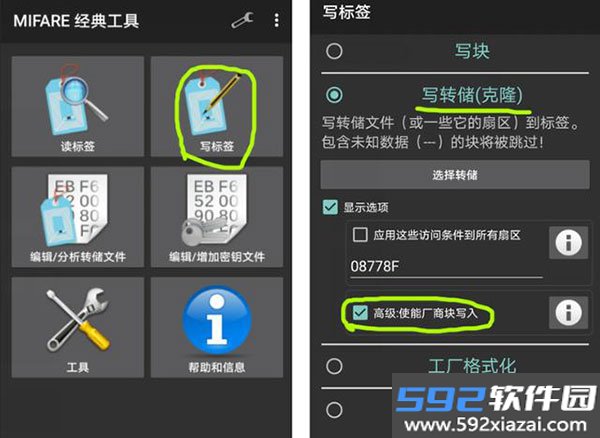
也可以用“写标签”功能,把原卡的全部数据或某个扇区的数据复制到目标卡。
点“写标签”,选“写转储(克隆)”,勾选“显示选项”和“高级:厂商块写入”。
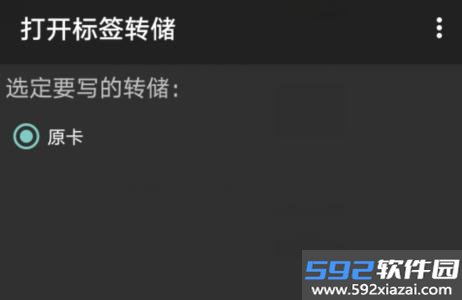
点“选择转储”,勾选之前保存的原卡数据文件。
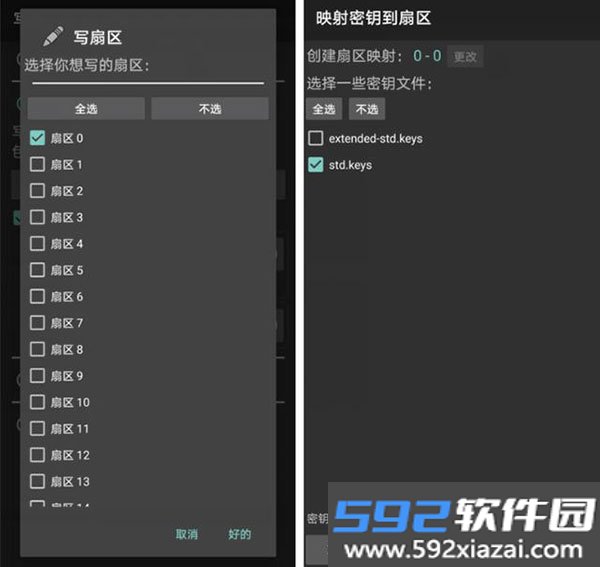
选扇区0就行,如果要全盘复制就选所有扇区。然后把目标卡放到手机 NFC 区域,点“好的”。
再选密钥文件,一般选 std.keys 就行,里面有几个常用默认密钥,比如 FFFFFFFFFFFF、A0A1A2A3A4A5、D3F7D3F7D3F7D3F7。如果文件里没有目标卡的密钥,可以回主界面点“编辑/增加密钥文件”修改。
最后点“启动映射并写转储数据”,等写入完成。
如果出现错误提示,就再试一次,或者用手机刷一下卡,确认原卡 UID 有没有写进去。
还有个更省事的办法:把新卡拿到物业,让物业把卡号录进门禁系统,就不用自己折腾了。
提醒一下,用手机复制卡要买 CUID 卡,UID 卡 MCT 写不了0扇区,没法写入卡号。
写之前先来了解一下密钥
第4行分成三段,前后两段分别是密钥A(keyA)和密钥B(keyB),中间是控制位,用来决定 keyA 和 keyB 的可见性与读写权限。一般默认是 FF078069,keyA 和 keyB 都有写入权限。想深入了解控制位可以自行搜索。
点“工具”,再点“克隆UID”。
把原卡卡号填进“UID to clone”,勾选“显示选项”。“The rest of block 0”不用动,那是卡号后面的厂商信息。
在“The key to write block 0”里填目标卡有写入权限的密钥(keyA 或 keyB)。一般新卡都是 FFFF……,keyA 和 keyB 都有写入权限。如果密钥不对,可以用“读标签”功能读取目标卡数据,查看 keyA 和 keyB。
接着点“CALCULATE BLOCK 0 AND CLONE UID”。
下方日志栏出现“Waiting for magic tag(2nd gen)”时,把目标卡放到 NFC 感应区,开始写入。
写入完成后会提示克隆成功。
方法1只写入了 UID,UID 写进目标卡后就能正常开门。
也可以用“写标签”功能,把原卡的全部数据或某个扇区的数据复制到目标卡。
点“写标签”,选“写转储(克隆)”,勾选“显示选项”和“高级:厂商块写入”。
点“选择转储”,勾选之前保存的原卡数据文件。
选扇区0就行,如果要全盘复制就选所有扇区。然后把目标卡放到手机 NFC 区域,点“好的”。
再选密钥文件,一般选 std.keys 就行,里面有几个常用默认密钥,比如 FFFFFFFFFFFF、A0A1A2A3A4A5、D3F7D3F7D3F7D3F7。如果文件里没有目标卡的密钥,可以回主界面点“编辑/增加密钥文件”修改。
最后点“启动映射并写转储数据”,等写入完成。
如果出现错误提示,就再试一次,或者用手机刷一下卡,确认原卡 UID 有没有写进去。
还有个更省事的办法:把新卡拿到物业,让物业把卡号录进门禁系统,就不用自己折腾了。用手机复制卡要买 CUID 卡,UID 卡 MCT 写不了0扇区,没法写入卡号。
下载评论
· 免费提供 NFC 读写工具,各类卡片都能快速感应。
· 工具自带详细操作指引,新用户也能上手编辑。
· 支持同时模拟多张 NFC 卡片,日常使用更方便。
更新日志
v4.3.1版本
· 目标 Android SDK 版本 35。
· 修复了一个可能导致崩溃的问题。
v4.2.3版本
· 按键映射创建期间的“取消”响应更快(感谢 Alan Le Corre)。
· 向扩展按键文件添加了更多知名按键(extended-std.keys 文件会自动更新)。
· 修复了几次崩溃。
· 一些小的代码清理。