影创AI是一款把照片风格化、AI写真生成、图文视频创作集成在一起的智能工具。你可以按自己喜欢的风格处理图片,也能直接生成写真和视频内容,上手门槛不高。
影创AI如何使用
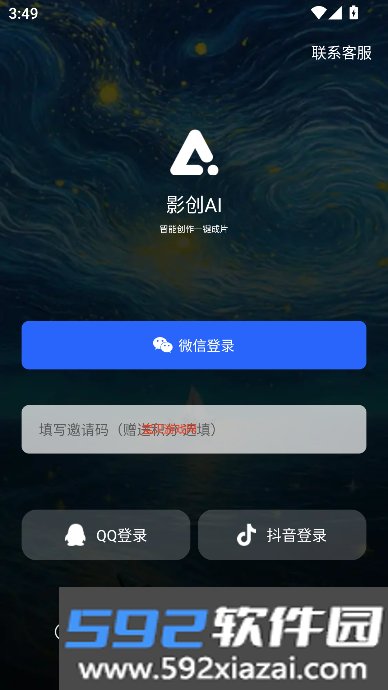
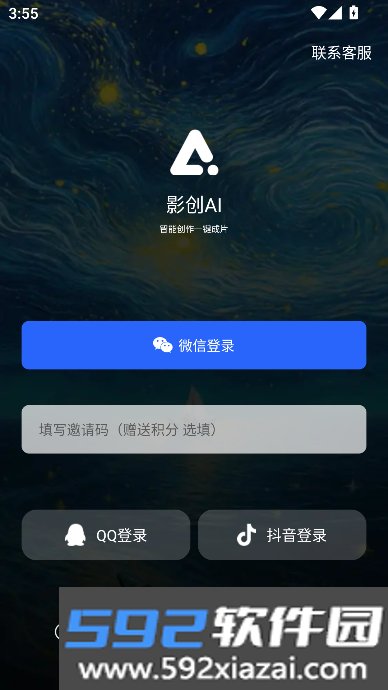
1. 下载安装影创AI后,点击图标进入。
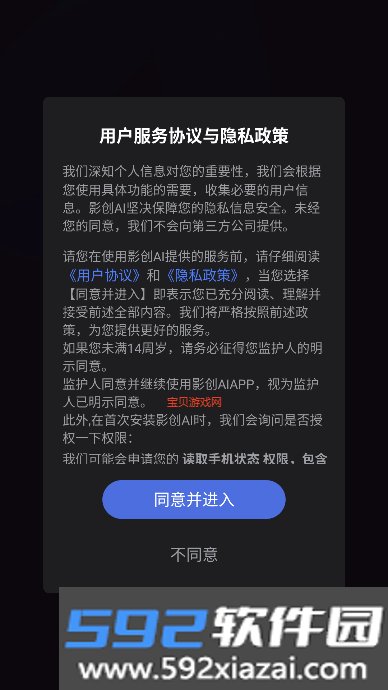
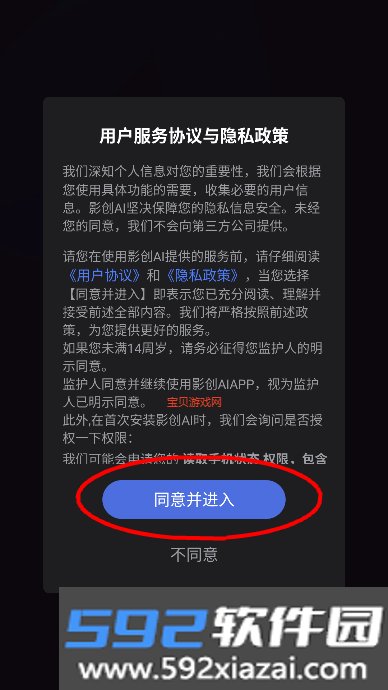
2. 阅读提示后点击同意并进入。
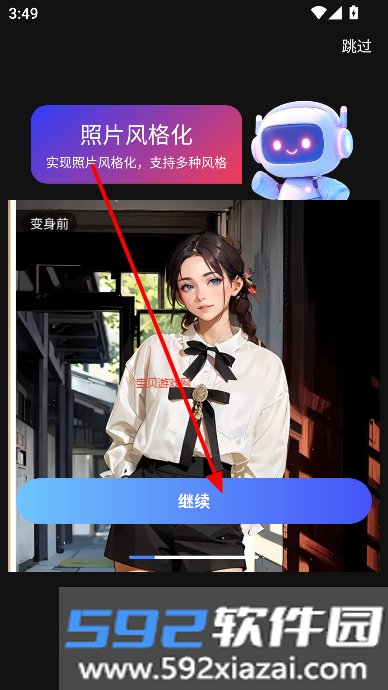
3. 点击继续。
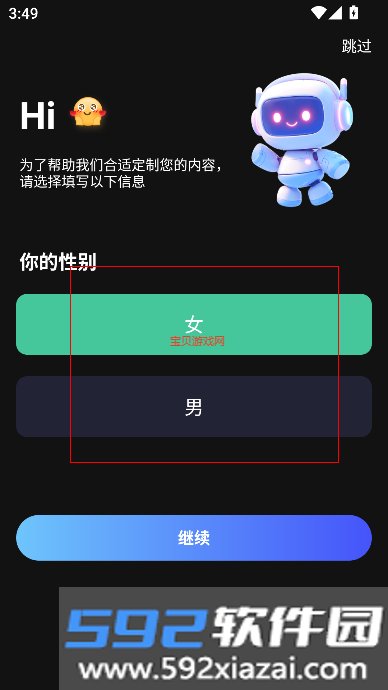
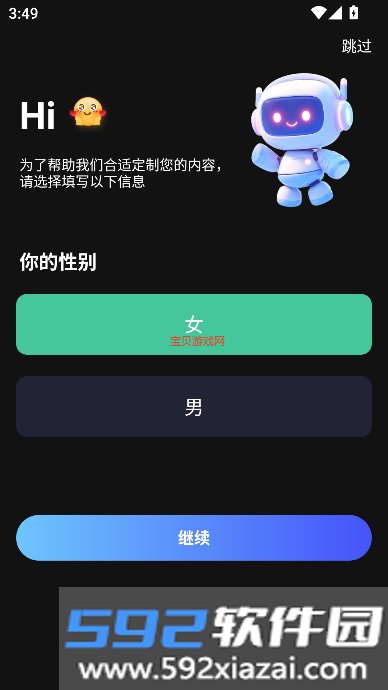
4. 确定性别。
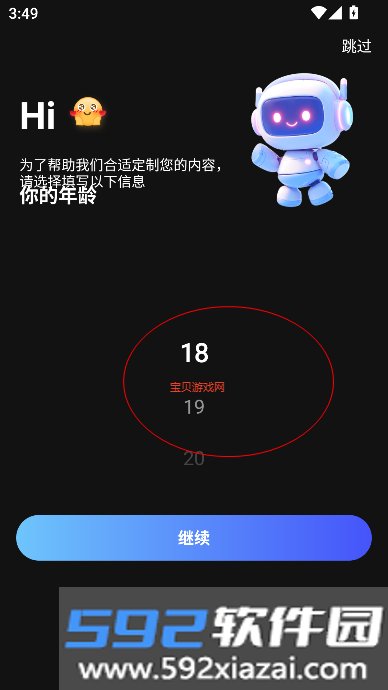
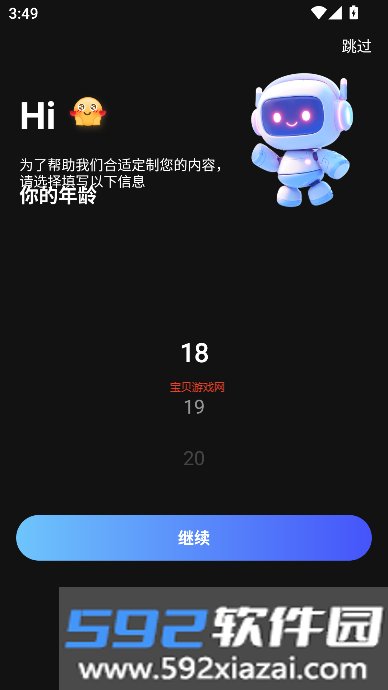
5. 选择岁数。
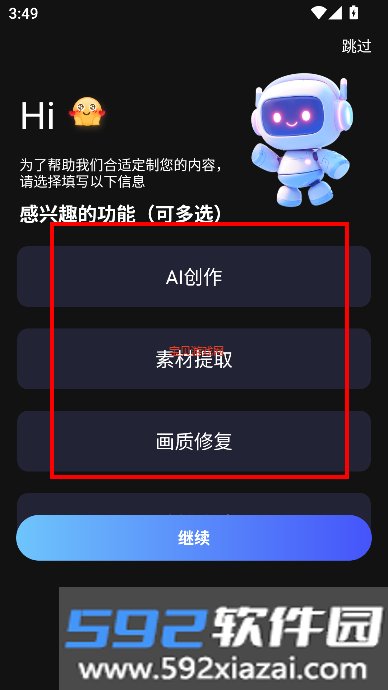
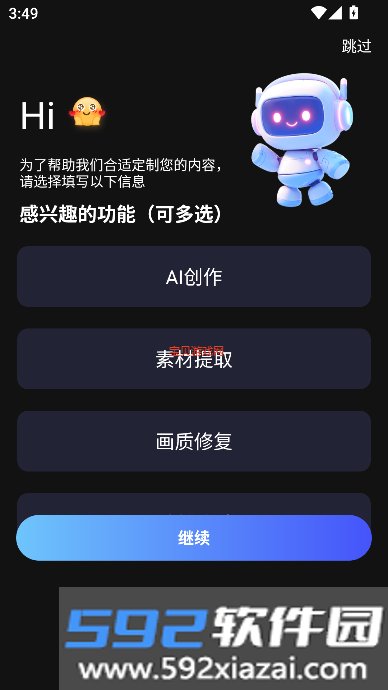
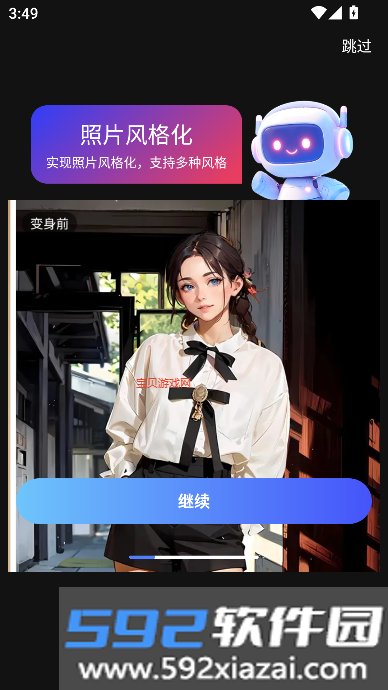
6. 选择需要的功能。
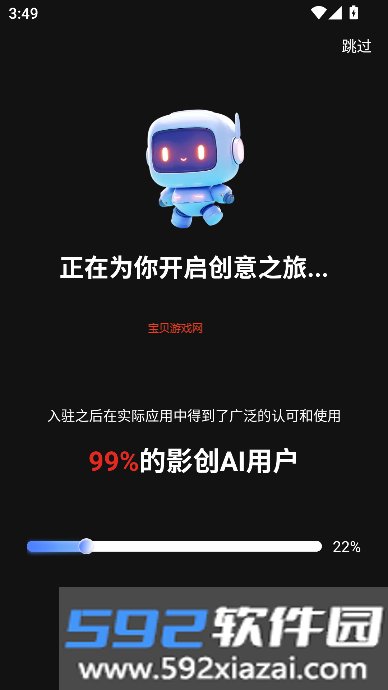
7. 选好之后就能开始用了。
软件功能
· AI画质修复:把图片或视频的清晰度提上去,细节和色彩都能还原出来。
· 图片视频转漫画:把图片或视频变成漫画风格,作品会更有趣、更有个人特色。
· 老照片修复:AI能修掉老照片的泛黄和模糊,让旧影像重新变得清楚。
· 水印去除:通过AI识别把图片或视频里的水印去掉,画面更干净。
· 照片动态化:选一张照片,AI能把它做成一段动态视频,让静态回忆动起来。
· 一键成片:输入文字,AI就能生成一段有创意、带个人风格的视频,可以用在产品介绍、情感表达、生活感悟这些场景。
软件优势
· 生成速度快:依靠AI技术,创作过程比较快,能省下不少时间。
· 功能覆盖全:图片和视频的编辑需求基本都能在这一款里完成。
· 上手简单:界面不复杂,没有剪辑基础的人也能直接操作。
软件亮点
画质修复:模糊的视频或图片可以靠这个功能提升清晰度,细节和色彩都会回来。手机随手拍的内容,或者以前留下的老影像,都能用它处理。
图片视频转漫画:想把图片或视频换成漫画风格,转一下就行。发社交平台或者整理个人作品集,都能用这种方式呈现。
去水印工具:AI能识别并去掉图片或视频里的水印,让画面干净一些。个人创作或商业展示都能用上。
如何正确安装并激活
1. 先把手机或电脑上的第三方杀毒软件和系统防火墙关掉,有些安全软件会误拦安装包里的驱动文件。
2. 下载完成后核对一下文件MD5值,避免网络波动导致分卷损坏或安装包不完整。
3. 安卓用户直接点APK文件安装,如果提示“未知来源”,去设置→安全→打开允许安装未知来源应用。
4. 电脑端把安装包解压到纯英文路径,比如D:\YingChuangAI,中文路径容易导致程序无响应。
5. 安装时如果弹出缺依赖组件的提示,比如VC++或.NET Framework,按系统位数手动下载对应运行库。
6. 首次启动要注册账号并授权存储权限,拒绝写入权限的话模型缓存存不了,每次使用都会重新加载。
7. 遇到黑屏或卡顿,可以右键快捷方式→属性→兼容性→勾选“以Windows 7兼容模式运行”并勾选“以管理员身份执行此程序”。
使用指南
1. 双击桌面图标启动后,左边是功能菜单,右边是预览区。按住Ctrl加鼠标滚轮可以缩放画布,方便调细节。
2. 想提升帧率,在设置→渲染引擎里选“DirectX 12”或“Vulkan”;如果显卡显存不到4GB,建议把生成分辨率降到720P并关掉实时预览抗锯齿。
3. 不要把模型插件直接解压到C盘系统目录,比如C:\Windows,可能引发权限冲突、蓝屏或文件被系统锁定;也不要同时跑多个AI进程,显存会溢出崩溃。
4. 用“批处理”功能(快捷键Ctrl+B)可以一次导入多张图片,配合“风格迁移”模板批量生成同系列作品;自定义提示词模板可以存到“我的词库”里快速调用。
5. 首次使用后会自动在后台建缓存文件夹,位置可以在设置里改,建议定期清理临时文件;要调用麦克风或摄像头需要先给隐私权限。
6. 闪退多半是显卡驱动太旧,更新到最新WHQL版;黑屏可以试试Win+P把投影模式切成“仅电脑屏幕”;无响应时结束进程重新打开,别直接强制关机。
PC端完整解压安装步骤
1. 关闭杀毒软件和Windows Defender实时防护,并断开网络。
2. 右键压缩包解压到“影创AI_v1.1.0”文件夹,解压路径必须是纯英文且没有空格,比如D:\YC_AI\。
3. 进入解压目录,双击“Install.exe”。如果提示缺少“msvcp140.dll”或“vcruntime140.dll”,先装微软常用运行库合集。
4. 安装完成后,右键桌面快捷方式→属性→兼容性→勾选“以管理员身份运行此程序”,并在“更改所有用户设置”里选中“以Windows 8兼容模式运行”。
5. 把下载的“汉化补丁.zip”解压,覆盖到安装根目录,覆盖前记得备份原文件;补丁层级要注意,language文件夹要整体粘贴到根目录。
6. 想方便启动,可以右键快捷方式→发送到→桌面快捷方式;要固定到任务栏,直接把图标拖到任务栏。
7. 卸载时先到控制面板→程序和功能→选择影创AI右键卸载,然后手动删除安装目录和C:\Users\用户名\AppData\Local\YingChuangAI文件夹,再用工具清理注册表残留。
电脑硬件配置需求一览
源文未提供具体配置参数,此处不展开。
入坑测评指南:真实体验与避坑建议
v1.1.0版本在生成速度上做了优化,实测普通风格迁移(512×512)单次大约2.8秒(RTX3060),比上一代快40%。不过有几个实测中发现的坑要注意:
· 笔记本如果用的是核显加独显混合模式,需要去NVIDIA控制面板里强制指定影创AI使用独立显卡,不然帧率会锁在15帧,还经常卡顿。
· 中文路径问题很敏感,路径里多一个空格都会导致启动闪退,建议所有素材文件都放在英文文件夹下。
· 遇到分卷压缩包(.001/.002格式),要用Bandizip或7-Zip全部选中后右键合并解压。
· 第三方“破解版”基本都被植入了挖矿脚本,而且没法更新模型,建议用官方版本保证功能完整。
存档、补丁与汉化模组资源详解
本软件没有第三方存档或MOD,所有配置文件都在安装根目录的“data”文件夹里。想备份预设,直接复制这个文件夹就行。
汉化补丁覆盖时要注意:把下载的“zh-CN”文件夹整体复制到“根目录\localizations\”内,然后进软件设置→语言切换为“简体中文”。如果出现乱码,删掉“fonts”文件夹下的额外字体包,只留“default.ttf”。
联机局域网协作功能目前只支持同一子网内设备通过IP直连,需要关闭防火墙并开启端口19632。
文件被杀毒软件隔离时,可以恢复后添加排除项,避免再被误删。
FAQ常见问题(PC专属故障)
· dll缺失报错:下载DirectX修复工具或微软常用运行库合集。
· 程序无反应:结束进程后以管理员身份运行;检查显卡驱动是不是最新WHQL版。
· 中文路径闪退:把安装目录和所有素材路径改成纯英文,比如D:\YC_AI\。
· 防火墙拦截导致无法联机:在Windows防火墙高级设置里允许影创AI通过专用网络。
· 分卷压缩损坏:用WinRAR打开第一卷(.001),勾选“保留损坏文件”解压,或重新下载缺失的分卷。
· 存档丢失:检查是否开了系统还原或OneDrive自动同步,手动备份“data”文件夹。
· 笔记本独显核显冲突锁帧:NVIDIA控制面板全局设置选“高性能NVIDIA处理器”,并禁用集成显卡。
· 文件被杀毒隔离:在杀毒软件恢复区还原文件并添加信任,或暂时关闭实时保护重装。
· 影创AI:轻量本地化,支持全离线使用,隐私保护好,但模型库相对有限,适合个人创作者。
· Stable Diffusion WebUI:开源免费,模型生态丰富,但安装配置复杂,对显卡要求高(推荐8GB以上显存),适合技术爱好者。
· Midjourney:云端生成,画质很高,但需要付费订阅,不支持本地离线,对网络延迟敏感。
· DALL·E 3:集成在ChatGPT Plus里,创意理解强,但生成速度受服务器影响,不能自定义模型参数。
如果想完全掌控生成过程且不用联网,影创AI是入门选择;如果需要庞大的模型库和社区资源,可以试Stable Diffusion WebUI;如果更看重出图质量和效率,Midjourney仍是标杆。
版本更新公告(v1.1.0)
· 修复了安卓端GPU加速失效导致的闪退问题。
· 新增图片无损放大(Real-ESRGAN)模块。
· 优化了多语言界面切换时的卡顿。
· 移不常用的云同步功能以减少内存占用。
· 修复了部分Win11系统下启动报错0xc000007b的兼容性问题。
建议所有用户升级到此版本,旧版用户可以通过设置内“检查更新”直接覆盖安装,不用重新下载模型包。