
Alist TV 安卓客户端可以把多个网盘的资源集中到一个入口管理,电视上装好之后,挂载的网盘内容都能直接浏览和播放。家庭观影或者自己看片都适用。
Alist TV 使用步骤
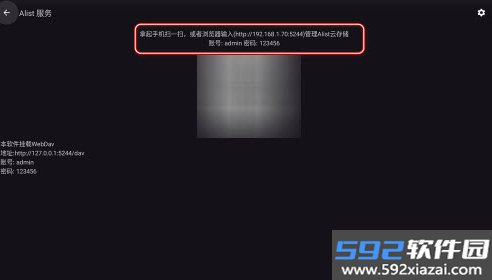
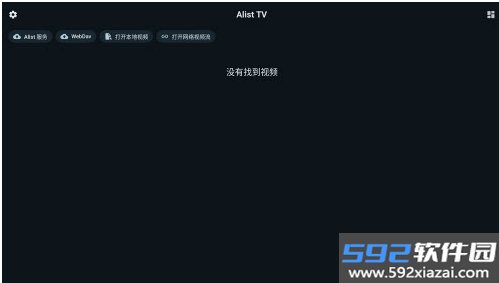
1. 在电视上安装并打开 Alist TV,进入主页。
2. 点击左上角的「alist服务」,页面会显示用于管理 alist 云存储的地址。
3. 在电脑浏览器里打开这个地址,输入默认账号和密码。
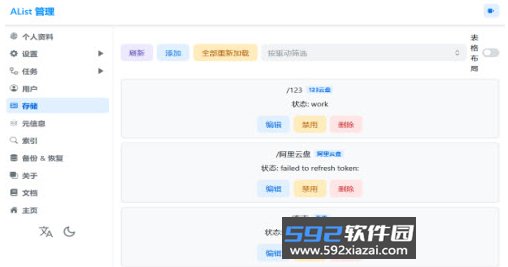
4. 登录 alist 后台,依次进入「储存」-「添加」。
5. 选择要挂载的网盘。后台添加完成后,回到 Alist TV 主界面。
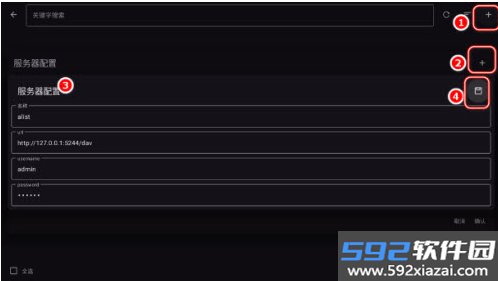
6. 点击「WebDav」进入添加页面,再点右上角的「+」。
7. 下方出现服务器配置,点右侧的「+」,然后填写以下内容。
·
· 账号和密码与后台一致:admin 和 123456
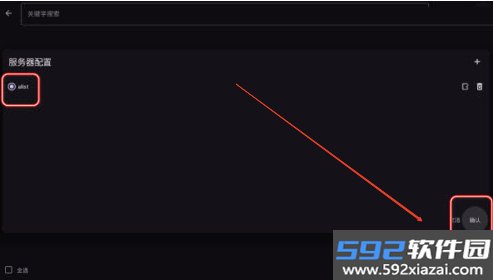
8. 点右侧保存图标,选中刚添加的配置,点「确认」即可。
软件功能
· 多网盘统一管理:支持把阿里云盘、夸克网盘、百度网盘等在线网盘以及本地存储挂载到 Alist 中,统一查看和访问。不用为每个网盘单独装 App,就能浏览所有网盘里的资源。
· 视频播放:挂载到网盘里的视频文件,可以通过 infuse 等第三方播放器打开。播放器可以按自己的习惯挑,播放过程也比较流畅。
· 智能识别与分类:能识别网盘中的视频文件,并根据文件信息自动分成电影、电视剧等类别,找片更方便。
· 多种协议支持:支持 WebDAV、SMB 等协议,访问和挂载存储资源的方式更灵活。
播放本地视频的方法
1. 在电视上打开 Alist TV,进入主页。
2. 点击顶部的「打开本地视频」,进入文件列表。
3. 选中想看的视频,点击即可播放。
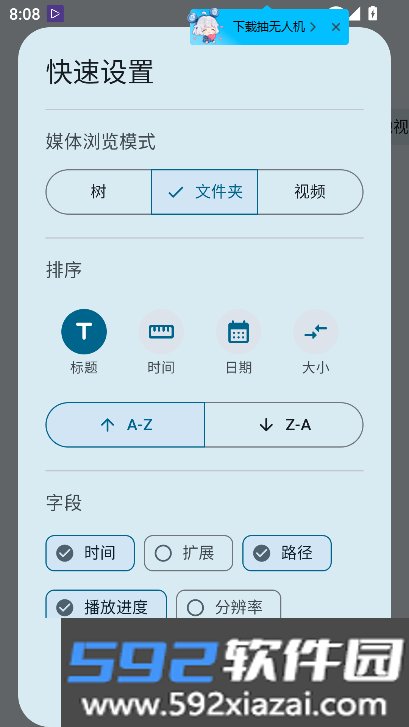
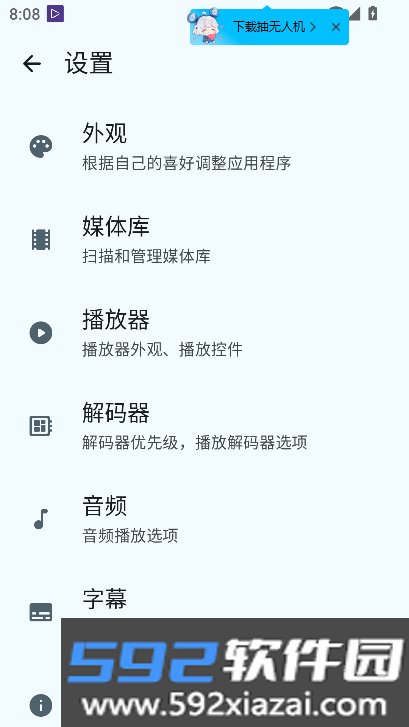
软件截图




应用信息
包名:com.cloud.nextplayer
名称:Alist TV
MD5值:2611d245188a7f71e2f3722a741ccf2c
厂商:来自互联网
用户评论
评分:★★★★★未评分