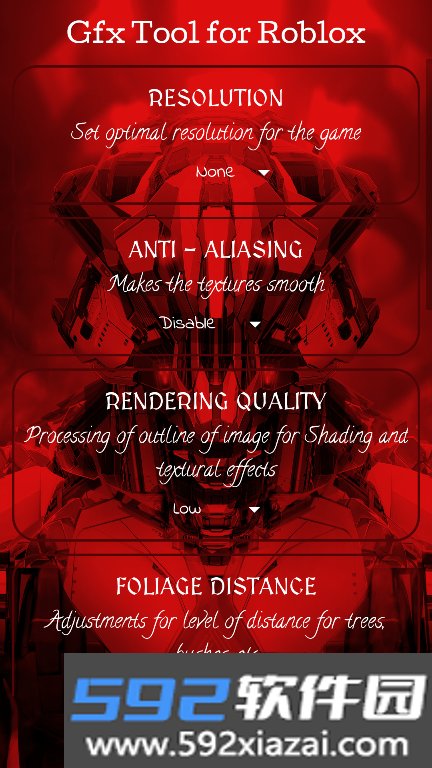
Gfx Tool for Roblox 是面向罗布乐思手游的画质调节工具,主要用来调整图形参数、改善画面表现,让游戏在不同设备上都能有更合适的显示效果。工具本身需要配合 Roblox 游戏一起运行。
启动与操作流程
1. 下载并安装 Gfx Tool for Roblox。
2. 打开应用,点击开始。
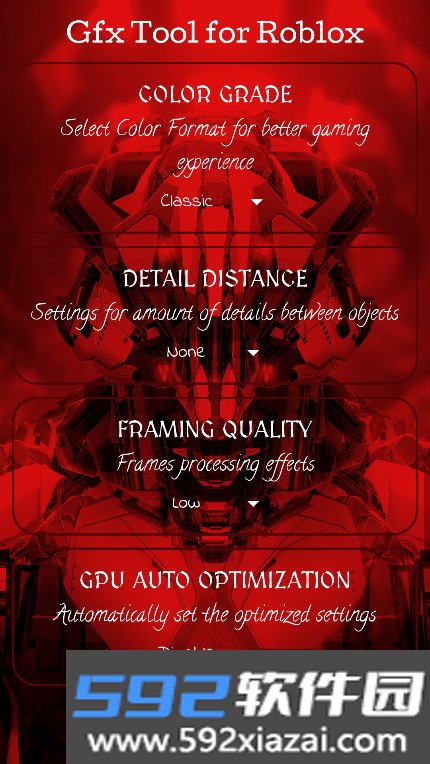
3. 点击开始游戏。
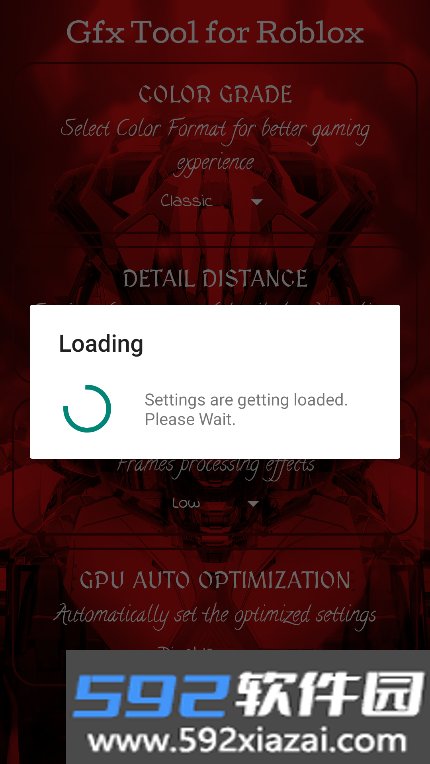
4. 等待游戏启动即可。
可调节项目
· 禁用滞后 / 防滞后选项。
· CPU 与 GPU 相关设置。
· 色彩渲染级别:可启用 32 位或 64 位颜色。
· 零延迟模式与电池效率:使用优化后的游戏配置。
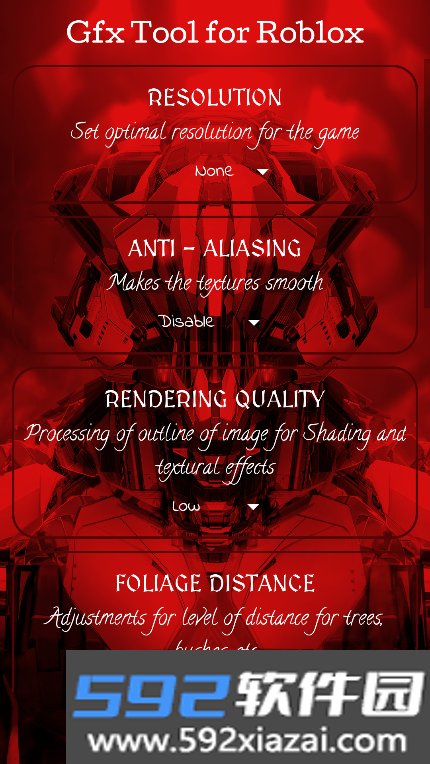
· 1080 分辨率:可更改游戏分辨率。
· 更多分辨率选项。
· HDR 游戏图形:在低端设备上解锁 HDR 图形。
· 极限 FPS:解锁更高的 FPS 等级。
· 样式:更改图形样式设置。
· 阴影:选择合适的阴影等级,也可以直接禁用。
· 阴影距离:选择阴影距离等级。
· 移动阴影:开启或关闭玩家与车辆的阴影。
· 灯光效果:可以禁用以换取更好的性能。
· GPU 优化:启用后减少无用效果。
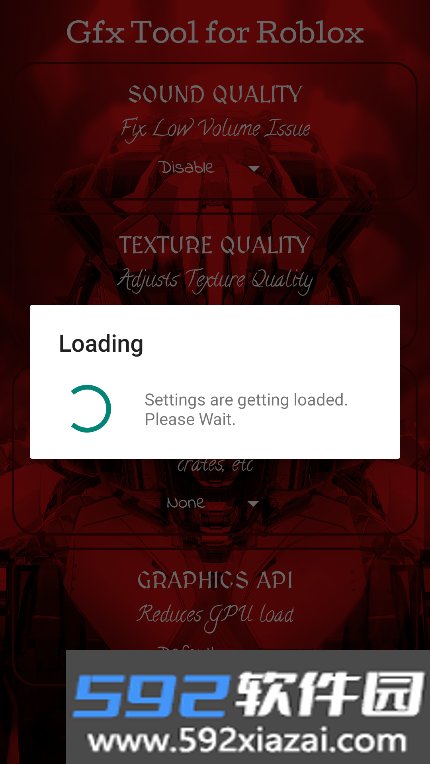
· 音质:启用后可解决音量偏小的问题。
· 记忆提升:用于提升游戏性能。
画质与参数调整
工具内置多种画质优化选项,可以根据自己的硬件配置和游戏偏好挑选合适的画质方案。不管是想优先保证画面清晰度,还是更看重流畅度,都有对应设置可用。
预设画质方案,也支持更细的参数调整,包括分辨率缩放、抗锯齿算法、HDR 效果等。玩家可以按自己的需求逐项调节,组合出适合自己设备的显示效果。
应用还提供一键优化功能,点击按钮后会自动套用与当前硬件和游戏需求匹配的画质设置。
适用范围与使用方式
该工具适用于所有设备上的 Roblox 手机游戏,可开启 HDR 图形并解除更大 FPS 限制,最高支持 144 fps。
使用时先打开 Gfx Tool 应用,根据设备兼容性选择图形设置,点击“应用”,然后进入游戏即可。
作为 Roblox 手游的图形优化工具,它可以自定义阴影、纹理质量、屏幕分辨率,并解除 FPS 限制。