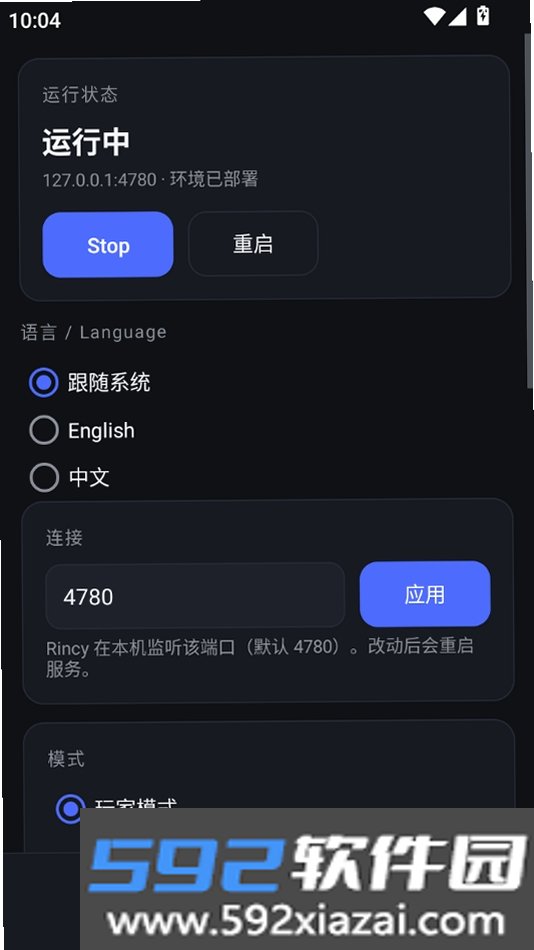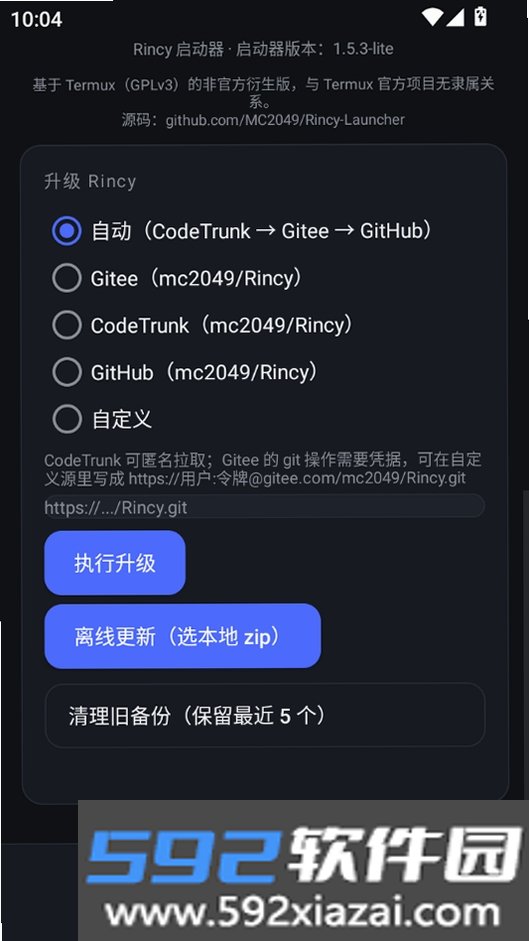
Rincy lite 是一款走轻量路线的安卓桌面启动器,安装包不大,对存储吃紧、运存只有几个 G 的老机型比较友好。桌面布局、图标包、手势操作和主题美化都收在一个设置面板里,不用额外装插件就能换出自己顺手的样式。和那些动辄上百兆的重型桌面相比,它更在意滑动跟手和日常流畅,适合想给手机换个界面又不想把系统拖慢的人。
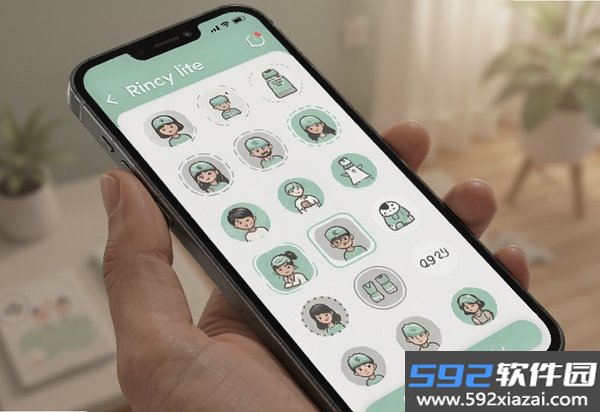
轻量体积与运行占用
安装包体积控制得比较小,后台内存占用也偏克制。老机型装上之后,开机速度和后台切换不会明显变慢,桌面滑动依旧能保持顺畅,这一点是不少功能堆得很满的桌面做不到的。
图标包与主题替换
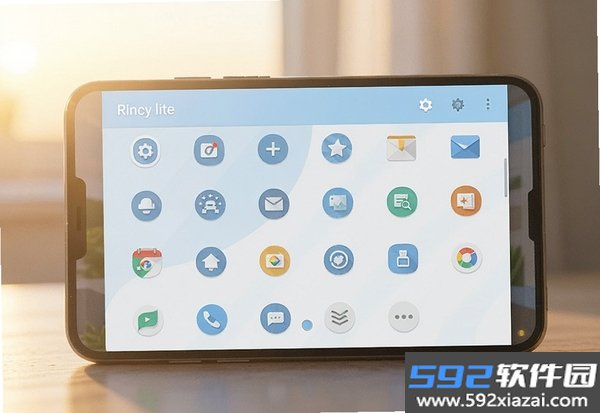
内置了图标包管理入口,可以导入第三方图标包并批量套用。想单个换图标也行,想整套换主题也可以,再配上壁纸、字体和网格布局,几分钟就能搭出一套自己的桌面,不需要另外装美化插件。
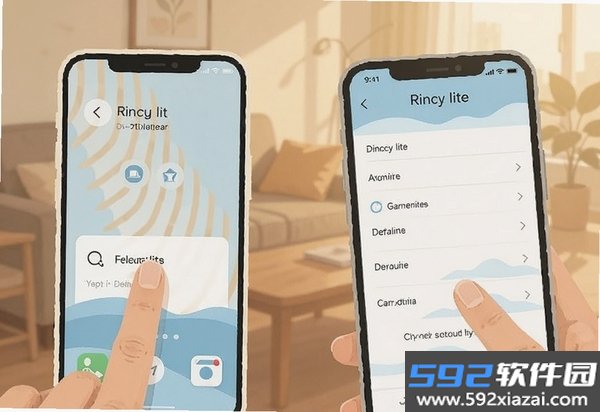
手势操作与布局微调
双击锁屏、上滑打开应用抽屉、下滑呼出通知栏这些手势都能自定义,高频操作可以直接绑到固定手势上,省得在屏幕上到处找按钮。网格行列数、图标大小、边距间距也都能手动调,大屏可以排得紧凑些,小屏就把图标放大方便点按。
应用隐藏与隐私抽屉
不想摆在明面上的应用可以藏起来,通过预设手势或密码进入隐私抽屉查看。家里有小孩或者手机临时借给别人时,能挡掉一些不必要的翻看。设置不复杂,在桌面设置里勾选就行。
桌面备份与恢复
换机或重装之后,桌面重新摆一遍往往很费时间。Rincy lite 支持把当前桌面配置导出成备份文件,恢复时直接还原图标位置、文件夹分组和主题设置,省掉重复整理的麻烦,对常折腾桌面的人比较实用。
首次使用与常见问题处理
1. 第一次打开建议先把它设为默认桌面,不然按 Home 键可能还是回到系统自带桌面。设置路径一般在系统设置的应用管理里找到默认应用选项,选择 Rincy lite 即可。
2. 设置默认桌面后如果反复弹回原桌面,多半是系统省电策略限制了后台,需要在电池优化里把 Rincy lite 设为不受限制。
3. 移动端安装时,部分机型会提示未知来源应用,需要在安全设置里允许对应来源安装,装完建议把该权限关掉。
4. 在桌面设置里把动画速度调快一档,老机型滑动会更跟手;关掉不必要的桌面小部件也能进一步降低内存占用。
5. 电脑端用模拟器运行时,建议分配至少 2 核 CPU 与 2G 内存,不然容易出现桌面加载慢、图标显示不全。
6. 遇到闪退先检查是不是装了来源不明的图标包,卸载最近添加的图标包再重启桌面;黑屏则尝试清除桌面数据后重新设置。
7. 隐藏应用功能依赖桌面自身的密码保护,忘记密码只能清除桌面数据重置,设置时建议记牢或绑定可找回的方式。
8. 主题和图标包建议放在机身存储而非外置卡,避免读取延迟导致图标加载缓慢。
9. 把 Rincy lite 加入白名单可以防止系统清理时误杀,减少桌面重载次数。
10. 不建议同时启用多个桌面启动器,容易造成默认桌面冲突和手势响应混乱。
11. 缺失依赖组件时,可在站内搜索查找对应解决方式。
安全与权限说明
从权限申请来看,Rincy lite 主要需要桌面显示、存储读取和通知访问这几项基础权限,用于加载图标包、壁纸和显示通知角标,没有申请通讯录、短信等与桌面功能无关的敏感权限。不建议安装来源不明的修改版,避免被植入额外代码。
默认桌面设置方法
安装完成后打开 Rincy lite,按提示点击设为默认桌面;如果没弹出提示,进入系统设置找到应用管理,再找到默认应用里的桌面选项,选中 Rincy lite 即可。部分定制系统把该选项放在主屏幕设置里,找不到时可以在设置顶部搜索默认桌面关键词。设置后按 Home 键能直接回到 Rincy lite 桌面就说明生效了。
图标错乱恢复方法
图标顺序错乱通常是更换图标包或调整网格后没有重新排序导致的。可以在桌面设置里找到布局重置选项,恢复默认排列后再手动拖动调整;如果之前导出过桌面备份,直接导入备份文件就能还原图标位置和文件夹分组。建议在调整好桌面后顺手备份一次,后续换主题出错时能快速回退。
版本更新记录
v1.5.3-lite(2026-01-18)
· 新增图标包批量预览功能,支持一次查看 8 套图标风格效果。
· 优化桌面首次加载速度,提升约 20%,低配机型滑动帧率更稳定。
· 修复部分机型设置默认桌面后按 Home 键无响应的问题。
· 修复导入图标包时个别图标显示为空白的小概率 bug。
v1.5.1-lite(2025-11-06)
· 新增桌面备份导出与一键恢复入口。
· 优化手势响应延迟,隐藏应用抽屉打开速度加快。
· 修复切换深色模式后部分文字对比度不足的问题。
· 修复网格调整为 5 列时图标重叠的旧版本缺陷。