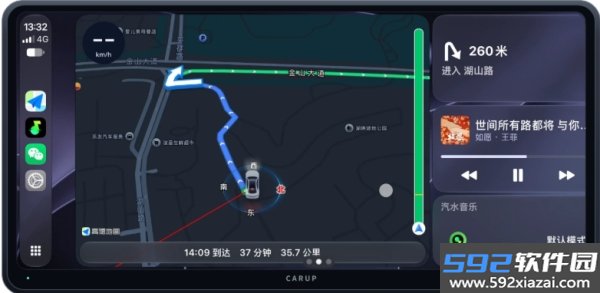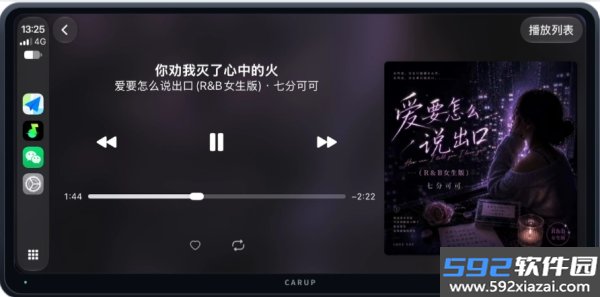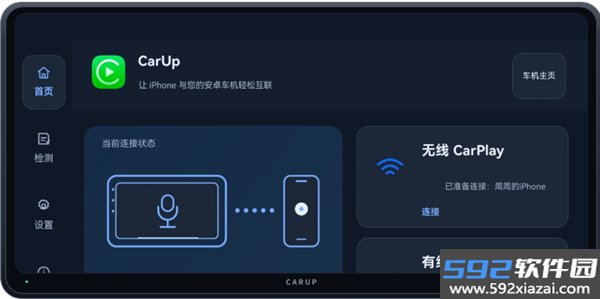
CarUp车机互联是给安卓车机用的工具,装上以后车机就能接入苹果 CarPlay,连上 iPhone 使用。有线、无线两种方式都支持,首次配对完成后,之后上车靠近就会自动连接,不用每次手动操作。原车方向盘按键也能直接控制切歌、接电话,不用一直点屏幕。界面做得比较简单,照着教程走一遍基本就能上手。
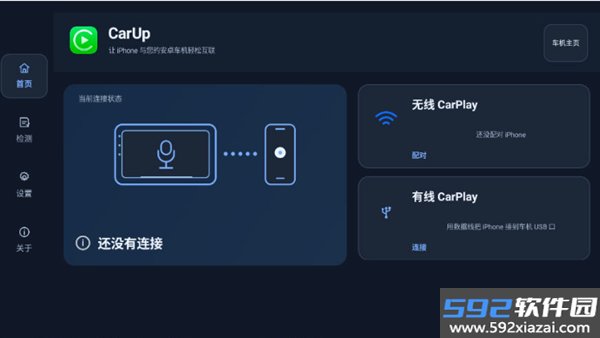
功能特色一览
· 车机能力检测:有线连接会检查 23 项条件,无线连接检查 37 项,能明确告诉你车机的 USB、蓝牙、Wi-Fi 是否支持,以及连接卡在哪一步。
· 有线与无线双连接:可以用数据线走有线 CarPlay,也可以先配对蓝牙再走无线连接,首次配对成功后上车自动连。
· 外置 USB 蓝牙支持:老车机蓝牙模块损坏或识别不了时,可以外接 USB 蓝牙适配器,绕开原车蓝牙建立无线连接。
· 智能画面适配:自动读取车机解码能力,匹配合适的分辨率和帧率,减少画面异常或卡顿。
· 方向盘按键与连接可视化:方向盘按键可以控制 CarPlay 音乐播放,检测和连接过程分步显示,卡住时能直接看到问题出在哪个环节。
安装与连接方法
1. 安装 CarUp 到车机
先确认车机已开启「未知来源应用安装」,通过 U 盘或 ADB 方式把 CarUp APK 装到车机上。
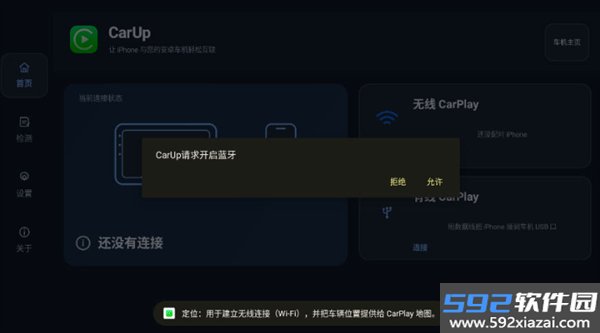
2. 运行车机能力检测
打开 CarUp 运行「车机能力检测」,确认 USB 口为数据口、蓝牙和 Wi-Fi 状态正常。如果原生蓝牙不稳定,可以插入 CSR8510 等 USB 蓝牙接收器。
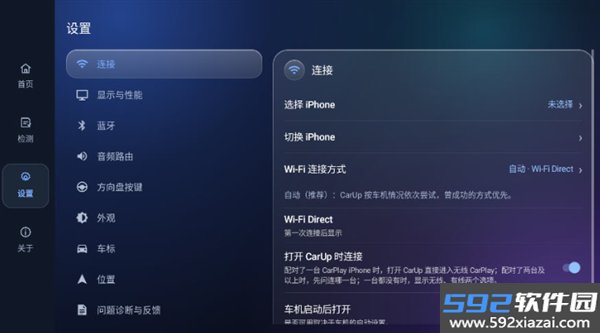
3. 与 iPhone 配对连接
按照界面提示与 iPhone 完成配对,CarUp 会自动管理蓝牙和热点,连接成功后状态标识变绿即可使用。
连接问题排查
1. 插线后检测不到 iPhone
确认 USB 主机可用,换一条支持数据传输的线,解锁 iPhone 后再插入。
2. 无线连接一直等待
查看 37 项检测中率先卡住的一项,确认 iPhone 蓝牙、Wi-Fi 已打开,并处理手机上待确认的授权。
3. 已连上但画面方向不对
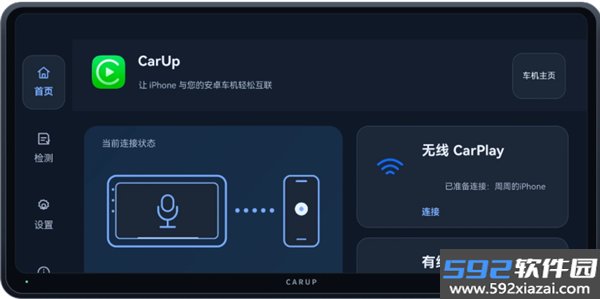
检查「设置 → 显示与性能 → 屏幕方向」。
4. 无线播放时偶尔断音
检查无线连接状态,并查看「设置 → 音频路由 → 音乐缓冲」是否调得过低。