Kandao Meeting 是一款围绕全景视频展开的远程会议应用,与 Kandao 全景相机、AI 会议一体机等设备配合使用,覆盖画面采集、智能追踪、音视频传输等环节,可用于企业会议、在线培训、远程面试和混合办公等场景。
设备连接方法
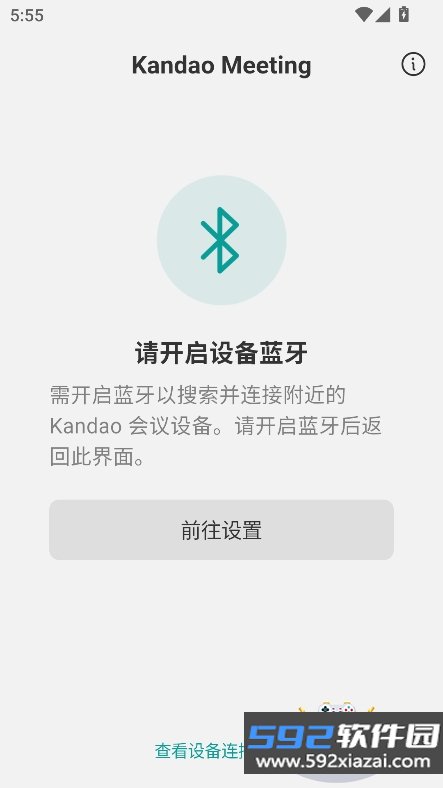
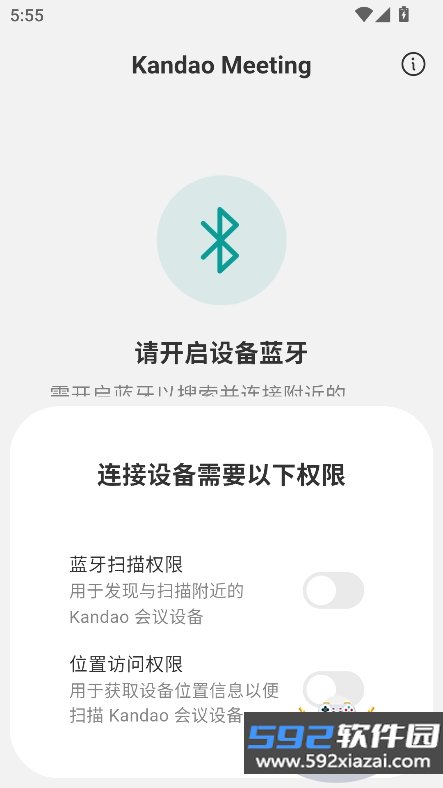
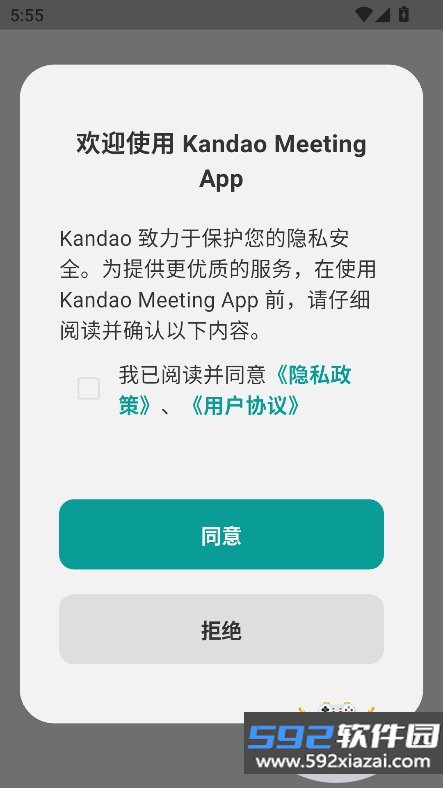
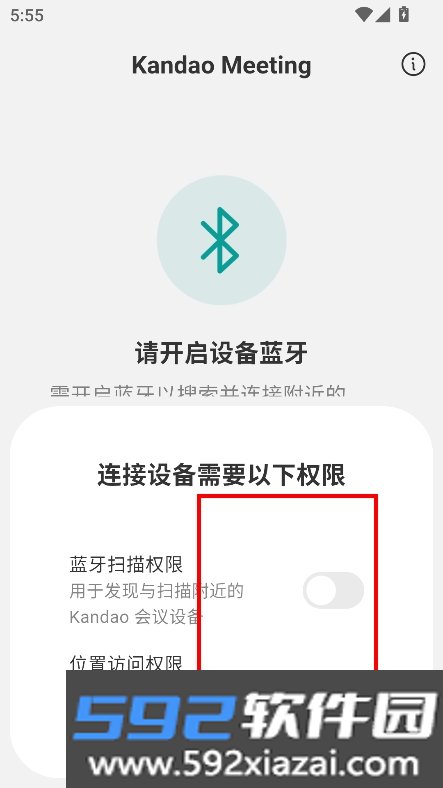
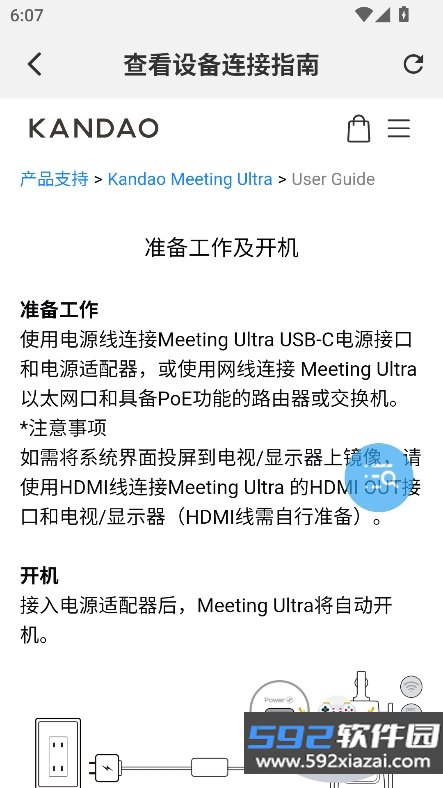
1. 安装并打开手机端应用,按提示授予所需权限,进入主界面。
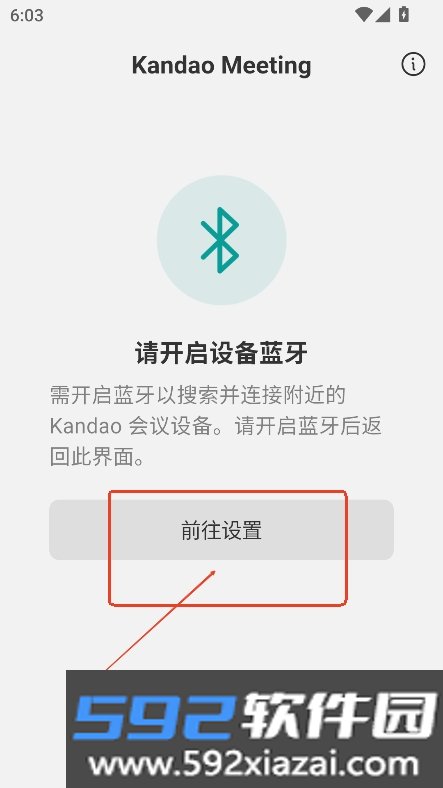
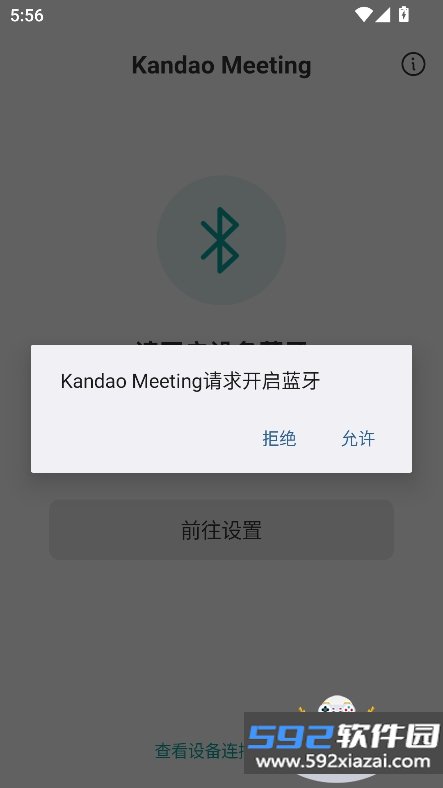
2. 在主界面点击「前往设置」。
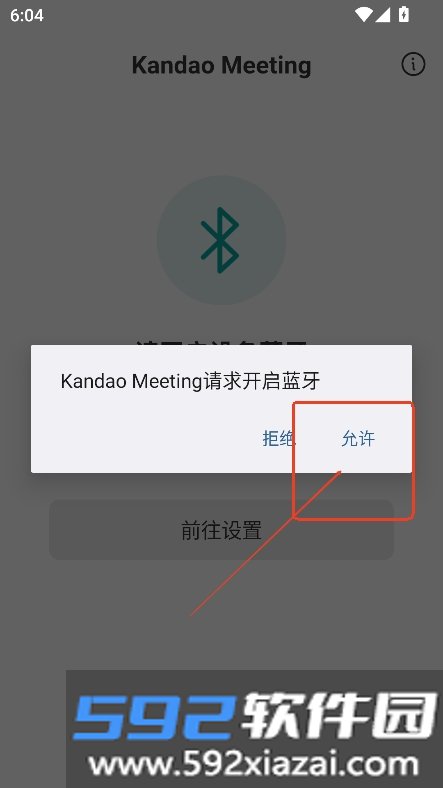
3. 系统提示时,选择允许开启蓝牙。
4. 打开蓝牙后,选择要连接的 Kandao 设备即可完成配对。
连接与使用步骤
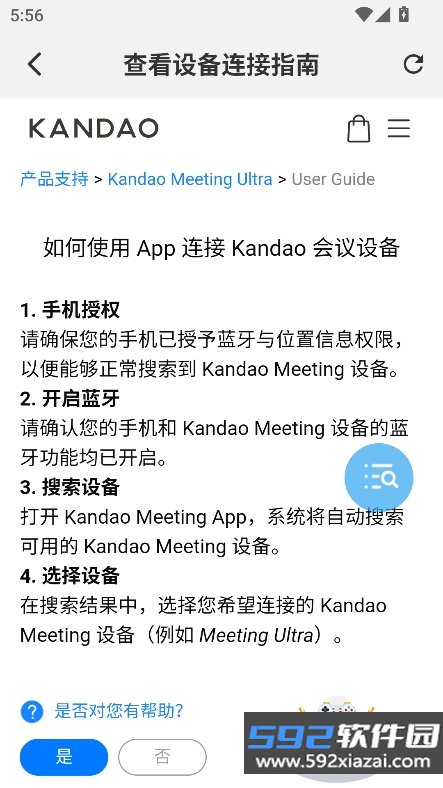
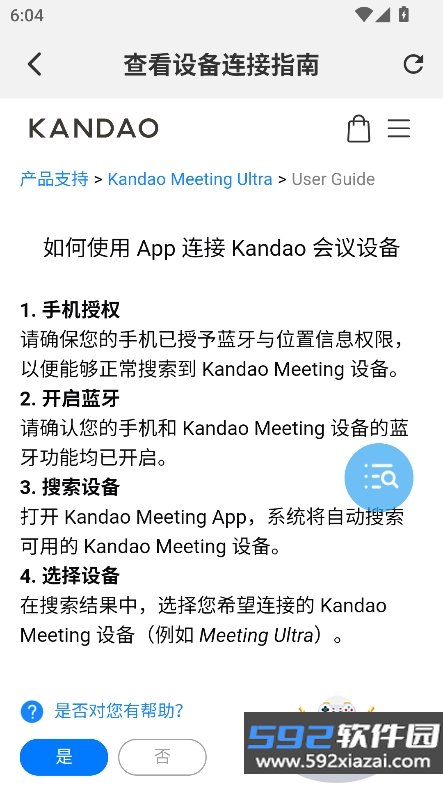
1. 手机授权:先确认手机已授予蓝牙和位置信息权限,否则可能搜索不到 Kandao Meeting 设备。
2. 开启蓝牙:检查手机和 Kandao Meeting 设备的蓝牙功能都已打开。
3. 搜索设备:进入 App 后,系统会自动扫描附近可用的 Kandao Meeting 设备。
4. 选择设备:在搜索结果里点选需要连接的设备,例如 Meeting Ultra。
主要功能
· 上手门槛低:硬件部署不涉及复杂配置,软件界面比较直观,也支持遥控器远程控制,初次使用也能较快完成会议搭建。
· 全景沉浸画面:360° 全景画面减少视角盲区,双触控屏正面交互让眼神交流更接近线下会议,AI 追踪可以在发言者移动时持续锁定画面。
· 本地化安全处理:AI 算法完全在设备本地离线运行,不存储、不回传用户隐私信息;网络方面支持 Wi-Fi 6 5GHz 与千兆以太网双连接,会议传输更稳定。
· 空间适配灵活:单台设备适合小型会议室,多机级联方案(如 Kandao Meeting Omni)可以覆盖大型空间。盐田国际等企业已用该方案改善超大场景会议中「看不清、听不清」的问题。
· 软硬件协同:与通用视频会议软件不同,Kandao Meeting 和专属硬件形成闭环,由 8 核 CPU、4 核 GPU、6T NPU 三核驱动,降低传输延时,提升智能响应速度,也减少软硬件适配冲突。
常见问题说明
Q:Kandao Meeting 是否必须搭配专属硬件?普通电脑能不能单独运行?
A:全景相机、Meeting Ultra 等专属硬件才能体现核心能力。普通电脑可以运行基础功能,但 360° 全景、AI 追踪等特色服务无法实现,建议搭配硬件使用。
Q:会议录像如何保存?支持什么分辨率?
A:录像支持 720P 分辨率,可以保存在本地设备,也可以配置企业私有云存储,便于控制会议内容安全。
Q:最多支持多少人同时参会?大型会议怎么保证体验?
A:画廊视图可同时显示 8 位参会者,多机级联方案可以覆盖超大型会议室。AI 追踪和全向麦克风阵列在多人交替发言时也能比较准确地捕捉声音和画面。
Q:能否兼容企业现有的会议系统,比如腾讯会议、Zoom?
A:可以兼容。设备内置安卓系统,能直接下载主流会议软件,接入企业现有协作体系,不需要替换原有工具。
Q:数据安全怎么保障?有没有隐私泄露风险?
A:AI 算法在本地离线运行,不联网传输用户行为数据,也不存储会议隐私内容,从技术层面避免隐私泄露。