LumaFusion Edu剪辑软件安卓手机版v1.0.63.1-edu 官方版
- 类型:系统工具
- 系统: Android
- 大小:96.00 MB
- 更新:2026-11-15 21:13:12
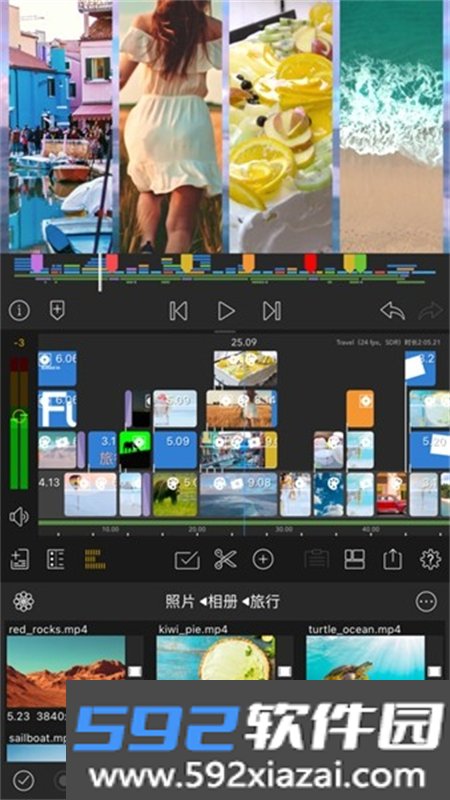
LumaFusion Edu 安卓版是一套面向移动端的视频剪辑工具,视频、音频、图片轨道都能分别处理,剪切、复制、粘贴、分割、倒放这类常用操作都配齐了,还内置了不少滤镜与特效资源。
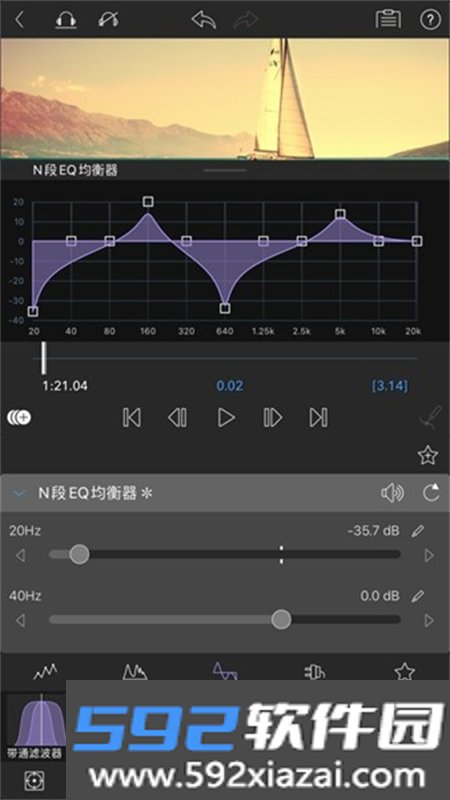
项目创建与素材导入
1. 打开应用后,点左下角的“+”按钮,选择“新建项目”或“打开项目”。
2. 新建项目时,需要给项目命名,并设置分辨率、帧率、帧率类型等参数。
3. 点界面上方的“导入”按钮,可以从相册、文件或其他来源把视频、音频、图片素材导进来。
4. 素材导入后会出现在素材库里,直接拖到时间轴上就能用。
轨道添加与素材剪辑
1. 时间轴下方有“+”按钮,点它可以添加视频轨道、音频轨道或图片轨道,这套工具支持多轨道编辑。
2. 在时间轴上选中要处理的素材,用剪切、复制、粘贴、删除等工具进行编辑。
3. 素材在时间轴上的位置可以直接拖动调整,用来改变视频片段的先后顺序。
导出参数设置与视频输出
1. 点界面右上角的“导出”按钮,进入导出设置界面。
2. 在导出设置里可以调整分辨率、帧率、比特率和文件格式。
3. 参数确认后,再点一次“导出”,成片就会保存到相册或你指定的其他位置。
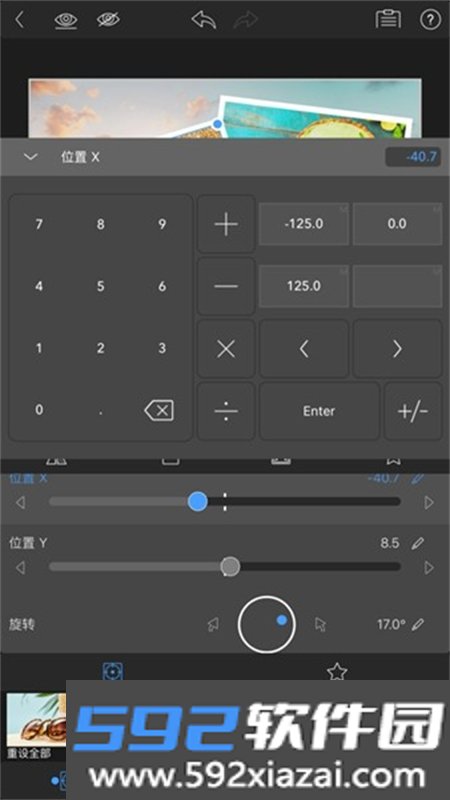
项目保存方法
1. 制作完成后,点右下角的导出按钮。
2. 选择要导出的项目形式。
3. 选择项目保存的位置。
4. 把影片参数调到满意的数值,即可导出。
功能特色一览
· 提供视频、音频、图片轨道编辑,以及多种过渡效果、特效和滤镜。
· 支持多机位编辑,最多可以把 6 个媒体资源快速同步到一条单独轨道上,方便做多角度剪辑。
· 内置多种滤镜和特效,可以根据需要自由添加和调整。
· 媒体文件可以从照片、Frame.io、USB-C 驱动器等多个来源导入。
· 视频输出支持多种分辨率、质量和格式,方便在不同平台分享。
核心优势
· 画质清晰度可以自由调节,饱和度、亮度等参数也能按需要调整。
· 短视频编辑流程比较直接,常规的剪辑需求基本都能覆盖。
· 支持分屏预览,调整画面内容时能看得更细。
· 滤镜特效风格多样,比如卡通特效、动漫特效等。