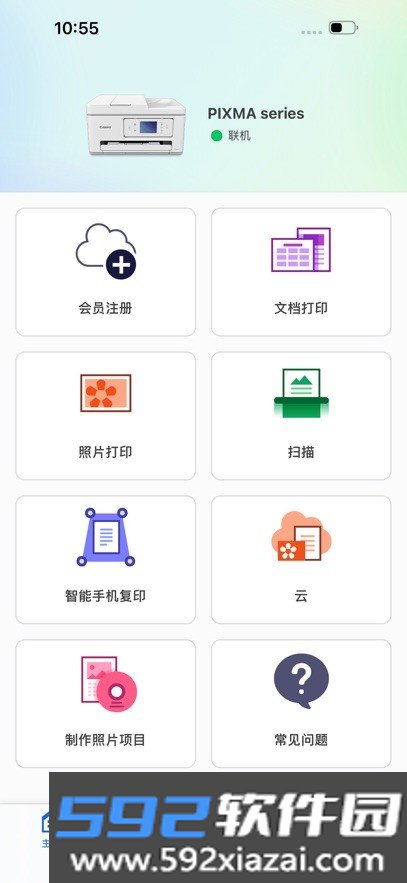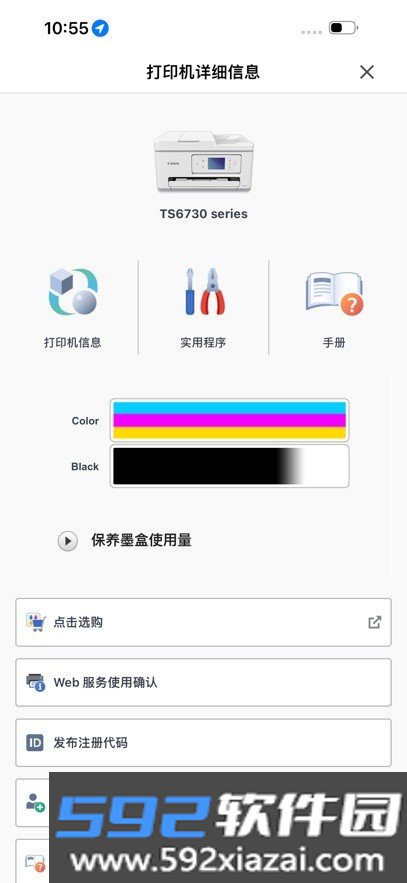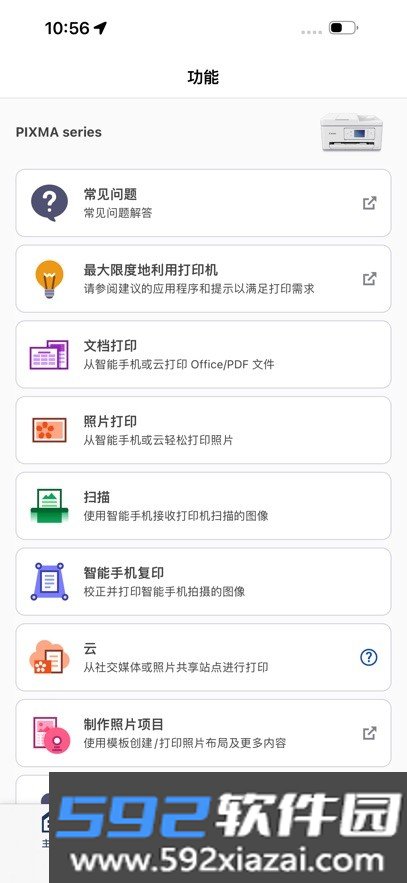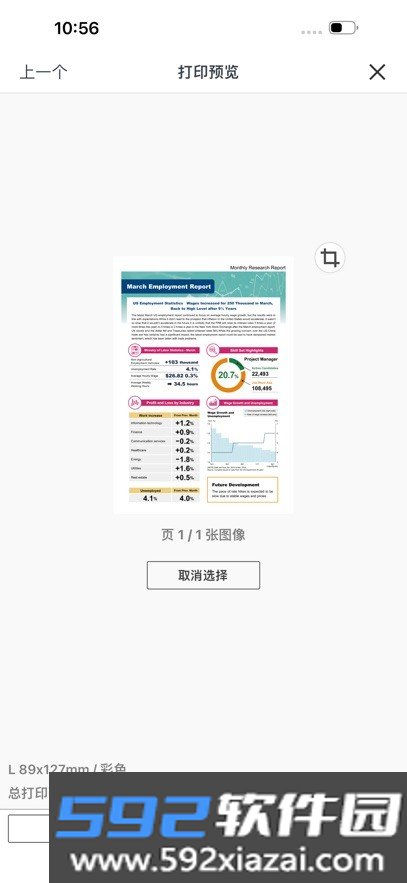
佳能打印(Canon PRINT)支持手机直接登录并连接任意佳能打印机,没有型号绑定限制。文件传输走手机端,图像、文档都能发送到打印队列,打印参数可以在每次任务前单独调整。
主要功能
· 新用户可按引导快速完成打印机连接,连接后手机端可随时发起免费打印。
· 支持批量文档打印,一次可以勾选多个文档送入队列。
· 彩色图像打印可用,图片文件可直接传输到打印机输出。
· 提供扫描识别,扫描结果可保存为 PDF 或 JPEG 文件。
打印机连接方法
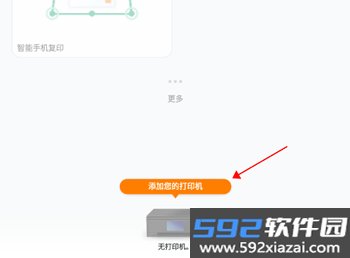
1. 打开软件,在首页点击“添加您的打印机”。
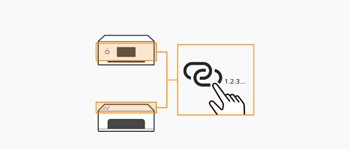
2. 找到打印机按键面板上带手机图标的按键,长按约三秒后松开。
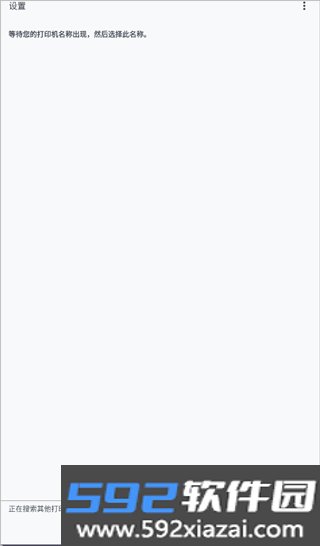
3. 软件会自动搜索附近设备,检测到对应打印机后即可完成连接并开始打印。
文档打印设置
1. 打印机共有三条接线:两条扁平线接到电脑,另一条电源线用于供电。
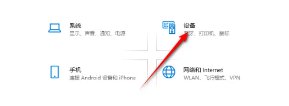
2. 电脑端打开开始菜单,进入设置,再点击设备。
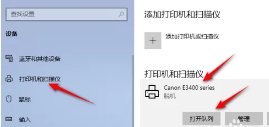
3. 选择“打印机和扫描仪”,点选佳能打印机,打开打印队列。
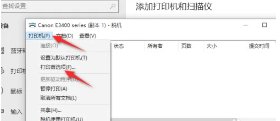
4. 进入打印热门项,再点击打印机。
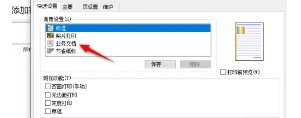
5. 选择“业务文档”。
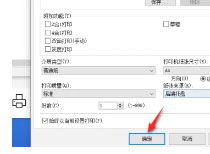
6. 点击确定,即可执行业务文档打印。
使用限制
· 仅适用于 ARM 处理器设备。
· 功能与服务并非覆盖所有打印机型号,也并非在所有国家、地区或环境下都可用。
· 仅支持 JPEG 文件。
· 图像在设备上显示不准确时,可开启“图像校正”功能预览;打印机连接过程中也需要启用“图像校正”。
· 安卓 6.0 及之后版本可支持该功能,不保证所有安卓设备都能正常操作。
支持的打印机型号
· 佳能喷墨打印机:PIXMA TS 系列、TR 系列、MG 系列、MX 系列、G 系列、E 系列、PRO 系列、MP 系列、iP 系列、iX 系列。
· MAXIFY MB 系列、iB 系列、GX 系列。
· imagePROGRAF PRO、TM、TA、TX、TZ、GP 系列。
· 紧凑型照片打印机:SELPHY CP900 系列、CP910、CP1200、CP1300。
功能特色
· 打印和复印都支持,多台手机可分别绑定对应设备。
· 打印参数可逐项配置,设置项较完整。
· 文件可共享到云端,换设备后仍可继续使用。
无法打印文档的排查方向
打印失败常见原因包括软件故障、设置问题或网络连接异常。
软件本身出现异常时,可查看应用内错误提示,按提示检查打印设置、网络状态或打印机状态,再作对应处理。
设置不正确也会导致无法打印。需要确认打印机已正确连接到手机,并且已安装所需驱动或应用。也可以换一种方式发起打印:在手机里直接打开文件,选择佳能应用打印,或通过打印服务选定打印机。
网络问题同样常见。打印机应接入稳定的 Wi-Fi,手机与打印机需处于同一局域网。若使用云打印,需要确认云打印服务已按说明完成配置。
黄灯闪烁代码说明
· 闪 2 次:缺纸或纸张未送入。重新装纸后按恢复按钮。
· 闪 3 次:卡纸或出纸托盘关闭。打开托盘或取出卡纸。
· 闪 4 次 / 5 次:墨盒未装好或不兼容。重新安装或更换匹配墨盒。
· 闪 8 次:废墨收集器接近满。需联系服务中心清理。
· 闪 16 次 / 17 次:墨水已用完。更换墨盒后可继续打印。
用户评价
· 用手机就能连接打印机,摆脱设备限制。
· 参数设置与电脑端接近,可自主调整。
· 打印质量稳定,文件选择流程直接。